


 Rozwiązanie
 Centrum Wsparcia
 O nas
 Kontakt
Jak usunąć nadzór na iPhonie: 4 metody, które warto wypróbować
 Samuel Spenser Opublikowano dnia 21 października 2026Odblokuj iOS3-minutowe czytanie
Jeśli na Twoim iPhonie w Ustawieniach wyświetla się komunikat "Ten iPhone jest nadzorowany i zarządzany przez [organizacja]", oznacza to, że niektóre ustawienia i funkcje mogą być kontrolowane przez szkołę, firmę lub innego administratora. Możesz chcieć usunąć nadzór, aby odzyskać pełną kontrolę nad urządzeniem, zwłaszcza jeśli kupiłeś używanego iPhone’a albo nie potrzebujesz już służbowego profilu zarządzania.
W tym artykule pokażemy Ci, jak usunąć nadzór na iPhonie. Na początek warto ustalić, w jaki sposób urządzenie jest zarządzane. Część profili zarządzania można usunąć bezpośrednio w Ustawieniach, natomiast urządzenia należące do organizacji mogą wymagać, aby administrator najpierw zwolnił je z zarządzania. W tym poradniku wyjaśniamy, na czym polega tryb nadzorowanego iPhone’a, kiedy można usunąć nadzór, jakie są dostępne metody oraz co zrobić później.
W tym artykule:
Część 1. Co obejmuje nadzór nad iPhonem?
Tryb nadzorowanego iPhone’a to stan zarządzania urządzeniem, który daje organizacji dodatkową kontrolę nad iPhonem. Szkoły i firmy często korzystają z nadzoru, aby egzekwować zasady bezpieczeństwa, konfigurować ustawienia, dystrybuować aplikacje i zdalnie zarządzać urządzeniami.
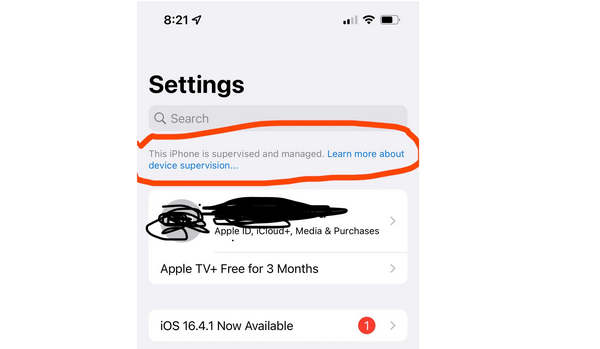
Gdy iPhone jest nadzorowany i zapisany do systemu Mobile Device Management (MDM), administrator może między innymi:
- Ograniczać funkcje urządzenia: Kontrolować dostęp do określonych aplikacji, funkcji i ustawień systemowych.
- Konfigurować ustawienia sieci: Instalować profile Wi‑Fi, VPN, poczty e‑mail i inne profile konfiguracyjne.
- Zarządzać aplikacjami: Instalować, konfigurować lub ograniczać konkretne aplikacje.
- Egzekwować zasady bezpieczeństwa: Wymagać kodu blokady, ustawiać ograniczenia i stosować reguły zgodności.
- Zarządzać urządzeniami zdalnie: Wysyłać obsługiwane polecenia, aktualizować ustawienia lub wymazywać zarządzane urządzenie.
MDM i nadzór:
Nadzór i MDM są ze sobą powiązane, ale różne. Nadzór zapewnia dodatkowe możliwości zarządzania, natomiast MDM jest systemem używanym do konfigurowania i zarządzania zapisanymi urządzeniami.
Na przykład komunikat "Ten iPhone jest nadzorowany przez inny komputer" może oznaczać, że urządzenie zostało skonfigurowane lub jest zarządzane przez organizację albo w procesie konfiguracji z użyciem komputera. Sprawdź Ustawienia > Ogólny > Zarządzanie VPN i urządzeniami aby przejrzeć wszystkie zainstalowane profile zarządzania.
Część 2. Kiedy można usunąć nadzór nad iPhonem?
Zanim dowiesz się, jak usunąć nadzór z iPhone’a, ustal, do kogo należy urządzenie i w jaki sposób zostało zapisane do systemu zarządzania.
Możesz mieć możliwość usunięcia nadzoru, gdy:
- Jesteś właścicielem iPhone’a i jego profil zarządzania można usunąć.
- Twój pracodawca lub szkoła wyraziła zgodę na wypisanie urządzenia z systemu zarządzania.
- Poprzedni właściciel lub organizacja zwolniła urządzenie z systemu zarządzania.
- iPhone został zapisany do usługi MDM, która pozwala użytkownikom samodzielnie usuwać profil.
Możesz nie być w stanie samodzielnie usunąć nadzoru, gdy:
- Administrator zablokował użytkownikom możliwość usuwania profilu MDM.
- iPhone nadal jest przypisany do organizacji poprzez automatyczną rejestrację.
- Urządzenie należy do szkoły lub firmy, która wciąż wymaga zarządzania.
- Nie masz uprawnień administratora do zmiany stanu zarządzania urządzeniem.
Samo wymazanie iPhone’a nie musi usuwać przypisania do organizacji. Jeśli urządzenie nadal jest przypisane do organizacji, podczas konfiguracji może ponownie pojawić się ekran Zdalne zarządzanie.
Jeśli kupiłeś używanego iPhone’a, który nadal jest zarządzany, skontaktuj się ze sprzedawcą i poproś go o zorganizowanie oficjalnego zwolnienia urządzenia z systemu. Unikaj prób omijania zabezpieczeń organizacji bez uzyskania zgody.
Część 3. Metody usunięcia nadzoru na iPhonie
Odpowiednia metoda zależy od tego, czy urządzenie ma profil, który można usunąć, czy wymaga zgody administratora, czy też nadal jest przypisane do organizacji.
Metoda 1. Usuń profil MDM w Ustawieniach
Jeśli Twój iPhone pozwala na usunięcie profilu, jest to najprostszy sposób na usunięcie MDM z iPhone’a.
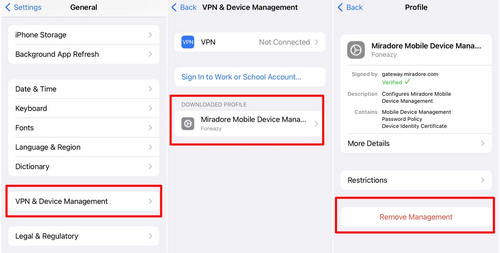
Ta metoda usuwania nadzoru na iPhonie działa tylko wtedy, gdy usuwanie profilu jest dozwolone. Jeśli opcja usunięcia jest niedostępna lub wyszarzona, profil może być zablokowany przez administratora.
Usunięcie profilu może także spowodować skasowanie powiązanych ustawień, kont zarządzanych oraz danych organizacyjnych. Przed kontynuowaniem sprawdź konsekwencje takiej operacji.
Metoda 2. imyPass iPassGo
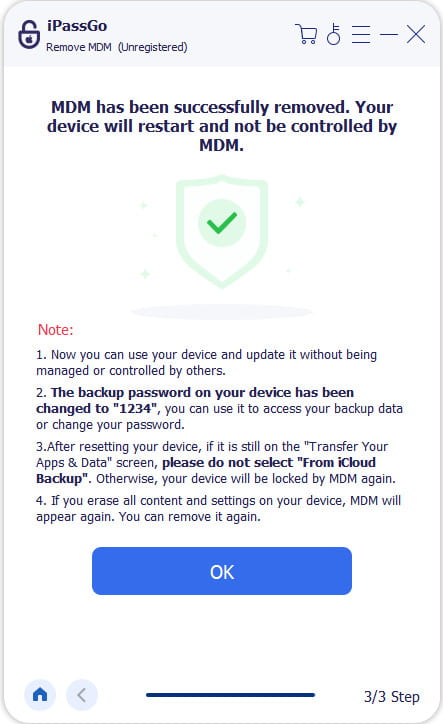
Jeśli nie możesz usunąć Mobile Device Management z iPhone’a przez Ustawienia, a kontakt ze szkołą, firmą lub organizacją nie przynosi skutku, imyPass iPassGo jest Twoim ostatecznym rozwiązaniem. Niezależnie od tego, jaki MDM i jakie ograniczenia znajdują się na Twoim iPhonie lub iPadzie, ten program może szybko wykryć i usunąć je w ciągu kilku sekund. Wystarczy podłączyć i rozpoznać iPhone’a w tym programie na komputerze, a następnie uruchomić proces usuwania nadzoru z iPhone’a.
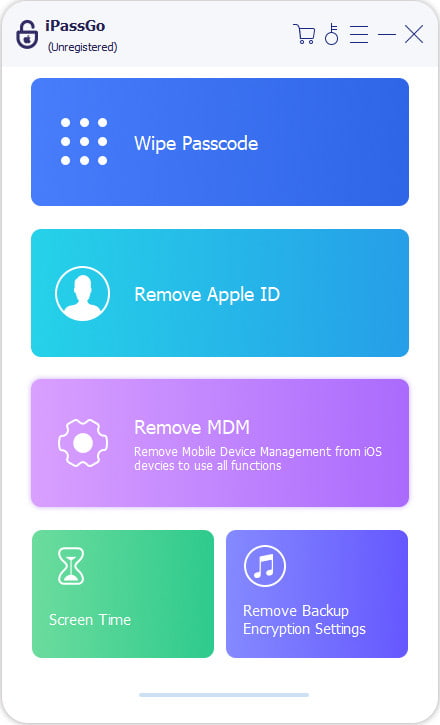
Dostać imyPass iPassGo na swoim komputerze i podłącz iPhone’a do komputera. Następnie będziesz musiał wybrać Omiń MDM.
Upewnij się, że Twój iPhone jest prawidłowo podłączony. To narzędzie do usuwania nadzoru z iPhone’a może również przetestować połączenie. Kliknij Połączono i kontynuuj przycisk, jeśli połączenie jest stabilne.
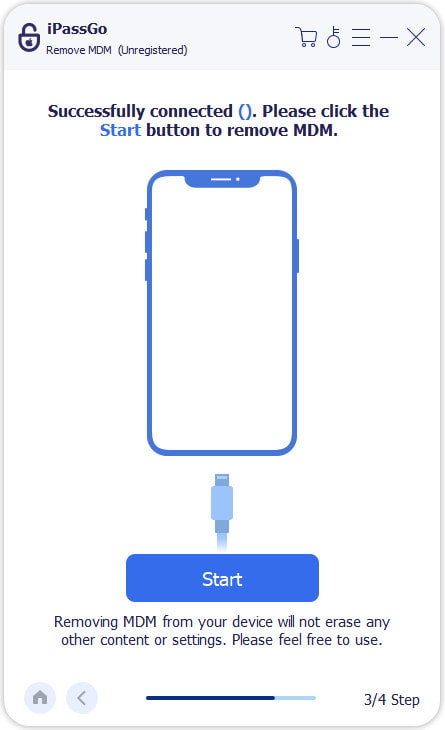
Na koniec wystarczy kliknąć przycisk Początek przycisk, aby usunąć nadzór z Twojego iPhone’a. Proces zazwyczaj zajmuje tylko kilka sekund.
Metoda 3. Przywróć iPhone’a po zniesieniu nadzoru
Jeśli potrzebujesz całkowicie czystej konfiguracji, przywrócenie iPhone’a może być odpowiednim krokiem po oficjalnym zniesieniu nadzoru MDM. Przed rozpoczęciem wykonaj kopię zapasową ważnych danych osobistych i upewnij się, że znasz dane logowania do konta Apple wymaganego przy aktywacji.
- Poproś organizację o potwierdzenie, że iPhone został zwolniony z nadzoru i zarządzania.
- Wykonaj kopię zapasową danych w iCloud lub na komputerze.
- Otwórz Ustawienia > Ogólne > Przenieś lub Wyzeruj iPhone’a.
- Wybierz Skasuj całą zawartość i ustawienia.
- Postępuj zgodnie z instrukcjami, aby wymazać i skonfigurować urządzenie na nowo.
- Połącz się z siecią Wi‑Fi podczas aktywacji i sprawdź, czy ekran Zdalnego Zarządzania pojawi się ponownie.
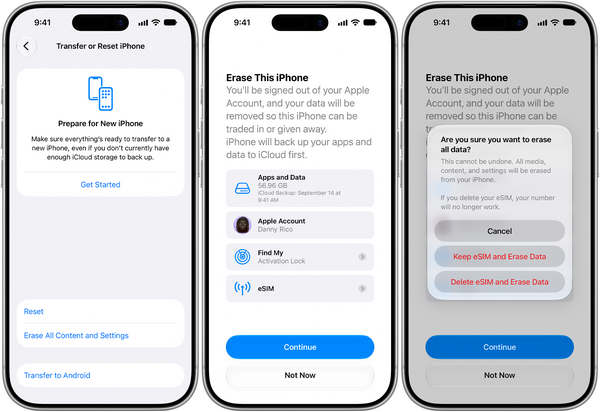
Ważne: Samo wymazanie iPhone’a nie gwarantuje usunięcia nadzoru. Jeśli urządzenie nadal jest przypisane do organizacji, zdalne zarządzanie może powrócić podczas konfiguracji.
Metoda 4. Skontaktuj się z pomocą techniczną Apple lub oryginalnym sprzedawcą
Jeśli nie możesz ustalić źródła zarządzania, skontaktuj się z pomocą techniczną Apple, aby uzyskać informacje o statusie urządzenia i dostępnych możliwościach. W przypadku używanego iPhone’a skontaktuj się ze sprzedawcą lub pierwotną organizacją i poproś o usunięcie urządzenia z ich systemu zarządzania. W razie potrzeby przygotuj dowód zakupu.
Pomoc techniczna Apple może pomóc wyjaśnić sytuację z nadzorem Twojego iPhone’a, ale niekoniecznie może usunąć ograniczenia nadzoru w Twoim imieniu. Organizacja odpowiedzialna za rejestrację może musieć podjąć odpowiednie działania.
Rozszerzone czytanie:
Część 4. Co zrobić po usunięciu nadzoru nad iPhone’em
Po pomyślnym usunięciu nadzoru lub MDM wykonaj kilka kontroli, aby upewnić się, że iPhone działa zgodnie z oczekiwaniami.
Sprawdź, czy profil zarządzania został usunięty
Wejdź w Ustawienia > Ogólne > VPN i Zarządzanie urządzeniem. Sprawdź, czy poprzedni profil zarządzania nadal widnieje na liście. Jeśli żadne profile się nie wyświetlają, w tej sekcji nie ma zainstalowanych profili zarządzania urządzeniem.
Sprawdź ustawienia i funkcje objęte wcześniej ograniczeniami
Przejrzyj ustawienia Wi‑Fi, VPN, uprawnienia aplikacji, wymagania dotyczące kodu blokady i inne opcje wcześniej kontrolowane przez organizację. Niektóre ustawienia mogą pozostać niezmienione nawet po usunięciu profilu, więc w razie potrzeby dostosuj je ręcznie.
Przywróć swoje dane osobiste i aplikacje
Jeśli wymazałeś iPhone’a, przywróć swoje dane osobiste z odpowiedniej kopii zapasowej. Zainstaluj ponownie aplikacje, zaloguj się na swoje konta i sprawdź, czy zdjęcia, kontakty, wiadomości i inne ważne pliki są dostępne.
Zaktualizuj iOS i przejrzyj ustawienia bezpieczeństwa
Zainstaluj dostępne aktualizacje iOS oraz przejrzyj ustawienia usługi Znajdź mój, zabezpieczeń konta Apple i uprawnień prywatności. Chroń urządzenie silnym kodem blokady i włącz weryfikację dwuetapową (two-factor authentication).
Upewnij się, że zdalne zarządzanie nie powraca
Uruchom ponownie iPhone’a i ponownie sprawdź jego status nadzoru. Jeśli podczas konfiguracji pojawi się ekran Remote Management, urządzenie może nadal być przypisane do automatycznego systemu rejestracji organizacji. Skontaktuj się z odpowiednim administratorem zamiast wielokrotnie wymazywać urządzenie.
Wniosek
Porozumiewawczy jak usunąć zdalne zarządzanie z iPhone’a zaczyna się od zrozumienia różnicy między nadzorem a rejestracją w MDM. Być może możesz usunąć możliwy do usunięcia profil w Ustawieniach, lecz urządzenia zarządzane przez organizację często wymagają zgody administratora i oficjalnego zwolnienia z automatycznej rejestracji. Na szczęście, imyPass iPassGo zapewniają szybsze rozwiązanie umożliwiające usunięcie nadzoru na iPhonie lub iPadzie.
Po usunięciu nadzoru nad iPhone’em sprawdź status zarządzania, w razie potrzeby przywróć dane osobiste i przejrzyj ustawienia bezpieczeństwa. Dzięki tym krokom upewnisz się, że Twój iPhone jest prawidłowo skonfigurowany i gotowy do użytku osobistego.
Samuel specjalizuje się w bezpieczeństwie haseł i prywatności cyfrowej. Kiedyś pracował jako konsultant ds. cyberbezpieczeństwa dla małych firm, pomagając im chronić zasoby cyfrowe. Dzięki certyfikatom z zakresu cyberbezpieczeństwa i etycznego hackingu potrafi przekładać złożone zagadnienia bezpieczeństwa na łatwe do zrozumienia porady. Lubi też dzielić się wskazówkami dotyczącymi haseł, aby pomagać użytkownikom pewniej chronić własne konta.
Gorące rozwiązania
-
Odblokuj iOS
-
Wskazówki dotyczące iOS
-
Odblokuj Androida
-
Wskazówki dotyczące hasła


