



 Rozwiązanie
 Centrum Wsparcia
 O nas
O nas Kontakt
Ominięcie logowania w systemie Windows 11/10 za pomocą wiersza poleceń – 2 przypadki
 Penny Warren Opublikowano dnia grudzień 05, 2025Hasło systemu Windows3-minutowe czytanie
Do omiń logowanie za pomocą hasła administratora w systemie Windows za pomocą wiersza poleceń To prosty sposób na zresetowanie hasła administratora lokalnego. Działa, jeśli zapomniałeś hasła lub po prostu chcesz je zmienić. Ten poradnik obejmuje oba przypadki, zarówno po zalogowaniu, jak i bez logowania. Przedstawimy również najlepszy sposób na uzyskanie uprawnień administratora. Czas zaczynać!

W tym artykule:
Część 1: Pominięcie hasła administratora po zalogowaniu
Po zalogowaniu się do systemu Windows możesz zmienić lub wyczyścić hasło administratora lokalnego za pomocą wiersza poleceń z podwyższonym poziomem uprawnień. To podejście, często nazywane pomijaniem logowania w systemie Windows 10/11 za pomocą wiersza poleceń, działa, ponieważ system ufa Twojej sesji logowania, więc zmiany są wprowadzane natychmiast.
Uruchom wiersz polecenia jako administrator i użyj wbudowanego polecenia net user, aby ustawić nowe hasło lub je usunąć. Zmiana będzie natychmiastowa i wpłynie na logowanie oraz wszystkie aplikacje korzystające z tych danych.
Zaloguj się do systemu Windows tak jak zawsze. Upewnij się, że używasz konta z uprawnieniami administratora.
Uruchom Menu startowe i typ cmd w polu wyszukiwania. Kliknij prawym przyciskiem myszy Wiersz polecenia i wybierz Uruchom jako administrator. Mowić TAk jeśli system Windows poprosi o pozwolenie.
W oknie wiersza poleceń wpisz użytkownik sieci i naciśnij WchodzićZobaczysz listę lokalnych nazw użytkowników. Znajdź nazwę konta administratora, którą chcesz zmienić.
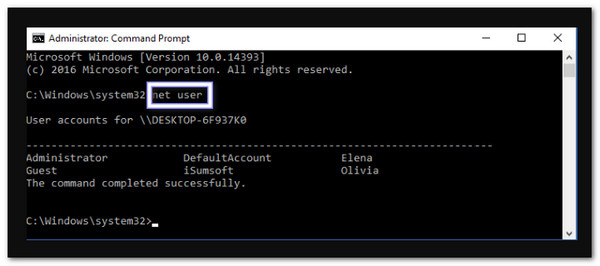
Aby ustawić nowe hasło, wpisz net user i naciśnij Wchodzić. Zastępować z nazwą administratora i z nowym hasłem, którego chcesz.
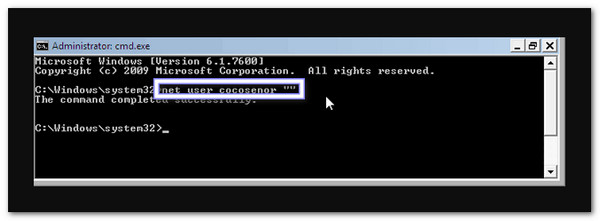
Aby usunąć hasło, wpisz net user "" i naciśnij Wchodzić.
Przykład: użytkownik sieci cocosenor "" wyczyści hasło do lokalnego konta o nazwie cocosenor.
Notatka: Rób to tylko na swoim komputerze lub po uzyskaniu pozwolenia. Działa to tylko na kontach lokalnych i nie dotyczy kont online ani kont Resetowanie hasła Microsoft.
Część 2: Omijanie hasła administratora bez logowania
Ta metoda, często nazywana omijaniem logowania za pomocą hasła administratora w systemie Windows za pomocą wiersza poleceń, polega na użyciu dysku instalacyjnego lub odzyskiwania systemu Windows w celu uzyskania dostępu do wiersza poleceń bez konieczności logowania się.
Umożliwia utworzenie nowego konta administratora lub naprawienie uszkodzonego profilu użytkownika bezpośrednio z ekranu logowania. Proces ten modyfikuje niektóre pliki systemowe i może pomóc odzyskać dostęp bez konieczności ponownej instalacji systemu Windows.
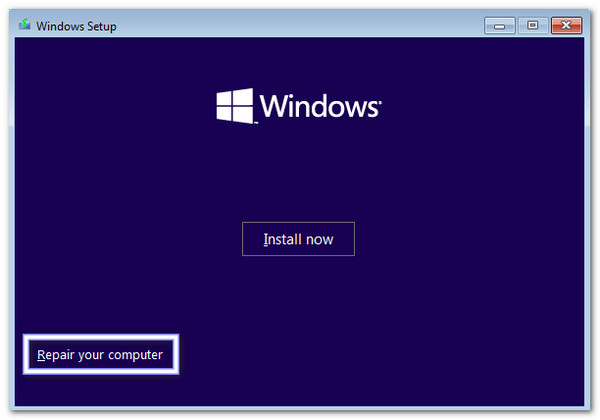
Zacznij od uruchomienia komputera z płyty instalacyjnej systemu Windows. Po Zainstaluj system Windows pojawi się ekran, spójrz w lewy dolny róg i kliknij Napraw swój komputer.
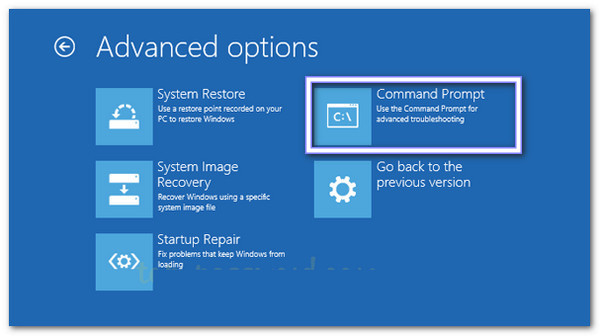
Następny ekran zależy od wersji systemu Windows. Jeśli masz dysk instalacyjny systemu Windows 10 lub 8, wybierz Rozwiązywanie problemów, następnie Zaawansowane opcjei na koniec Wiersz polecenia.
Jeśli używasz dysku instalacyjnego systemu Windows 7, po prostu kliknij Wiersz polecenia pod Opcje przywracania systemuOtworzy się czarne okno wiersza poleceń, w którym możesz wpisać polecenia.
W wierszu poleceń zastąpisz specjalny plik systemu Windows, aby później uzyskać dostęp do narzędzi administracyjnych. Najpierw wpisz: skopiuj d:windowssystem32sethc.exe d: i naciśnij Wchodzić. Tworzy kopię zapasową oryginalnego pliku.
Następnie wpisz: skopiuj /yd:windowssystem32cmd.exe d:windowssystem32sethc.exe i naciśnij WchodzićZastępuje program Sticky Keys Wierszem poleceń. Umożliwia otwieranie Wiersza poleceń na ekranie logowania.
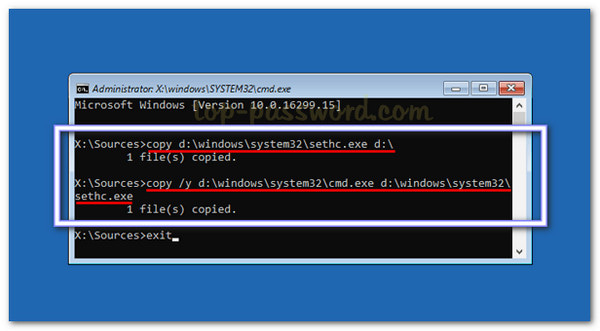
Po zakończeniu poleceń zamknij wiersz poleceń i uruchom ponownie komputer. Upewnij się, że wyjąłeś płytę instalacyjną DVD, aby system Windows uruchomił się prawidłowo. Po wyświetleniu ekranu logowania naciśnij przycisk Zmiana Naciśnij klawisz pięć razy szybko. Uruchomi to okno wiersza poleceń zamiast klawiszy trwałych. Tutaj możesz utworzyć nowe konto administratora.
Typ:
użytkownik sieciowy {nazwa_użytkownika} /dodaj
administratorzy grupy lokalnej sieci {nazwa_użytkownika} /add
Zastępować {nazwa użytkownika} z nazwą, którą chcesz nadać nowemu kontu. Następnie naciśnij Wchodzić po każdym poleceniu.
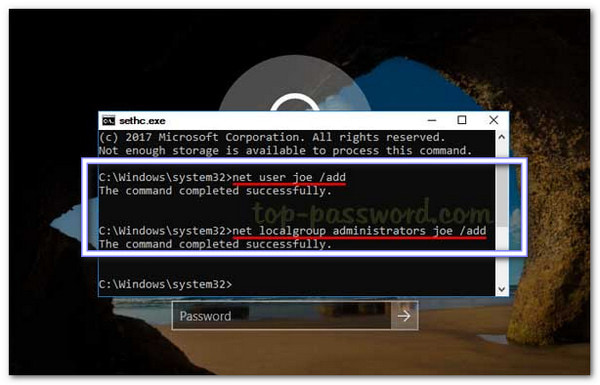
Po wykonaniu poleceń zamknij wiersz poleceń i uruchom ponownie komputer. Teraz możesz zalogować się na nowo utworzone konto administratora. Zapewnia ono pełny dostęp do komputera z systemem Windows bez utraty plików i konieczności ponownej instalacji systemu.
Część 3: Najlepszy sposób na uzyskanie uprawnień administratora
Nauczyłeś się, jak ominąć logowanie hasłem administratora w systemie Windows za pomocą wiersza poleceń. A co z najlepszym sposobem na uzyskanie uprawnień administratora? Możesz to zrobić za pomocą… Resetowanie hasła systemu Windows imyPassTo najłatwiejszy i najbezpieczniejszy program umożliwiający odzyskanie kontroli nad komputerem z systemem Windows.
Jeśli zapomniałeś hasła administratora, imyPass Windows Password Reset może je natychmiast zresetować lub usunąć w systemach Windows 11, 10, 8.1, 7, 8, Vista i XP bez usuwania plików. Możesz również utworzyć nowe konta administratora w kilka minut. Ponadto, narzędzie pozwala szybko utworzyć dysk CD, DVD lub USB.

Ponad 4 000 000 pobrań
Obsługuje systemy plików FAT16, FAT32, NTFS i NTFS5.
Działa na komputerach z systemem Windows, które korzystają z trybu BIOS lub Legacy.
Oferuje aktywną obsługę klienta, aby zapewnić szybką pomoc, gdy jej potrzebujesz.
Współpracuje z wieloma markami, takimi jak Dell, HP, Lenovo, ASUS, Acer, Sony itp.
Resetuje lub usuwa hasła systemu Windows i tworzy nowe konto administratora.
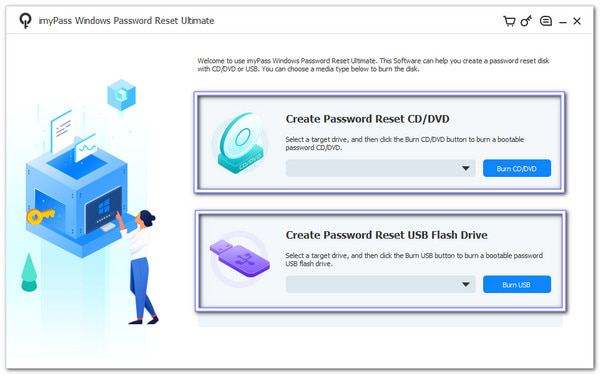
Na działającym komputerze pobierz bezpłatnie, zainstaluj i uruchom narzędzie imyPass Windows Password Reset. Na ekranie wybierz typ nośnika, którego chcesz użyć. Możesz wybrać… Utwórz płytę CD/DVD z resetowaniem hasła jeśli wolisz nagrać bootowalną płytę CD/DVD z hasłem.
Jeśli chcesz nagrać bootowalny dysk flash USB z hasłem, wybierz inną opcję, czyli Utwórz hasło Resetuj pamięć flash USB. Po wykonaniu tej czynności wyjmij nagraną płytę i zamknij program.
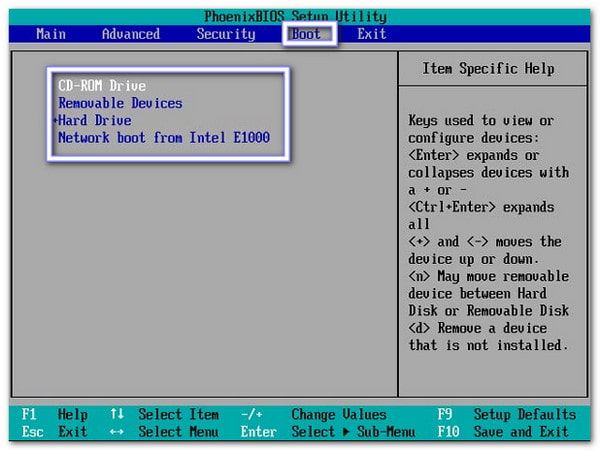
Włóż nagraną płytę CD/DVD lub nośnik USB do zablokowanego komputera z systemem Windows. Następnie uruchom ponownie i naciśnij F12 lub WYJŚCIE otworzyć Menu startoweMożesz użyć klawiszy strzałek, aby wybrać dysk lub nośnik USB. Po wybraniu naciśnij Wchodzić, następnie zapisz i wyjdź, aby komputer uruchomił się ponownie z dysku.
Gdy pojawi się interfejs resetowania hasła systemu Windows imyPass, wybierz aktualnie używany system operacyjny Windows. Program załaduje narzędzia dla tego systemu operacyjnego, dzięki czemu będziesz mógł zmienić ustawienia konta spoza systemu Windows.
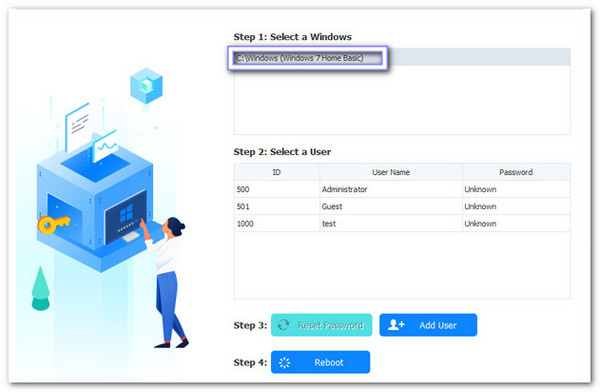
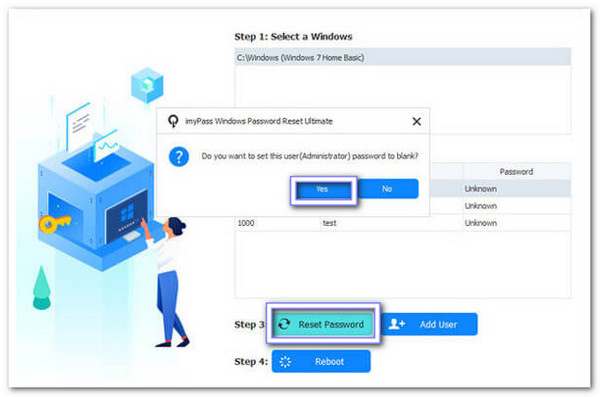
Wszystkie konta użytkowników wyświetlają się na ekranie. Wybierz konto administratora, które chcesz zmienić. Kliknij Zresetuj hasło, potwierdź za pomocą OK, a stare hasło zostanie usunięte, więc będziesz mógł zalogować się bez niego.
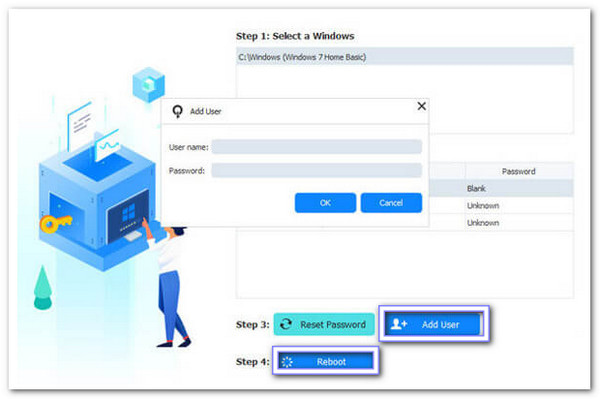
Jeśli wolisz nowego administratora, wybierz system operacyjny Windows i kliknij Dodaj użytkownika. Wpisz nową nazwę użytkownika i hasło, kliknij OK, następnie RestartPo ponownym uruchomieniu zaloguj się na nowe konto administratora, aby uzyskać pełne uprawnienia administratora.
Gotowe! Z pewnością możesz zaufać funkcji resetowania hasła imyPass Windows, jeśli chcesz ominąć system Windows 7, 8, 10 lub 11 haseł. Nie wahaj się ich użyć w takiej sytuacji!
Wniosek
Omijanie logowania do systemu Windows za pomocą wiersza poleceń Nie jest zalecane. Rób to tylko na komputerze, którego jesteś właścicielem lub do którego masz uprawnienia. Jeśli potrzebujesz bezpiecznego rozwiązania, Resetowanie hasła systemu Windows imyPass Umożliwia szybkie usuwanie lub resetowanie haseł logowania. Umożliwia zmianę haseł administratora lub użytkownika standardowego bez utraty plików. Jest to przydatne, gdy chcesz odzyskać pełny dostęp do komputera z systemem Windows.
Penny jest starszą redaktorką w imyPass. Skupia się na znajdowaniu idealnych rozwiązań lokalizacji GPS w każdej sytuacji, a także ma doświadczenie w naprawie komputerów.
Gorące rozwiązania
-
Hasło systemu Windows
- Pomiń hasło systemu Windows 8
- Pokaż hasło administratora za pomocą CMD
- Pomiń hasło systemu Windows 10
- Zhakuj hasło na komputerze z systemem Windows
- Pomiń hasło administratora w systemie Windows
- 5 najlepszych programów do łamania haseł w systemie Windows 10
- Resetowanie hasła systemu Windows Vista
- Darmowe narzędzia do odzyskiwania haseł systemu Windows
-
Wskazówki dotyczące systemu Windows
-
Napraw Windows
-
Wskazówki dotyczące hasła

Resetowanie hasła systemu Windows
Zresetuj konto administratora/użytkownika systemu Windows
Darmowe pobieranie Darmowe pobieranie
