



 Rozwiązanie
 Centrum Wsparcia
 O nas
O nas Kontakt
Jak zresetować hasło systemu Windows bez logowania: bez utraty danych
 Penny Warren Opublikowano dnia 27 listopada 2025Hasło systemu Windows3-minutowe czytanie
Wszyscy wiemy, że zresetowanie hasła na komputerze z systemem Windows bez logowania jest możliwe. Można to zrobić za pomocą narzędzi innych firm, dysku do resetowania hasła, wiersza poleceń i narzędzia Microsoft Recovery Online. Niektóre metody wymagają jednak podania odpowiedniej zawartości i ustawień.
Możesz się zastanawiać, czy istnieją sposoby na zresetowanie hasła systemu Windows bez utraty danych. Są! Ten pomocny wpis pomoże Ci… jak zresetować hasło systemu Windows bez logowania i bez utraty danych. Dostępne są cztery proste metody. Przewiń ten wpis, aby je poznać.

W tym artykule:
Część 1. Kiedy może zaistnieć konieczność zresetowania hasła systemu Windows bez logowania?
Jak zresetować hasło w systemie Windows 10 bez logowania lub w innych wersjach? Domyślnie resetujemy hasło w systemie Windows, logując się. Dzieje się tak, gdy komputer jest skonfigurowany do automatycznego logowania. Jednak niektórzy użytkownicy nie mieli okazji tego zrobić, zanim zapomnieli hasła do systemu Windows. Z tego powodu zostali zablokowani. W takim przypadku należy zresetować hasło bez logowania.
Ta procedura jest również potrzebna, gdy ktoś inny zmieni Twoje hasło, komputer ma poprzedniego właściciela, musisz usunąć stare konto itp. Zresetuj hasło systemu Windows bez logowania, korzystając z czterech poniższych metod.
Metoda 1. Pobierz narzędzie do resetowania hasła logowania do systemu Windows
Pierwszą skuteczną metodą jest pobranie narzędzia do resetowania hasła logowania systemu Windows. Resetowanie hasła systemu Windows imyPass jest jednym z najlepszych. To narzędzie nie wymaga logowania do systemu Windows. Najlepsze jest to, że nie usuwa ani jednego pliku ani ustawień z komputera. Można go używać w różnych sytuacjach, w tym w przypadku zapomnianych haseł do systemu Windows, zapomnianych haseł administratora, używanych systemów Windows i nie tylko.
Co więcej, jest dostępne w różnych wersjach systemu Windows. Można je zainstalować w systemach Windows 11, 10, 8, 8.1, 7 i innych. Aby skorzystać z narzędzia, wykonaj poniższe kroki.
Przejdź do oficjalnej strony Resetowanie hasła systemu Windows imyPass Następnie pobierz, zainstaluj i otwórz narzędzie w systemie Windows.
Włóż obsługiwany dysk flash USB lub płytę CD/DVD. Wybierz pomiędzy Utwórz płytę CD/DVD z resetowaniem hasła lub Utwórz hasło Resetuj pamięć flash USB opcje. Następnie wybierz Nagraj CD/DVD lub Nagraj USB przycisk, aby użyć prawidłowych funkcji. Kliknij OK przycisk, aby zakończyć.
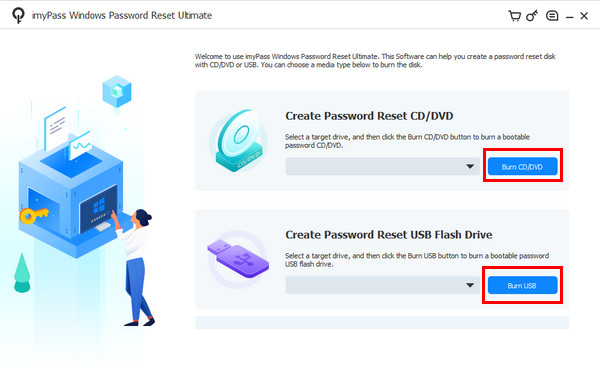
Teraz uruchom ponownie komputer i naciśnij F12 lub WYJŚCIE. Wybierz nagrany dysk flash USB lub płytę CD/DVD. Następnie Resetowanie hasła systemu Windows imyPass pojawi się ekran. Przejdź do Wybierz system Windows i wybierz system operacyjny, w którym znajduje się konto.
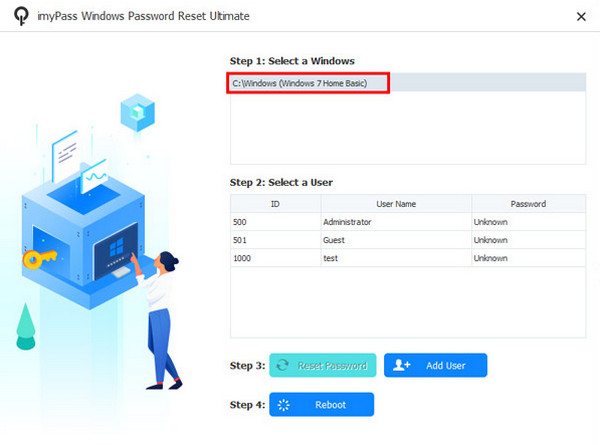
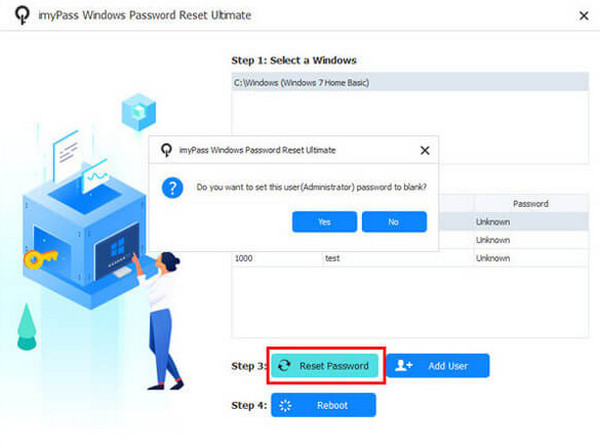
Wybierz konto użytkownika, dla którego chcesz zresetować hasło. Następnie kliknij Zresetuj hasło opcję na dole. Później kliknij OK przycisk, aby potwierdzić akcję. Poczekaj na zakończenie procedury i kliknij Restart przycisk.
Metoda 2. Użyj przygotowanego dysku resetującego
Przygotowany dysk resetowania hasła systemu Windows można teraz wykorzystać do zresetowania hasła systemu Windows. Może to być płyta CD/DVD lub dysk flash USB. Ta procedura nie spowoduje utraty danych z komputera. Ta metoda jest również stosowana do… Resetowanie hasła laptopa Toshiba i innych marek. Jak zresetować hasło w systemie Windows 7 bez logowania i innych wersjach z przygotowanym dyskiem resetowania? Wykonaj poniższe kroki.
Uruchom komputer, a zobaczysz ekran logowania. Wprowadź nieprawidłowe hasło na ekranie. Kliknij OK i włóż dysk resetowania hasła systemu Windows. Następnie kliknij Zresetuj hasło przycisk. Kliknij Następny.
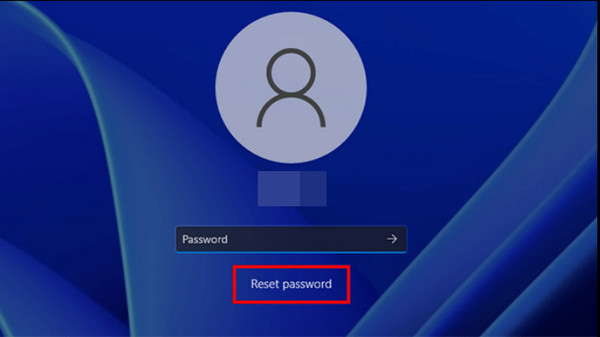
Wybierz dysk resetowania hasła i wybierz NastępnyNastępnie wpisz nowe hasło i je potwierdź. Kliknij Następny oraz Skończyć aby zakończyć proces.
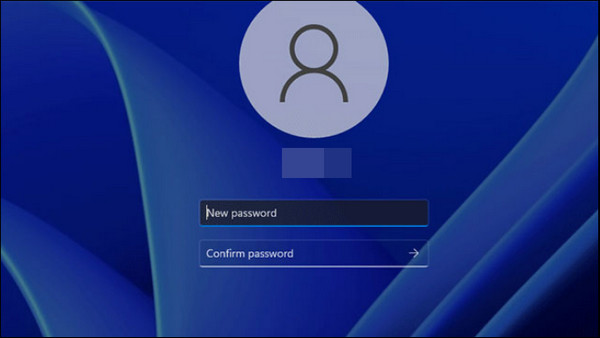
Metoda 3. Użyj trybu awaryjnego z wierszem poleceń
Po zablokowaniu systemu Windows nadal dostępne są funkcje, w tym Wiersz polecenia. Przełączenie systemu w tryb awaryjny pomoże Ci zresetować hasło systemu Windows bez logowania. Jak zresetować hasło w systemie Windows 8 bez logowania i innych wersjach z Wierszem polecenia? Skorzystaj z poniższych kroków.
Uruchom ponownie Komputer i przytrzymaj klawisz Shift podczas klikania Moc przycisk. Następnie wybierz Rozwiązywanie problemów i przejdź do Zaawansowane opcje. Kliknij Ustawienia uruchamiania systemu Windows i wybierz Uruchom ponownie. Na koniec naciśnij F5.
Pojawi się wiersz poleceń. Wpisz net user [nazwa użytkownika] [nowe hasło]. Kliknij Wchodzić i wyjście Tryb bezpieczeństwa.
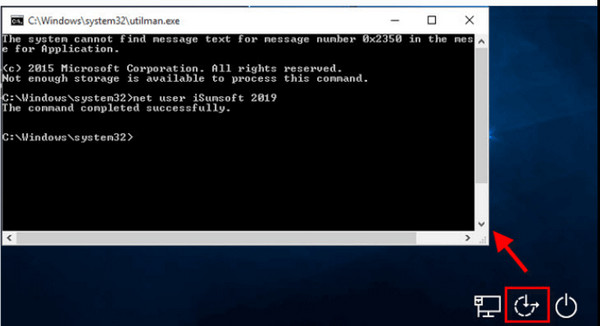
Metoda 4. Użyj Microsoft Recovery Online
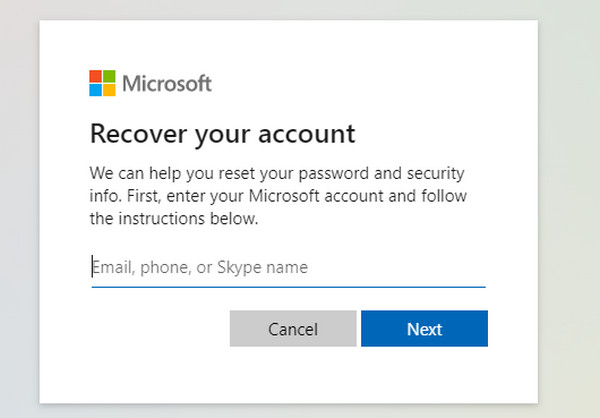
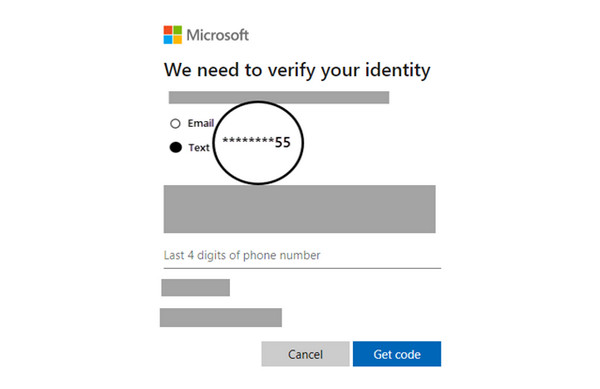
Firma Microsoft udostępnia funkcję resetowania hasła online, która umożliwia natychmiastowe odzyskanie dostępu do komputera. Można z niej korzystać bez logowania się na zablokowanym komputerze. Upewnij się, że dane uwierzytelniające są nadal znane. Na te dane zostanie wysłany kod weryfikacyjny lub informacja weryfikacyjna w celu uwierzytelnienia tożsamości. Poniżej znajduje się opis procesu korzystania z tej funkcji.
Odwiedź Zresetuj hasło firmy Microsoft strona. Wprowadź dane logowania do konta Microsoft. Kliknij Następny kontynuować.
Należy ukończyć weryfikację. Kliknij Zdobądź szyfr i wprowadź czterocyfrowy kod. Zresetuj swoje hasło Pojawi się ekran. Ustaw nowe hasło i kliknij NastępnyWróć do ekranu logowania i wprowadź nowe hasło.
Część 2. Porównanie sposobów resetowania hasła systemu Windows bez logowania
W tej sekcji porównano sposoby resetowania hasła systemu Windows bez logowania. Poniżej znajduje się podsumowanie tych metod.
| Kryteria | Resetowanie hasła systemu Windows imyPass | Przygotowany dysk resetowania | Tryb awaryjny z wierszem polecenia | Microsoft Recovery Online |
| Wskaźnik sukcesu | Wysoki | Umiarkowany | Niski | Wysoki |
| Wskaźnik sukcesu | Wysoki | Umiarkowany | Niski | Wysoki |
| Wymagane umiejętności techniczne | Nowicjusz | Mediator | Profesjonalny | Mediator |
| Łatwość użycia | Wysoki | Umiarkowany | Niski | Wysoki |
| Prędkość | Szybko | Szybko | Powolny | Powolny |
Część 3. Wskazówki, jak uniknąć ponownego zapomnienia hasła systemu Windows
Aby zapobiec ponownemu zapomnieniu hasła do systemu Windows, warto skorzystać z kilku wskazówek. Możesz użyć Menedżer haseł systemu Windows lub po prostu je zapisz. Oczywiście zaleca się utworzenie dysku resetowania hasła, aby uniknąć utraty danych. Możesz również połączyć swoje konto Windows z adresem e-mail, aby je odzyskać. Podczas tworzenia hasła zaleca się podanie podpowiedzi, która będzie znana tylko Tobie.
Co więcej, zmieniaj hasło systemu Windows rzadziej, aby uniknąć pomyłek. Utwórz również zapasowe konto administratora, aby nadal mieć dostęp do pozostałych kont i zresetuj hasło później.
Wniosek
Ogólnie rzecz biorąc, odkrywanie jak zresetować hasło systemu Windows bez logowania jest najważniejszym priorytetem tego wpisu. Resetowanie hasła systemu Windows imyPass Jest tutaj, aby pomóc Ci utworzyć i zresetować hasło systemu Windows. Znajdziesz tu również dodatkowe wskazówki, które pomogą Ci uniknąć przypadkowego zapomnienia hasła systemu Windows!
Penny jest starszą redaktorką w imyPass. Skupia się na znajdowaniu idealnych rozwiązań lokalizacji GPS w każdej sytuacji, a także ma doświadczenie w naprawie komputerów.
Gorące rozwiązania
-
Hasło systemu Windows
- Pomiń hasło systemu Windows 8
- Pokaż hasło administratora za pomocą CMD
- Pomiń hasło systemu Windows 10
- Zhakuj hasło na komputerze z systemem Windows
- Pomiń hasło administratora w systemie Windows
- 5 najlepszych programów do łamania haseł w systemie Windows 10
- Resetowanie hasła systemu Windows Vista
- Darmowe narzędzia do odzyskiwania haseł systemu Windows
-
Wskazówki dotyczące systemu Windows
-
Napraw Windows
-
Wskazówki dotyczące hasła

Resetowanie hasła systemu Windows
Zresetuj konto administratora/użytkownika systemu Windows
Darmowe pobieranie Darmowe pobieranie
