



 Rozwiązanie
 Centrum Wsparcia
 O nas
O nas Kontakt
Zapomniałeś hasła do HP: zresetuj je, aby ponownie uzyskać dostęp do zawartości i ustawień
 Penny Warren Opublikowano dnia 13 marca 2026Hasło systemu Windows3-minutowe czytanie
Lepiej jest korzystać z laptopa HP z hasłem. W ten sposób możesz codziennie chronić przechowywane na nim dane i ustawienia. Dzięki funkcjom zabezpieczeń nieuprawniony dostęp zostanie zablokowany. Zdarza się jednak, że niektórzy użytkownicy przypadkowo zapominają hasła do laptopa HP. W takim przypadku nawet Ty nie możesz dostać się do jego zawartości i ustawień.
Jak uzyskać do niego dostęp, jeśli zapomniałem hasła do laptopa HP? Pomożemy Ci! Ten artykuł przedstawia pięć prostych metod na zresetowanie zapomnianego hasła w laptopie HP. Przewiń w dół, aby poznać wszystkie szczegóły na ten temat.

W tym artykule:
Część 1: Użyj konta Microsoft online (dla Windows 10/11)
Możesz zresetuj laptopa HP za pomocą swojego konta Microsoft. To konto jest zalecane, ponieważ pozwala korzystać z bezpłatnych usług Microsoft na Twoim laptopie HP. Ponieważ nie możesz użyć swojego laptopa HP, do wykonania tej procedury możesz wykorzystać inne urządzenie. Co więcej, ta metoda nie usuwa żadnych danych z Twojego laptopa HP – wszystkie pozostaną nienaruszone. Nie musisz też tworzyć dysku resetowania hasła, aby je zresetować.
Jak odblokować laptopa HP, gdy zapomniałeś hasła i nie masz dysku? Wykonaj poniższe kroki, aby użyć do tego konta Microsoft.
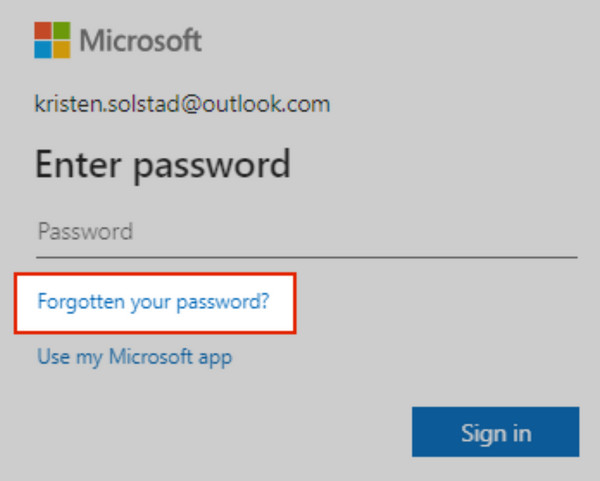
Otworzyć Resetowanie hasła Microsoft konto. Następnie wprowadź swoje konto Microsoft w pustych polach. Potem kliknij przycisk Forgot Your Password pod sekcją Hasło.
Następnie kliknij Następny przycisk na następnym ekranie. Następnie wpisz swój adres e-mail i zweryfikuj tożsamość. Po zakończeniu procesu uwierzytelniania utwórz nowe hasło. Następnie możesz użyć tego konta, aby odblokować swojego laptopa HP.
Część 2: Użyj dysku resetowania hasła (jeśli został utworzony)
Dysk resetowania hasła to DVD, CD lub dysk USB, który umożliwia zresetowanie laptopa HP, gdy zapomnisz hasła. Dzięki temu nie stracisz plików ani nie będziesz musiał ponownie instalować systemu Windows. Dysk resetowania hasła musi jednak zostać utworzony przed zapomnieniem hasła. Ponadto działa tylko z tym samym kontem użytkownika i tylko na tym samym komputerze. Twoje dane pozostaną nienaruszone po zresetowaniu hasła za pomocą takiego dysku. Skorzystaj z poniższych kroków, aby zresetować hasło w laptopie HP za pomocą dysku resetowania hasła, jeśli wcześniej go utworzyłeś.
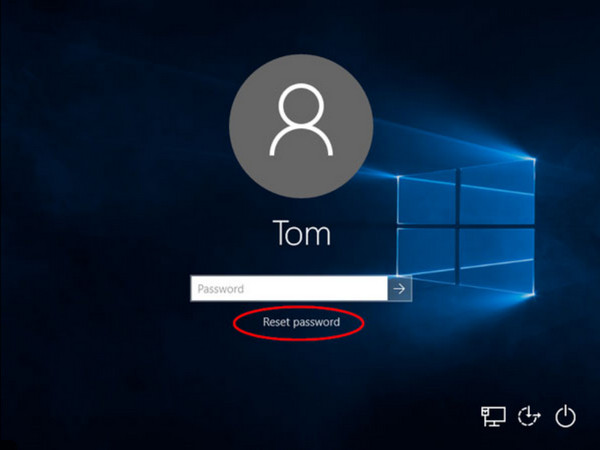
Włącz laptopa HP. Następnie włóż dysk do laptopa HP. Upewnij się, że jesteś na ekranie logowania. Kliknij przycisk Zresetuj hasło na dole konta użytkownika.
The Kreator resetowania hasła pojawi się ekran. Kliknij przycisk Następny . Wybierz dysk i wprowadź nowe hasło. Potwierdź hasło i wybierz przycisk Następny przycisku. Na koniec kliknij Skończyć przycisk.
Część 3: Reset za pomocą innego konta administratora
Konta użytkowników na Twoim laptopie HP mogą być liczne. Możesz użyć innego konta z uprawnieniami administratora, aby zresetować zapomniane hasło. Drugie konto na laptopie HP musi jednak mieć uprawnienia administratora – w przeciwnym razie nie będziesz mógł kontynuować. Skorzystaj z poniższych kroków, aby odblokuj laptopa HP bez hasła.
Otwórz laptopa HP. Zaloguj się na inne konto, które ma uprawnienia administratora. Następnie jednocześnie naciśnij klawisze Okna + R . Wpisz słowo Panel sterowania . Naciśnij klawisz Wchodzić , aby wyświetlić program.
Kliknij zakładkę Użytkownik, a następnie przycisk Konta przycisk i wybierz Manage Other Account na ekranie. Wybierz konto, do którego hasło zostało zapomniane. Następnie kliknij przycisk Zmień hasło . Następnie wprowadź nowe hasło.
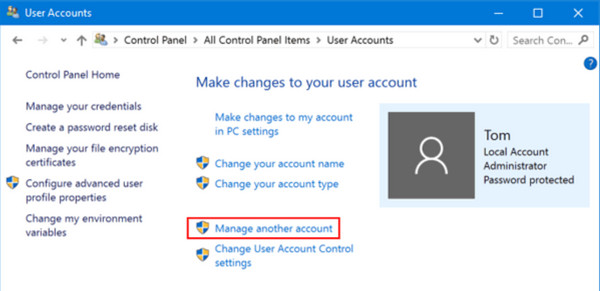
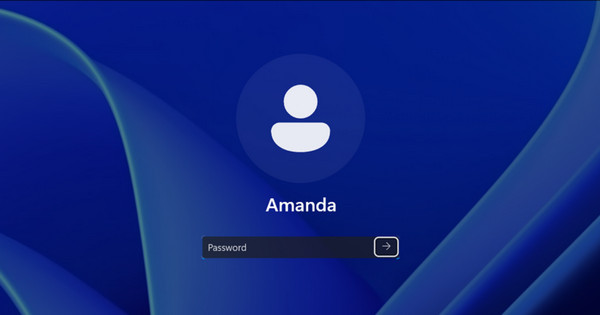
Kliknij przycisk Zmień hasło. Następnie wyloguj się z konta. Na koniec wpisz nowe hasło dla konta, do którego hasło zostało zapomniane. Kliknij przycisk Strzałka lub naciśnij klawisz Enter, aby się zalogować.
Część 4: Narzędzie do resetowania hasła Windows
Zdarza się też, że inni użytkownicy laptopów HP nie zdążyli utworzyć dysku resetowania hasła, zanim przypadkowo je zapomnieli. W takim przypadku użyj Resetowanie hasła systemu Windows imyPass. Pozwoli Ci ono utworzyć rozruchowy dysk USB lub CD/DVD do zresetowania hasła w kilka sekund lub minut. Narzędzie działa w 100%.
To zewnętrzne narzędzie może również usuwać konta administratora, użytkownika oraz konto Microsoft w różnych wersjach systemu Windows, w tym Windows 7/8/8.1/10/11. Możesz używać go z wielu powodów: zapomniane hasło administratora, laptop z drugiej ręki, zapomniane hasło do Windows itd. Zapoznaj się z poniższymi krokami, aby dowiedzieć się, jak korzystać z narzędzia.
Włącz komputer. Następnie wyszukaj oficjalną stronę internetową Resetowanie hasła systemu Windows imyPass. Potem skonfiguruj, zainstaluj i uruchom narzędzie na komputerze, aby rozpocząć proces resetowania.
Proszę kliknąć Nagraj CD/DVD lub Nagraj USB przycisk po prawej stronie – w zależności od preferowanego typu dysku. Następnie uruchom ponownie komputer i naciśnij klawisz F12 . Pojawi się ekran Uruchomić . Zapisz zmiany i wyjdź, aby kontynuować. Narzędzie uruchomi się ponownie.
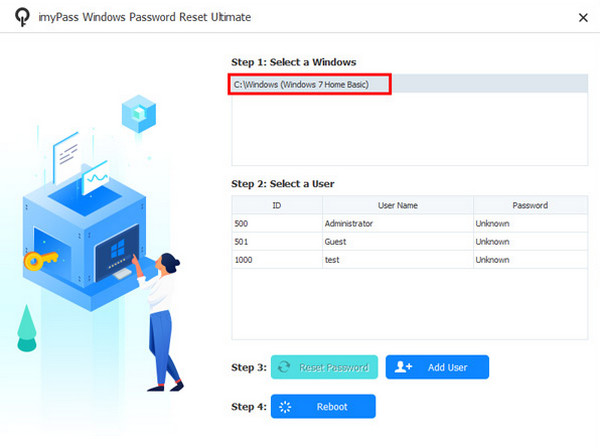
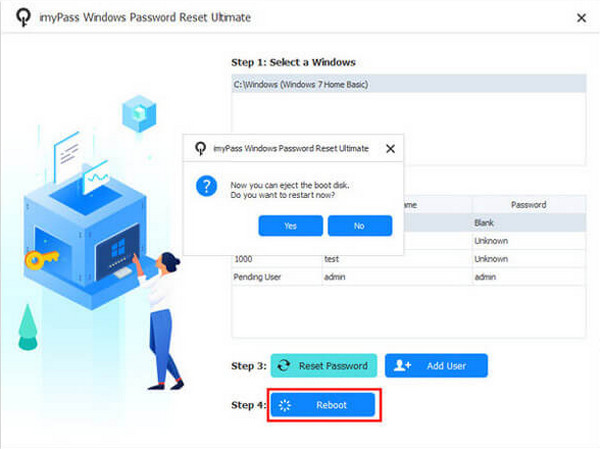
Wybierz swoją wersję systemu Windows na górze głównego interfejsu. Następnie wybierz konto użytkownika na dole. Kliknij przycisk Zresetuj hasło . Pojawi się małe okno. Kliknij przycisk Yes, aby potwierdzić. Kliknij przycisk Restart , aby uruchomić ponownie laptopa.
Część 5: Resetuj ten komputer (ostatnia deska ratunku – możliwa utrata plików)
Jeśli nie masz innej możliwości, możesz skorzystać z funkcji Resetuj ten komputer jako ostatniej deski ratunku. Musisz jednak liczyć się z utratą wszystkich plików. Procedura jest nieco wymagająca. Nie martw się – pomożemy Ci ją łatwo wykonać, korzystając z poniższych szczegółowych kroków.
Włącz laptopa HP. Następnie kliknij przycisk Moc na ekranie. Naciśnij i przytrzymaj przycisk Zmiana . Potem kliknij przycisk Uruchom ponownie . Następnie zostaniesz przekierowany do ekranu Zaawansowane uruchamianie menu.
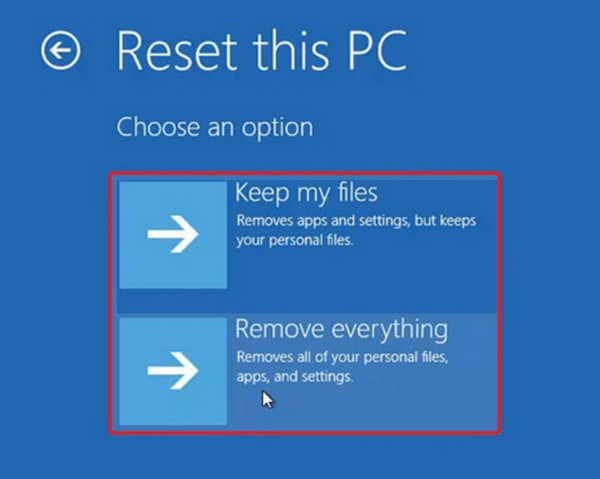
Proszę kliknąć Rozwiązywanie problemów . Kliknij przycisk Zresetuj ten komputer przycisk. Kliknij Zachowaj moje pliki . Wykonuj instrukcje wyświetlane na ekranie, aby zakończyć procedurę.
Wniosek
Kiedy przez przypadek zapomnisz hasła do laptopa HP, nie możesz uzyskać dostępu do jego danych i ustawień. Ten artykuł pokazuje pięć szybkich sposobów na jego zresetowanie. Resetowanie hasła systemu Windows imyPass pomoże Ci, gdy hasło jest nieznane. Pobierz to narzędzie, jeśli chcesz dowiedzieć się więcej o jego funkcjach.
Penny specjalizuje się w rozwiązywaniu problemów z GPS oraz optymalizacji systemu Windows. Wcześniej pracowała jako inżynier wsparcia technicznego, pomagając klientom skutecznie rozwiązywać problemy związane z lokalizacją i działaniem systemu. Dzięki doświadczeniu w obszarze wsparcia IT oferuje praktyczne rozwiązania, które naprawdę działają. W wolnym czasie lubi wędrówki i geocaching, testując technologie GPS w rzeczywistych warunkach.
Gorące rozwiązania
-
Hasło systemu Windows
- Jak usunąć hasło HP POST Power-On
- Jak zresetować hasło BIOS-u Windows 11
- Omiń ekran logowania systemu Windows 11
- Jak utworzyć dysk resetowania hasła systemu Windows
- Jak znaleźć zapisane hasła w systemie Windows
- Recenzja PCUnlocker
- Omiń hasło systemu Windows 11
- 6 najlepszych narzędzi do resetowania hasła w systemie Windows
-
Wskazówki dotyczące systemu Windows
-
Napraw Windows
-
Wskazówki dotyczące hasła

Resetowanie hasła systemu Windows
Zresetuj konto administratora/użytkownika systemu Windows
Darmowe pobieranie Darmowe pobieranie
