



 Rozwiązanie
 Centrum Wsparcia
 O nas
O nas Kontakt
Windows zawiesił się na ekranie ładowania? Najlepsze sposoby, by szybko to naprawić
 Penny Warren Opublikowano dnia 8 czerwca 2026Napraw Windows3-minutowe czytanie
Patrzenie, jak komputer zawiesza się na ekranie ładowania, potrafi być frustrujące – zwłaszcza gdy kółko ładowania wciąż się kręci, a nic innego się nie dzieje. Jeśli zmagasz się z problemem Windows zawiesza się na ekranie ładowania możesz się zastanawiać, co poszło nie tak i jak ponownie uruchomić komputer. Dobra wiadomość jest taka, że istnieje kilka praktycznych rozwiązań, które pomogą ci przejść dalej niż ekran ładowania i normalnie uruchomić system Windows.

W tym artykule:
Część 1. Dlaczego Windows zawiesza się na ekranie ładowania
Zawieszenie się komputera podczas uruchamiania to dość częsty problem. Pojawia się logo Windows, animacja ładowania cały czas się kręci, a system nigdy nie dochodzi do pulpitu. Istnieje kilka przyczyn tego problemu. Poniżej znajdziesz te najczęstsze.
Nieudane lub przerwane aktualizacje Windows
Czasami aktualizacja Windows uruchamia się automatycznie w trakcie startu komputera. Jeśli aktualizacja nie zakończy się prawidłowo, na przykład z powodu nagłego wyłączenia komputera, przy następnym uruchomieniu system może utknąć na ekranie ładowania.
Uszkodzone pliki systemowe
Pliki systemowe są niezbędne do prawidłowego startu Windows. Jeśli część z tych plików zostanie uszkodzona lub zniknie, system operacyjny może się zawiesić podczas ładowania.
Konflikty sterowników
Nowo zainstalowane sterowniki lub niekompatybilne sterowniki sprzętu mogą zakłócać proces uruchamiania. To kolejna częsta przyczyna, dla której niektórzy użytkownicy napotykają problem zawieszania się Windowsa na ekranie ładowania po instalacji nowego oprogramowania lub urządzeń.
Zakłócenia ze strony urządzeń zewnętrznych
Może brzmieć to nietypowo, ale podłączone urządzenie USB potrafi czasem uniemożliwić prawidłowe uruchomienie Windows. Jeśli system zawiesi się podczas sprawdzania zewnętrznego dysku lub innego peryferyjnego urządzenia, proces bootowania może nie zostać zakończony.
Błędy dysku lub konfiguracji rozruchu
Problemy z dyskiem twardym lub nieprawidłowa konfiguracja rozruchu mogą uniemożliwiać poprawne ładowanie Windows, przez co system pozostaje zamrożony na ekranie startowym.
Gdy poznasz możliwe przyczyny, łatwiej wybrać właściwe rozwiązanie. W następnej części omówimy kilka metod naprawy problemu zawieszania się Windowsa na ekranie ładowania i ponownego uruchomienia komputera.
Część 2. Jak naprawić zawieszanie się Windowsa na ekranie ładowania bez utraty danych
Znajomość możliwych przyczyn jest pomocna, ale większości osób najbardziej zależy na jak najszybszym naprawieniu problemu zawieszania się laptopa na ekranie ładowania Windows. Poniższa tabela zawiera szybki przegląd, który pomoże ci zdecydować, od której metody zacząć.
| Szybki przegląd 4 rozwiązań | ||
| Metoda | Trudność | Ryzyko utraty danych |
| Odłącz urządzenia zewnętrzne | Łatwy | NIE |
| Tryb bezpieczeństwa | Średni | NIE |
| Naprawa przy rozruchu | Średni | NIE |
| Wiersz polecenia | Zaawansowany | NIE |
Rozwiązanie 1. Odłącz urządzenia zewnętrzne
Sprzęt zewnętrzny czasem zakłóca proces uruchamiania, zwłaszcza jeśli system próbuje załadować problematyczne urządzenie podczas startu.
Całkowicie wyłącz komputer.
Poświęć chwilę, aby odłączyć wszystkie zbędne akcesoria. Jeśli masz podłączony pendrive, drukarkę, kartę pamięci lub zewnętrzny dysk twardy, na razie je odłącz.
Pozostaw podłączone tylko niezbędne urządzenia, takie jak klawiatura i mysz.
Włącz ponownie komputer i sprawdź, czy Windows uruchomi się normalnie.
Jeśli po odłączeniu urządzeń Windows załaduje się poprawnie, podłączaj je ponownie po jednym, aby zidentyfikować to, które powoduje problem.
Rozwiązanie 2. Uruchom Windows w trybie awaryjnym
Tryb awaryjny systemu Windows 10 uruchamia się wyłącznie z podstawowymi sterownikami i usługami. Jeśli system zawiesza się na ekranie ładowania Windows, uruchomienie w trybie awaryjnym może pomóc ustalić, co jest przyczyną problemu.
Włącz komputer i wymuś jego wyłączenie, gdy pojawi się logo Windows, przytrzymując przycisk zasilania.
Powtórz ten proces dwa lub trzy razy, aż pojawi się Środowisko odzyskiwania systemu Windows (Windows Recovery Environment).
Wybierz Rozwiązywanie problemów > Zaawansowane opcje > Ustawienia uruchamiania.
Kliknij Uruchom ponownie. Następnie naciśnij 4 lub F4, aby wejść w tryb awaryjny.
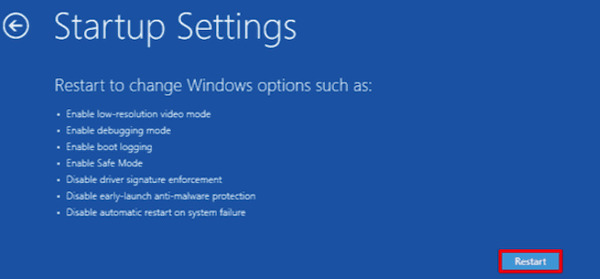
Jeśli system uruchomi się prawidłowo w trybie awaryjnym, problem zawieszania się Windowsa na ekranie ładowania najprawdopodobniej jest związany ze sterownikiem lub ostatnio zainstalowanym oprogramowaniem.
Rozwiązanie 3. Uruchom narzędzie automatycznej naprawy systemu Windows (Startup Repair)
Windows zawiera wbudowane narzędzie zaprojektowane do automatycznego wykrywania i naprawiania problemów z rozruchem. Jeśli zastanawiasz się, jak naprawić problem Windows 10 zawieszającego się na ekranie ładowania, Startup Repair jest jednym z najprostszych sposobów, aby spróbować.
Wejdź do Środowiska odzyskiwania systemu Windows.
Kliknij Rozwiązywanie problemów > Zaawansowane opcje.
Wybierać Naprawa przy rozruchu.
Wybierz swoje konto Windows i pozwól systemowi przeskanować komputer pod kątem problemów z uruchamianiem.
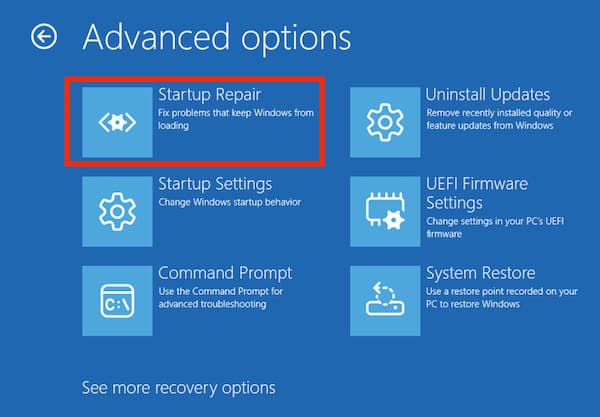
Narzędzie sprawdzi pliki rozruchowe i spróbuje naprawić błędy, które mogą powodować zawieszanie się Windowsa na ekranie ładowania podczas startu.
Rozwiązanie 4. Użyj Wiersza polecenia
Uszkodzone pliki systemowe również mogą powodować problemy z uruchamianiem. Przeprowadzenie skanowania plików systemowych może pomóc w ich naprawie.
Ponownie wejdź do Środowiska odzyskiwania systemu Windows.
Wybierz Rozwiązywanie problemów > Zaawansowane opcje > Wiersz polecenia.
Wpisz następujące polecenie i naciśnij Enter Wchodzić:
sfc /skanuj teraz
chkdsk c: /f /r
Poczekaj, aż proces skanowania się zakończy. Po jego ukończeniu uruchom ponownie komputer.
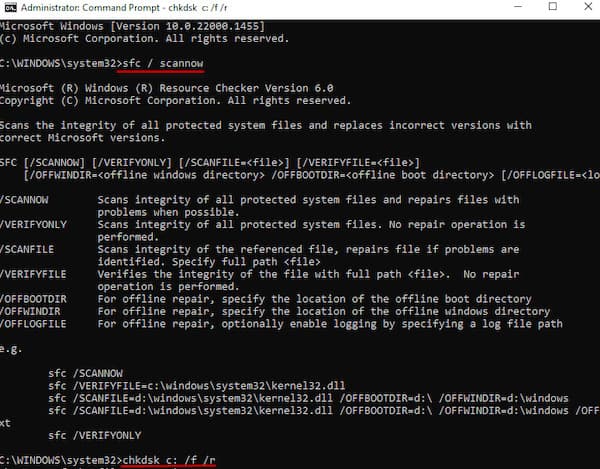
Jeśli za problem zawieszania się Windowsa na ekranie ładowania odpowiadały uszkodzone pliki systemowe, system powinien teraz uruchomić się normalnie.
Polecane narzędzie do dostępu do konta Windows

Ponad 4 000 000 pobrań
Usuń zapomniane hasła do Windows bez ponownej instalacji systemu.
Utwórz nowe konto administratora, gdy nie masz dostępu do oryginalnego.
Obsługuje Windows 11, Windows 10, Windows 8 i Windows 7.
Prosty interfejs, który pozwala użytkownikom przywrócić dostęp w zaledwie kilku krokach.
Część 3: Najczęstsze pytania dotyczące problemu „Windows zatrzymuje się na ekranie ładowania”.
Często zadawane pytania.
-
Czy wirus może spowodować, że system Windows zawiesi się na ekranie ładowania?
Tak, złośliwe oprogramowanie lub wirusy mogą uszkodzić pliki systemowe albo zakłócić proces uruchamiania, co może prowadzić do problemu z zablokowaniem się systemu Windows na ekranie ładowania.
-
Czy ustawienia BIOS-u mogą powodować zawieszanie się systemu Windows podczas uruchamiania?
Tak. Nieprawidłowe ustawienia BIOS-u lub rozruchu mogą uniemożliwić prawidłowe ładowanie systemu Windows, co czasem skutkuje sytuacją, w której Windows 10 zatrzymuje się na kółku ładowania. Jeśli problem dotyczy dostępu do BIOS-u lub jego konfiguracji, może być też konieczne zresetowanie hasła do BIOS-u w Windows 11 przed zmianą ustawień.
-
Czy przegrzewanie ma wpływ na uruchamianie systemu Windows?
W niektórych przypadkach przegrzanie sprzętu może przerwać proces uruchamiania. Jeśli komputer niespodziewanie się wyłącza, może wyglądać na to, że Windows zatrzymał się na ekranie ładowania.
Wniosek
Jeśli obecnie zmagasz się z problemem Windows zatrzymuje się na ekranie ładowania, wypróbuj powyższe rozwiązania krok po kroku! A jeśli ostatecznie dojdziesz do ekranu logowania, ale nie możesz uzyskać dostępu do swojego konta, Resetowanie hasła systemu Windows imyPass pomoże Ci szybko odzyskać kontrolę nad komputerem i ponownie zacząć z niego korzystać.
Penny specjalizuje się w rozwiązywaniu problemów z GPS oraz optymalizacji systemu Windows. Wcześniej pracowała jako inżynier wsparcia technicznego, pomagając klientom skutecznie rozwiązywać problemy związane z lokalizacją i działaniem systemu. Dzięki doświadczeniu w obszarze wsparcia IT oferuje praktyczne rozwiązania, które naprawdę działają. W wolnym czasie lubi wędrówki i geocaching, testując technologie GPS w rzeczywistych warunkach.
Gorące rozwiązania
-
Napraw Windows
- Jak obejść hasło konta Defaultuser0
- Jak naprawić system Windows zawieszony na ekranie ładowania
- Jak naprawić Windows 10 zawieszony na ekranie powitalnym
- 7 sposobów na naprawę błędu Windows o kodzie 0xc000021a
- Jak naprawić niedziałający kod PIN w systemie Windows 10
- Jak odblokować komputer bez hasła
- Napraw Windows 10 bez ekranu logowania
- Jak naprawić problem z zacięciem się komunikatu „Przygotowywanie systemu Windows”
-
Wskazówki dotyczące systemu Windows
-
Hasło systemu Windows
-
Wskazówki dotyczące hasła

Resetowanie hasła systemu Windows
Zresetuj konto administratora/użytkownika systemu Windows
Darmowe pobieranie Darmowe pobieranie
