



 Solução
 Centro de Apoio
 Sobre nós
 Contato
Como recuperar gravações de voz no iPhone: 4 maneiras rápidas
 Clara Prescott publicado em 13 de janeiro de 2026Recuperar dadosLeitura de 3 minutos
O iPhone oferece diversos aplicativos e recursos que podem te ajudar nas suas tarefas diárias. O aplicativo Gravador de Voz é um deles. Ele é usado para gravar áudio do seu iPhone. É comumente utilizado para reuniões, palestras, lembretes e muitas outras situações. Esses arquivos são importantes no seu iPhone. No entanto, alguns usuários de iPhone apagam acidentalmente as gravações de voz do dispositivo.
Como recuperar gravações de voz apagadas Tem gravações de voz apagadas no seu iPhone? Neste artigo, mostraremos quatro maneiras fáceis de recuperar seus memorandos de voz apagados. Veja todos os detalhes abaixo.

Neste artigo:
É possível recuperar gravações de voz apagadas?
A Apple se preocupa muito com os dados e informações de seus usuários. A perda de dados é um dos problemas que eles querem evitar. Por isso, existem muitos métodos para recuperar dados no seu iPhone e em outros dispositivos Apple. É possível recuperar um memorando de voz no iPhone? Com certeza!
Gravações de voz apagadas acidentalmente podem ser recuperadas da pasta "Apagados Recentemente". Se houver arquivos apagados permanentemente, você pode usar os backups feitos a partir de seus backups locais, como o iTunes e o iCloud. Não teve a oportunidade de fazer backup das suas gravações de voz? Uma ferramenta de terceiros pode ser usada. Todos esses métodos podem ser encontrados rolando a página para baixo.
Parte 1. Recuperar gravações de voz apagadas recentemente do iPhone
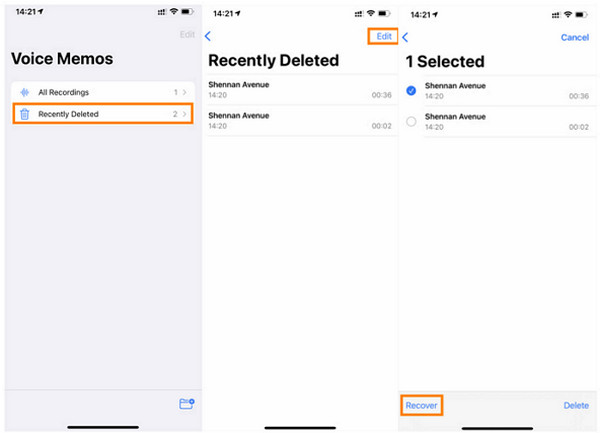
O aplicativo Gravador de Voz possui uma pasta "Apagados Recentemente" que armazena os memorandos de voz apagados recentemente. Eles ficam armazenados por 30 a 40 dias. Você precisa recuperá-los antes do término desse período. Os passos para recuperar seus memorandos de voz dessa pasta estão descritos abaixo.
Abra o Memorandos de voz Em seguida, as gravações de voz aparecerão na tela do seu iPhone.
Toque em Excluído recentemente botão e selecione as gravações de voz que deseja recuperar. Toque no Editar botão no canto superior direito e selecione o Recuperar botão.
Parte 2. Recuperar gravações de voz apagadas permanentemente (com backup)
Usuários de iPhone costumam fazer backup de seus dados com ferramentas locais. Isso serve para proteger seus arquivos contra exclusão acidental e outras situações em que podem sofrer perda de dados. iCloud e iTunes são algumas das ferramentas de backup local mais comuns. Você já usou alguma delas? Veja todos os detalhes abaixo.
iCloud
Se você é usuário da Apple, especialmente de iPhone, provavelmente já conhece o iCloud. Isso porque ele é o serviço de backup integrado do iPhone e de outros dispositivos Apple. Você o utilizou para fazer backup das suas gravações de voz do iPhone? Restaurar o backup permite recuperá-las. No entanto, é necessário restaurar todo o backup. O iCloud não permite a restauração seletiva dos dados do iPhone, incluindo gravações de voz.
Algumas pessoas esquecem acidentalmente a senha do iCloud. Nesse caso, você precisa realizar um procedimento de recuperação. Redefinição de senha do iCloud Primeiro, os passos abaixo ajudarão você a recuperar suas gravações de voz no seu iPhone com o iCloud.
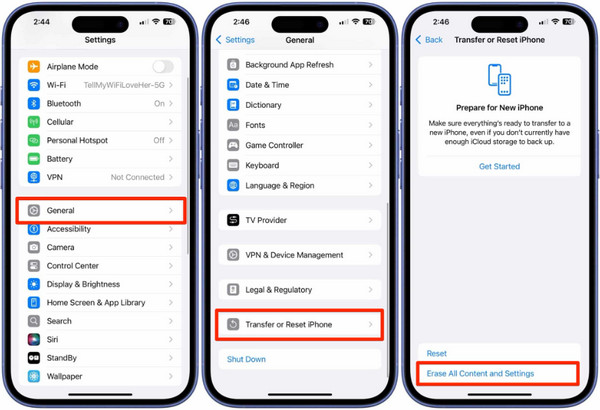
Alguns usuários não possuem um iPhone novo como backup. Nesse caso, restaure o seu iPhone para as configurações de fábrica primeiro. Acesse o guia de restauração de fábrica. Definições aplicativo e toque Em geral Na interface principal. Em seguida, selecione o Transferir ou redefinir o iPhone botão. Selecione Apague todo o conteúdo e configuraçõesDigite o código de acesso do iPhone e toque em Apagar iPhone.
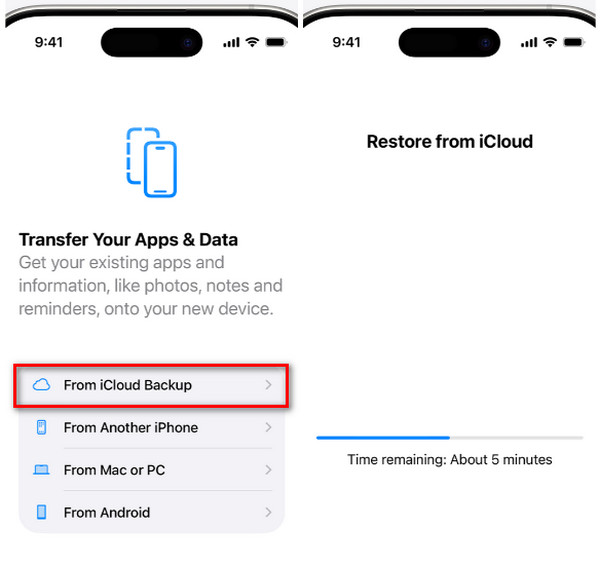
Configure seu iPhone. Aguarde até chegar à Transfira seus aplicativos e dados tela. Selecione o Do backup do iCloud botão. Inicie sessão na conta do iCloud e escolha a sua cópia de segurança. Depois, o Restaurar do iCloud Uma tela será exibida. O processo de restauração será iniciado.
iTunes
O iTunes é conhecido como um reprodutor de mídia que permite acessar diversos arquivos de mídia, como áudio e vídeo. A melhor parte é que você pode usá-lo para fazer backup dos dados do seu iPhone, incluindo gravações de voz. Você usou o iTunes para fazer backup desses arquivos antes de perdê-los? Você pode usá-lo para restaurá-los. Senha de backup do iTunesO iTunes também é usado para restaurar um iPhone ou iPad desativado. Como recuperar gravações de voz apagadas permanentemente do iPhone usando o iTunes? Os passos estão disponíveis abaixo.
Conecte seu iPhone ao computador onde o iTunes está instalado. Em seguida, abra a ferramenta mencionada e clique em Iphone botão na parte superior. Mais informações sobre o iPhone aparecerão na interface principal. Por favor, clique no Resumo botão à esquerda para ver mais.
Clique Restaurar backup No canto inferior direito. Em seguida, selecione o backup que inclui as gravações de voz excluídas. Depois, siga as instruções na tela para iniciar o processo de restauração do seu iPhone.
Parte 3. Como recuperar gravações de voz no iPhone (sem backup)
Infelizmente, alguns usuários de iPhone não tiveram a chance de fazer backup de suas gravações de voz antes que elas fossem apagadas acidentalmente. Felizmente, Recuperação de dados do iPhone imyPass Está aqui para ajudar! Você pode recuperar gravações de voz apagadas permanentemente do seu iPhone sem precisar de um backup. Você pode recuperar as gravações de voz diretamente do seu iPhone. O processo de recuperação dos arquivos é rápido graças à interface simples da ferramenta.
Se você tiver um backup do iCloud ou do iTunes, esta ferramenta também pode ajudar. Ela pode restaurar seus backups, incluindo as gravações de voz apagadas. Esta ferramenta utiliza uma conexão USB para recuperar os arquivos do seu iPhone. Siga os passos abaixo para saber como usar a ferramenta.
Faça o download da ferramenta pelo seu navegador, acessando o site oficial. Em seguida, instale o arquivo e uma pequena janela aparecerá na tela. Instale a ferramenta de acordo com suas preferências. Por fim, a ferramenta será executada.
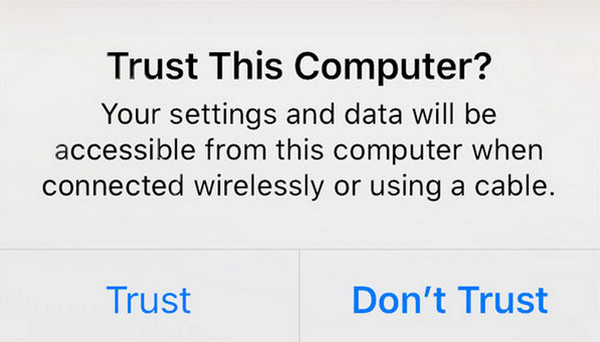
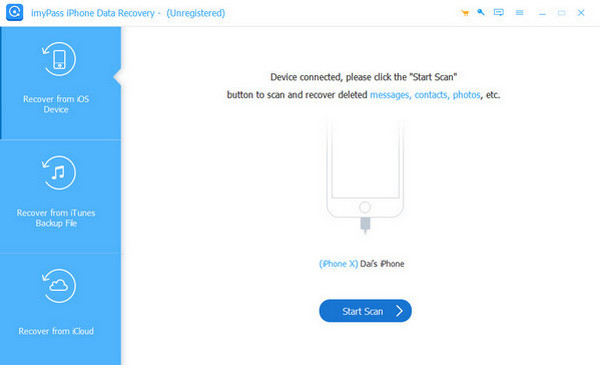
Conecte o iPhone ao computador com um cabo compatível. USB cabo. Em seguida, vá até o seu iPhone e toque no Confiar Clique no botão para permitir todas as permissões no dispositivo. Em seguida, você deverá visualizar as informações do iPhone no software.
Clique no Recuperar do dispositivo iOS botão. Ele está localizado no canto superior esquerdo. Em seguida, clique no Iniciar digitalização botão à direita. Dessa forma, a ferramenta irá analisar os arquivos apagados do seu iPhone e os resultados aparecerão na próxima tela.
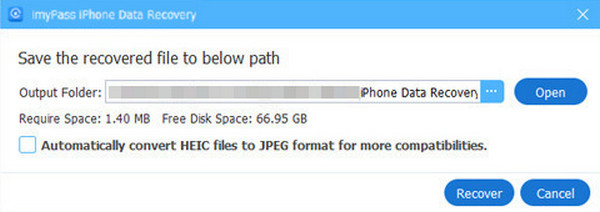
Selecione os memorandos de voz nos resultados. Em seguida, clique em Recuperar botão no canto inferior direito. Você precisa escolher o caminho de destino dos memorandos de voz que serão recuperados. Selecione o desejado e clique em Recuperar botão para iniciar o processo.
Conclusão
Você pode Recuperar gravações de voz perdidas em um iPhone Com este artigo, você pode fazer isso com ou sem backup. Recuperação de dados do iPhone imyPass É uma ferramenta de terceiros que permite recuperar suas gravações de voz no iPhone sem um backup. Backups do iCloud e do iTunes também podem ser utilizados. Baixar a ferramenta ajudará você a descobrir seus recursos.
Clara é editora do imyPass. Ela é especialista em recuperação de dados. Você pode encontrar tutoriais e soluções profissionais para recuperar dados perdidos de qualquer dispositivo. Muitos usuários relataram que este tutorial é fácil e útil.
Soluções quentes
-
Recuperar dados
- Recuperar fotos do WhatsApp View Once
- Recuperar vídeos excluídos do TikTok no celular
- Recuperar foto excluída do Facebook
- Recupere mensagens, fotos, etc. do Viber.
- Recuperar fotos excluídas do Snapchat
- 5 melhores aplicativos de recuperação de contatos
- Recuperar mensagens apagadas do Discord
- Análise da recuperação de dados do AppGeeker iOS
- Recuperar dados do modo DFU
- Não é possível restaurar o backup do iPhone
-
Desbloquear iOS
-
Dicas para iOS
-
dicas de senha

Recuperação de dados do iPhone
Recuperar dados do iPhone excluídos ou perdidos
Download grátis Download grátis
