



 Solução
 Centro de Apoio
 Sobre nós
 Contato
Como recuperar contatos apagados do iPhone - Guia completo
 Clara Prescott publicado em 23 de janeiro de 2026Recuperar dadosLeitura de 3 minutos
Os contatos são um dos aspectos mais importantes do seu iPhone, mas erros podem acontecer e os números podem ser perdidos. Os iPhones armazenam os contatos no iCloud e no próprio dispositivo, portanto, a recuperação geralmente é possível. Saber onde os contatos estão armazenados pode evitar a perda permanente dos mesmos. Este guia sobre Como encontrar contatos apagados em um iPhone Mostra onde seus contatos moram, recupera números perdidos e oferece passos simples para manter sua lista segura. Seguindo essas dicas, você pode recuperar seus contatos rapidamente e mantê-los organizados.

Neste artigo:
Parte 1. Onde os contatos são armazenados [para usuários de iPhone]
Geralmente, é possível recuperar contatos apagados em um iPhone devido à forma como o sistema armazena essas informações. Os iPhones mantêm os contatos no iCloud e na memória do dispositivo. Os contatos salvos no iCloud são sincronizados em todos os dispositivos Apple vinculados à mesma conta, o que facilita a recuperação de contatos apagados que os usuários de iPhone possam ter perdido.
Os contatos armazenados diretamente no dispositivo permanecem localmente e, em alguns casos, podem ser restaurados a partir de backups. Além disso, contatos de contas de e-mail ou aplicativos de mensagens também podem aparecer na lista de contatos. Conhecer esses locais de armazenamento é essencial para quem busca recuperar contatos apagados do iPhone de forma confiável.
Parte 2. Como recuperar contatos apagados no iPhone
Se você perdeu contatos no seu iPhone, existem várias maneiras de recuperá-los. Abaixo estão os métodos mais eficazes, desde o uso de softwares de recuperação até o iCloud e backups, para que você possa restaurar seus números importantes de forma rápida e segura.
1º Método: imyPass iPhone Data Recovery [Recomendado]
Quando você precisa recuperar seus contatos rapidamente, mas não sabe como recuperar contatos apagados do seu iPhone, então conte com o Recuperação de dados do iPhone imyPassPor quê? Porque com apenas alguns cliques, você pode recuperar facilmente arquivos apagados, como contatos, mensagens, registros de chamadas e muito mais, para o seu iPhone. Comparado a outros métodos mencionados aqui, esta é de longe a ferramenta mais fácil de usar. Quer aprender como? Leia as instruções aqui:
Antes de recuperar os contatos do seu iPhone com esta ferramenta, você precisa baixá-la e instalá-la clicando no botão aqui. Em seguida, siga as instruções antes de usá-la. Depois disso, conecte seu dispositivo iOS ao computador enquanto continuamos com os passos.
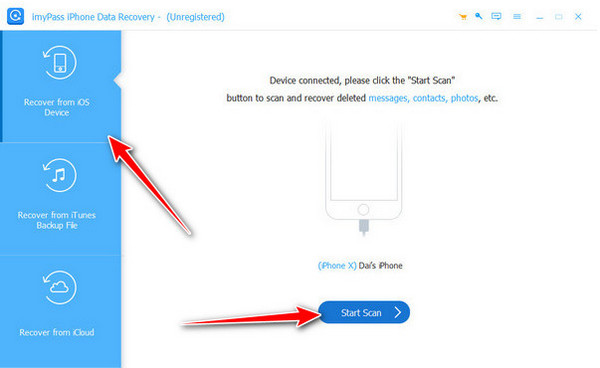
Na página principal, marque a caixa de seleção. Recuperar do dispositivo iOS e escolha o Iniciar digitalização Clique no botão para prosseguir. Aguarde enquanto o sistema analisa os dados do seu dispositivo.
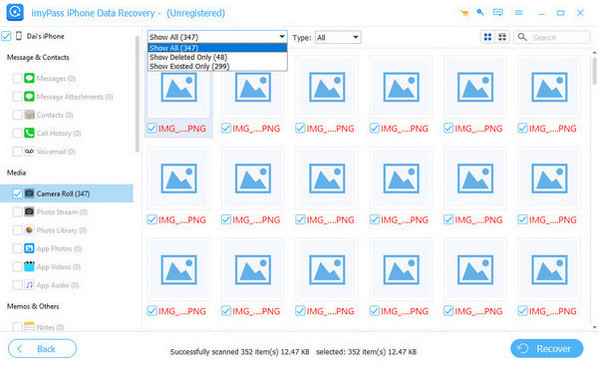
Após concluir, você obterá todos os resultados e poderá clicar em suspenso, escolha o Mostrar apenas os excluídos, vá para o Mensagens e Contatose marque a caixa ContatosEncontre todos os contatos que deseja recuperar que aparecem no resultado.
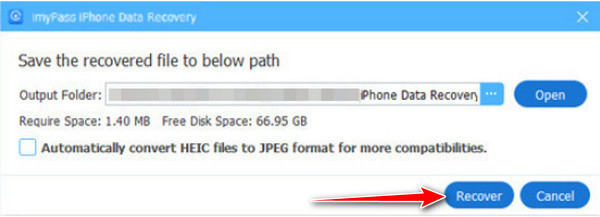
Por fim, você pode marcar a caixa. Recuperar botão para iniciar a exportação dos arquivos.
Método 2: Restaurar via iCloud no seu iPhone
Se o seu iPhone sincroniza contatos com o iCloud, você pode recuperar contatos apagados diretamente no seu dispositivo. Isso responde a perguntas como: como recuperar contatos apagados em um iPhone?
Abrir Definições, toque no seu nome e depois iCloud ou simplesmente iCloud para iOS 10.2 ou anterior.
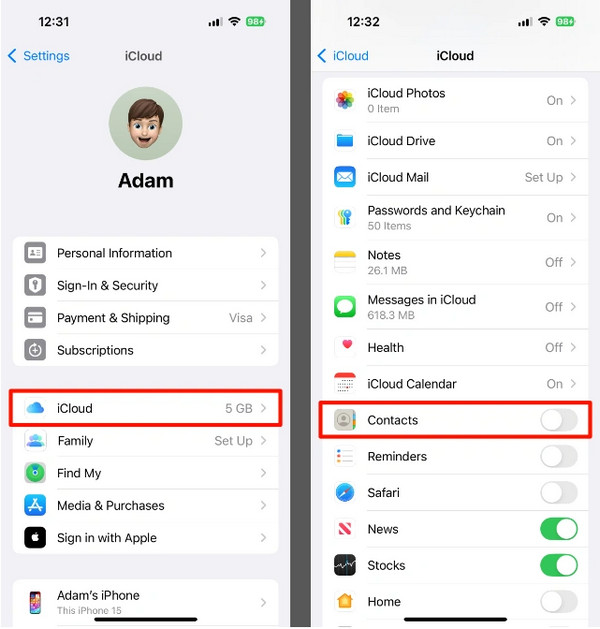
Alternar Contatos desligados e selecione Manter no meu iPhone.
Alternar Contatos de volta ligue e toque Mesclar para restaurar contatos do iCloud para o seu iPhone.
Método 3: Restaurar contatos via iCloud.com
Se você deseja recuperar contatos de um computador, este método funciona bem para quem pergunta como recuperar contatos apagados do iPhone.
Vamos para iCloud.com e inicie sessão com o seu ID Apple e, em seguida, selecione Contatos.
Selecione os contatos que deseja recuperar e clique em botão de engrenagem, então Exportar vCard.
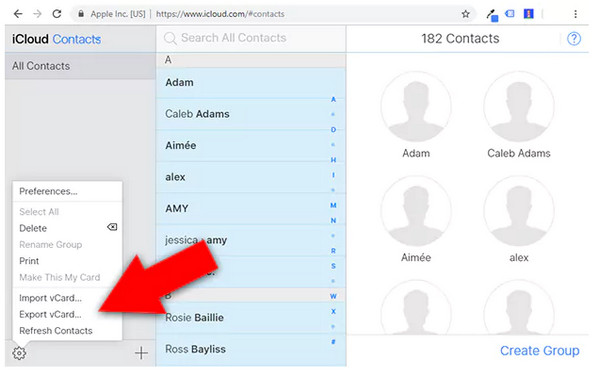
Importe o vCard para o seu aplicativo de contatos ou sincronize-o de volta para o seu iPhone para restaurar contatos apagados.
Método 4: Restaurar a partir de um backup do iPhone
Se você fez backup do seu iPhone pelo iTunes, Finder ou pelo aplicativo Dispositivos Apple, pode restaurar os contatos perdidos. Este método ajuda a responder à pergunta "como posso recuperar contatos apagados no iPhone?".
Conecte seu iPhone ao computador e abra o iTunes, o Finder ou o aplicativo Dispositivos Apple.
Selecione seu dispositivo e, em seguida, escolha Restaurar backupe selecione o backup que contém seus contatos.
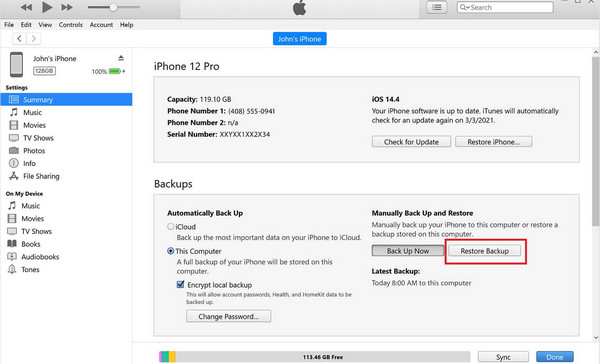
Siga as instruções para restaurar o backup. Observe que isso substituirá todos os dados adicionados após o backup.
Método 5: Peça contatos perdidos aos amigos
Se faltarem apenas alguns contatos, a maneira mais rápida de recuperá-los é pedir ajuda aos amigos. Você pode solicitar que eles enviem os números que faltam diretamente por mensagens, e-mail ou outros aplicativos. Essa abordagem é simples e eficaz para restaurar contatos individuais e é uma solução prática para recuperar contatos apagados do iPhone sem depender de backups ou ferramentas de sincronização.
Parte 3. Dicas para manter seus contatos seguros
Para proteger seus contatos no iPhone, é essencial salvá-los para evitar perdê-los acidentalmente. Com algumas medidas simples, é possível salvar seus números e tê-los sempre acessíveis. A seguir, algumas dicas para manter seus contatos seguros:
1. Utilize o recurso de transferência e backup do iPhone
Fazer backup dos seus contatos regularmente garante que você sempre tenha uma cópia segura. Esse recurso ajuda você a salvar e transferir seus contatos entre dispositivos, reduzindo o risco de perder números importantes. Depois de fazer o backup, você agora pode... Exportar contatos no iPhone através dele.
2. Verifique os contatos excluídos recentemente
Os iPhones armazenam os contatos apagados em uma pasta temporária antes de removê-los permanentemente. Ao verificar a seção de contatos apagados recentemente do iPhone, você pode restaurar rapidamente qualquer contato que tenha apagado por engano.
3. Ative a sincronização com o iCloud.
Sincronizando seus contatos com o iCloud Mantém os contatos atualizados em todos os seus dispositivos Apple. Isso facilita encontrar contatos apagados no iPhone e evita a perda de informações caso algo aconteça com o seu aparelho.
4. Organize seus contatos
Agrupar ou categorizar contatos ajuda você a encontrá-los mais rapidamente. Uma lista de contatos bem organizada facilita o gerenciamento das entradas e reduz a chance de exclusão acidental, o que significa que você não precisará restaurar contatos excluídos do iPhone.
5. Mantenha backups regulares.
Fazer backups periódicos no seu computador ou em outro sistema de armazenamento garante que você possa recuperar contatos apagados do iPhone caso algo dê errado. Backups frequentes servem como uma forma de proteger toda a sua agenda de contatos.
6. Ative a autenticação de dois fatores para o ID Apple.
Uma camada adicional de segurança garantirá que pessoas não autorizadas não acessem sua conta e seus contatos do iCloud, e seus dados permanecerão seguros.
Conclusão
A perda de contatos em um iPhone não é inevitável. Existem também backups regulares, sincronização com o iCloud e uma estrutura de contatos que garantem que você salve seus números e possa recuperá-los a qualquer momento. Seguindo esses métodos e boas práticas, você pode manter seus contatos organizados e saber exatamente quais são. Como recuperar contatos apagados no iPhone? sempre que ocorre uma exclusão acidental.
Clara é editora do imyPass. Ela é especialista em recuperação de dados. Você pode encontrar tutoriais e soluções profissionais para recuperar dados perdidos de qualquer dispositivo. Muitos usuários relataram que este tutorial é fácil e útil.
Soluções quentes
-
Recuperar dados
- Recuperar fotos do WhatsApp View Once
- Recuperar vídeos excluídos do TikTok no celular
- Recuperar foto excluída do Facebook
- Recupere mensagens, fotos, etc. do Viber.
- Recuperar fotos excluídas do Snapchat
- 5 melhores aplicativos de recuperação de contatos
- Recuperar mensagens apagadas do Discord
- Análise da recuperação de dados do AppGeeker iOS
- Recuperar dados do modo DFU
- Não é possível restaurar o backup do iPhone
-
Desbloquear iOS
-
Dicas para iOS
-
dicas de senha

Recuperação de dados do iPhone
Recuperar dados do iPhone excluídos ou perdidos
Download grátis Download grátis
