



 Solução
 Centro de Apoio
 Sobre nós
 Contato
Recuperação de dados do iCloud - Guia completo para restaurar arquivos perdidos via iCloud
 Clara Prescott publicado em 11 de setembro de 2025Recuperar dadosLeitura de 3 minutos
Perdeu acidentalmente suas fotos, documentos ou outros arquivos do iCloud? Não se preocupe. Você ainda pode recuperá-los. Neste guia, mostraremos maneiras fáceis de... Recuperação de dados do iCloudVocê aprenderá a verificar arquivos excluídos recentemente, usar ferramentas gratuitas e restaurar a partir de backups. Esses passos são simples o suficiente para iniciantes e úteis para quem deseja uma maneira rápida e segura de recuperar dados importantes.

Neste artigo:
Método 1. Use o software gratuito de recuperação do iCloud
Quando falamos sobre software de recuperação de dados do iCloud, a primeira coisa que procuramos é confiabilidade, eficácia e uma varredura profunda para que qualquer pessoa que queira recuperar seus dados do iCloud possa fazê-lo facilmente. Recuperação de dados do iPhone imyPass atende a todas essas necessidades. O aplicativo é compatível com uma ampla gama de dispositivos iOS e tipos de arquivo, facilitando a restauração de fotos, mensagens, contatos e muito mais.
Sua interface intuitiva guia você passo a passo, para que até mesmo iniciantes possam navegar sem confusão. Para quem precisa de uma solução rápida e confiável, o imyPass se destaca como uma das melhores opções disponíveis.
Agora, você pode baixar a versão deste aplicativo clicando na caixa de download fornecida aqui. Em seguida, siga o procedimento de instalação para poder abri-lo e operá-lo.
Na interface principal, você tem a chance de escolher três maneiras de recuperar dados no seu iOS, mas desta vez, clique Recuperar do iCloud. Aqui, digite o ID Apple e a senha necessários para prosseguir. Algumas contas de ID Apple possuem autenticação de dois fatores que verifica a identidade dos usuários. Se solicitado, insira o código que você receberá.
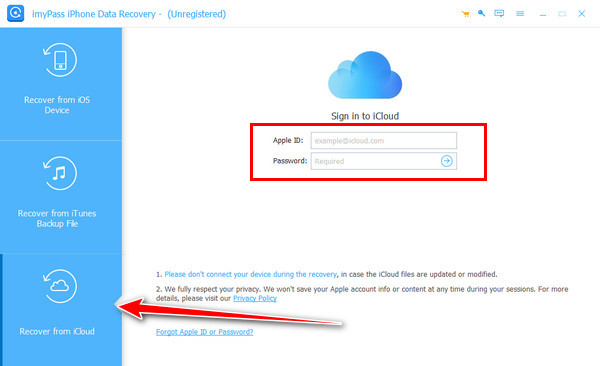
Uma vez verificado, clique em Backup do iCloud e clique Varredura para obter todos os arquivos de backup disponíveis do iCloud.
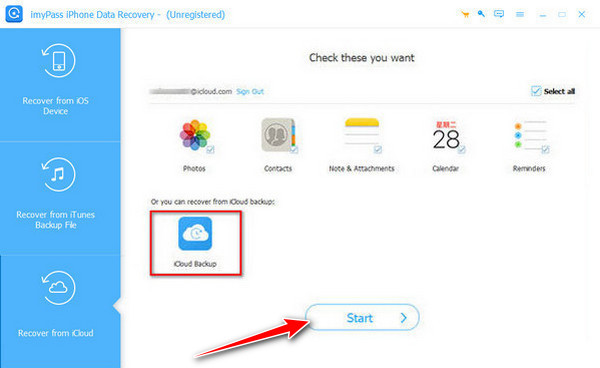
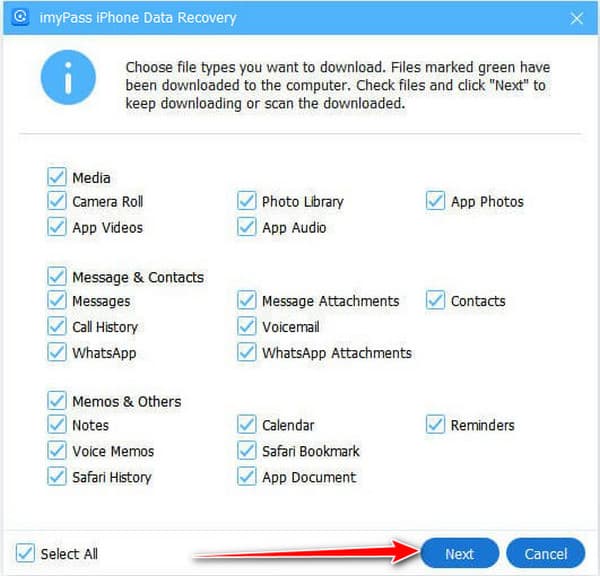
Em seguida, clique no Download botão e marque as caixas de todos os dados que deseja visualizar e clique em Próximo.
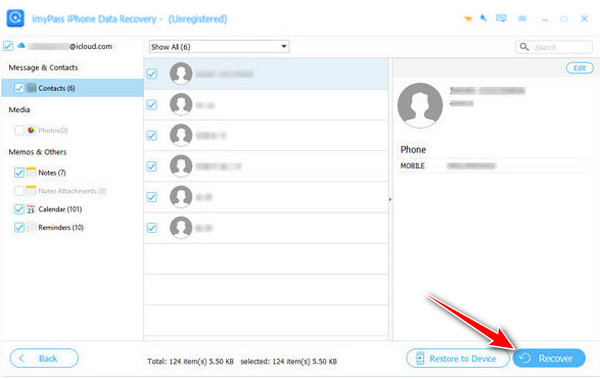
Por fim, você pode marcar as caixas de todos os dados que deseja restaurar e, quando terminar, marque a caixa Recuperar botão para prosseguir.
Método 2. Recuperar dados do iCloud excluídos recentemente
As soluções mais eficazes às vezes são as mais fáceis. O iCloud possui uma pasta "Excluídos Recentemente", onde você pode armazenar arquivos excluídos. Ela oferece uma segunda oportunidade para recuperar dados do iCloudEste é o método mais adequado caso você tenha perdido fotos, documentos ou outras informações vitais que você possa ter excluído acidentalmente. As etapas de recuperação de dados do iCloud.com incluem:
Abrir iCloud Unidade no seu dispositivo e localize o Pasta excluída recentemente. Esta pasta mantém todos os arquivos excluídos nos últimos 30 dias, facilitando encontrar o que você precisa.
Navegue pela pasta e selecione cuidadosamente os arquivos que deseja recuperar. Você pode visualizá-los para garantir que restaurou os itens corretos.
Clique Recuperar. Os arquivos selecionados retornarão ao local original no iCloud Drive, prontos para uso novamente.
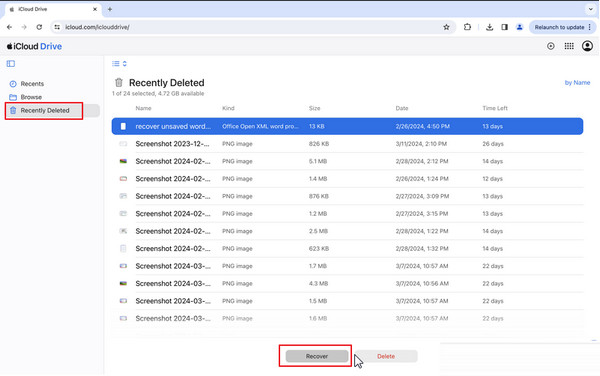
Usar esse método é rápido, seguro e não requer nenhum software de terceiros, o que o torna uma opção confiável para quem busca uma recuperação fácil de dados no iCloud.
Método 3. Use a recuperação de dados no iCloud.com
Se você excluiu arquivos recentemente do iCloud Drive ou de outros aplicativos do iCloud, geralmente é possível recuperá-los diretamente do iCloud.com. Esse método funciona para arquivos removidos nos últimos 30 dias e é uma maneira simples de restaurar dados importantes sem software adicional.
Vamos para iCloud.com e faça login com seu ID Apple. Role para baixo até ver o Recuperação de dados módulo, que gerencia arquivos excluídos recentemente do iCloud Drive, Fotos e outros aplicativos suportados.
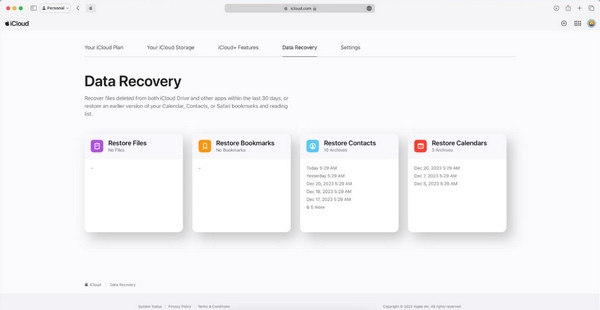
Selecione o tipo de dados que deseja recuperar, como documentos, fotos ou contatos, e clique em RestaurarOs arquivos serão devolvidos aos seus locais originais, prontos para uso novamente. Usar essa abordagem torna a recuperação de dados do iCloud para iPhone rápida, segura e conveniente, especialmente para quem precisa restaurar arquivos perdidos sem depender de ferramentas de terceiros.
Método 4. Recuperar iCloud Perdido a partir do Backup
Frequentemente, arquivos ou configurações são perdidos acidentalmente, sejam eles excluídos, por mau funcionamento ou atualizações de dispositivos ou do iOS. Felizmente, você pode restaurar seu iPhone para um estado anterior e recuperar informações perdidas usando backups do iCloud. Essa abordagem é particularmente benéfica quando outras técnicas de recuperação não conseguem recuperar seus arquivos. Se você deseja uma maneira confiável de restaurar tudo do seu dispositivo, essa abordagem é a solução ideal para recuperação de dados do iCloud no iPhone.
No seu iPhone, vá para Configurações > Geral > Redefinire escolha Apagar Todo o Conteúdo e Configurações. Isso prepara seu dispositivo para a restauração a partir de um backup.
Após a reinicialização do dispositivo, siga as instruções de configuração até chegar ao Aplicativos e dados tela. Selecione Restaurar do backup do iCloud e faça login com seu ID Apple.
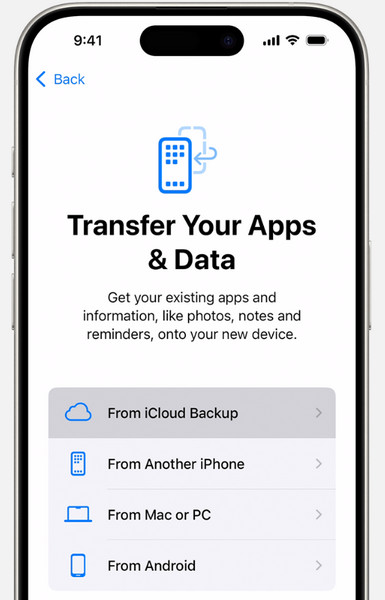
Selecione o backup adequado na lista, verificando a data e o tamanho. O dispositivo começará a restaurar todos os dados desse backup.
Aguarde a conclusão do processo de restauração. Após a conclusão, seus arquivos, aplicativos e configurações perdidos retornarão ao seu iPhone.
Este método garante que seus arquivos, fotos e dados de aplicativos importantes sejam restaurados com segurança. Pode levar algum tempo, mas assim que a restauração for concluída, seu iPhone retornará ao estado anterior e todos os seus dados perdidos serão recuperados.
Por que o backup do iCloud é importante?
Os backups do iCloud são essenciais, pois garantem que suas fotos, contatos, mensagens e dados de aplicativos sejam salvos com segurança em um único local. Você corre o risco de perder seus dados facilmente ao excluir arquivos, perder dispositivos físicos ou por eventos relacionados ao sistema com uma máquina sem backup. Com um backup recente, é possível restaurar as informações rapidamente, permitindo que você volte ao trabalho ou às atividades pessoais sem estresse.
Você também pode precisar de recupere seu ID Apple para restaurar alguns arquivos em alguns casos. Contratar os serviços de um serviço de recuperação de dados do iCloud reconhecido permitirá que você restaure seu ID Apple com segurança, e todas as informações cruciais permanecerão seguras.
Conclusão
O lado bom, porém, é que os dados no iCloud nunca se perdem para sempre. Pode haver um truque para recuperar seus arquivos mesmo quando você navega na pasta "Excluídos Recentemente", usa um backup ou um aplicativo confiável. Aplicativo de recuperação de dados do iCloud. Quando tomamos as medidas certas, isso não parece mais um desastre, mas apenas um contratempo. Fazer backups e se familiarizar com os recursos de restauração de backups evitará problemas e manterá seus segredos bem guardados nessas situações.
Clara é editora do imyPass. Ela é especialista em recuperação de dados. Você pode encontrar tutoriais e soluções profissionais para recuperar dados perdidos de qualquer dispositivo. Muitos usuários relataram que este tutorial é fácil e útil.
Soluções quentes
-
Recuperar dados
- Recuperar fotos do WhatsApp View Once
- Recuperar vídeos excluídos do TikTok no celular
- Recuperar foto excluída do Facebook
- Recupere mensagens, fotos, etc. do Viber.
- Recuperar fotos excluídas do Snapchat
- 5 melhores aplicativos de recuperação de contatos
- Recuperar mensagens apagadas do Discord
- Análise da recuperação de dados do AppGeeker iOS
- Recuperar dados do modo DFU
- Não é possível restaurar o backup do iPhone
-
Desbloquear iOS
-
Dicas para iOS
-
dicas de senha

Recuperação de dados do iPhone
Recuperar dados do iPhone excluídos ou perdidos
Download grátis Download grátis
