



 Solução
 Centro de Apoio
 Sobre nós
 Contato
Como recuperar o histórico de chamadas no iPhone: Recupere registros de chamadas essenciais
 Clara Prescott publicado em 13 de janeiro de 2026Recuperar dadosLeitura de 3 minutos
O iPhone foi desenvolvido para nos ajudar a receber e fazer chamadas para nossos amigos, familiares e colegas. Essas chamadas ficam registradas no histórico de chamadas do seu iPhone. Essas chamadas são importantes para monitorar as ligações realizadas. Infelizmente, alguns usuários de iPhone perdem o histórico de chamadas. Você é um deles? Você pode Recuperar chamadas apagadas no iPhoneIsso pode ser feito com ou sem backup. Este artigo mostrará como encontrar e recuperar o histórico de chamadas do seu iPhone de três maneiras fáceis. Continue lendo para saber todos os detalhes sobre este tópico.

Neste artigo:
Parte 1. Como encontrar o registro de chamadas do iPhone
Em alguns casos, os registros de chamadas não são apagados do iPhone. Alguns usuários de iPhone tendem a verificar acidentalmente os registros de chamadas em aplicativos ou recursos incorretos do dispositivo Apple. Dessa forma, acreditam que os registros de chamadas desapareceram do iPhone. Na verdade, eles estão armazenados no local correto, mas foram visualizados no local errado.
É possível verificar o histórico de chamadas do iPhone com o aplicativo Telefone. Quer saber como corrigir o histórico de chamadas no seu iPhone? Veja os passos abaixo.
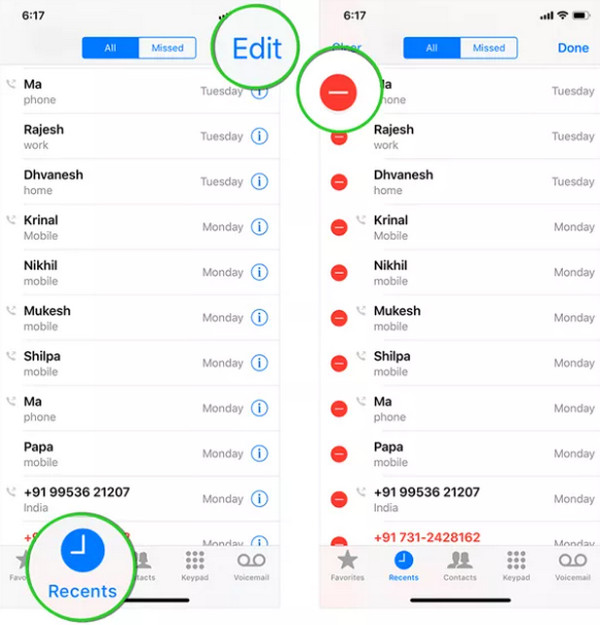
Abra o Telefone Aplicativo no seu iPhone. O teclado de discagem aparecerá na tela inicial do seu iPhone.
Toque em Recentes botão. Dessa forma, você pode visualizar o registro de chamadas na interface principal. Agora você pode ver todos eles.
Você também pode excluir intencionalmente o histórico de chamadas na tela. Toque em Editar opção no canto superior. Em seguida, selecione a Menos Botão no lado esquerdo do registro de chamadas. Confirme a ação para excluí-las.
Parte 2. Verifique a pasta "Itens Excluídos Recentemente"
A maioria dos aplicativos do iPhone que armazenam arquivos possui a pasta "Apagados Recentemente". No entanto, o aplicativo Telefone, que armazena o registro de chamadas, não possui essa pasta. Apagar as chamadas, por exemplo, chamadas falsasSe você apagar um registro de chamada do histórico no aplicativo Telefone, ele será excluído permanentemente. Este é um dos principais motivos pelos quais você deve sempre manter seu histórico de chamadas em segurança. Portanto, faça backups imediatos e regulares para recuperar chamadas ou registros apagados quando necessário. Você pode prosseguir para o próximo método para recuperar seu histórico de chamadas no iPhone, caso o tenha perdido.
Parte 3. Como recuperar o histórico de chamadas apagado no iPhone sem backup
No entanto, alguns usuários de iPhone não fazem backup regular de seus registros de chamadas e outros tipos de dados. Você está preocupado em não conseguir recuperar seu histórico de chamadas? Recuperação de dados do iPhone imyPass Esta é a sua solução definitiva! Esta ferramenta pode orientá-lo sobre como recuperar o histórico de chamadas apagado em um iPhone sem backup. Se você tiver um backup do iCloud e do iTunes, este software também pode ajudá-lo a restaurá-los para o seu iPhone.
Os registros de chamadas não são os únicos tipos de dados do seu iPhone que podem ser recuperados. Mensagens de voz, contatos, fotos, vídeos e muito mais também são suportados. Se você é iniciante, esta ferramenta é ideal devido à sua interface simples. Siga os passos abaixo para aprender a usá-la.
Acesse seu navegador de internet confiável e procure o site de Recuperação de dados do iPhone imyPassEm seguida, selecione o arquivo baixado no seu navegador para configurá-lo na tela. A ferramenta exigirá que você a instale. Depois disso, execute a ferramenta para iniciar o processo.
Por favor clique em Recuperar do dispositivo iOS botão no canto superior esquerdo. Depois disso, escolha o Iniciar digitalização O botão é pressionado após conectar o iPhone ao computador. O cabo USB será responsável por isso. Posteriormente, a ferramenta analisará os registros de chamadas do seu iPhone, incluindo outros tipos de dados.
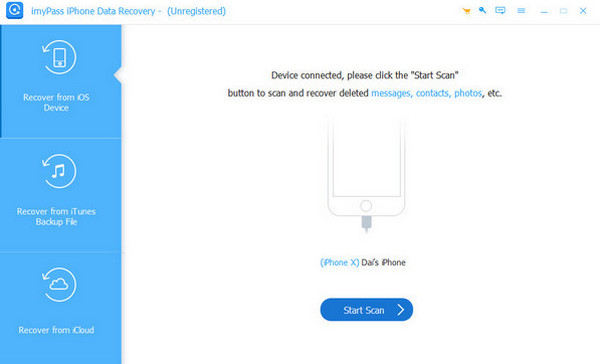
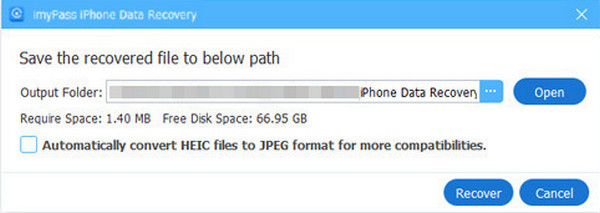
Selecione os Histórico de chamadas botão no lado esquerdo. Em seguida, os registros de chamadas excluídos aparecerão à direita. Selecione os registros de chamadas que deseja recuperar. Depois, clique no Recuperar botão no canto inferior direito. Em seguida, selecione uma pasta na pequena janela. Finalmente, clique no Recuperar opção para iniciar a restauração do seu histórico de chamadas no seu iPhone.
Parte 4. Recuperar registros de chamadas excluídos a partir de backups
Os registros de chamadas do iPhone podem ser armazenados em backup em diferentes serviços. iCloud e iTunes são algumas das ferramentas que permitem fazer esse backup. Você tem um backup dos seus registros de chamadas do iPhone no iCloud ou no iTunes? Continue lendo para saber mais detalhes.
iCloud
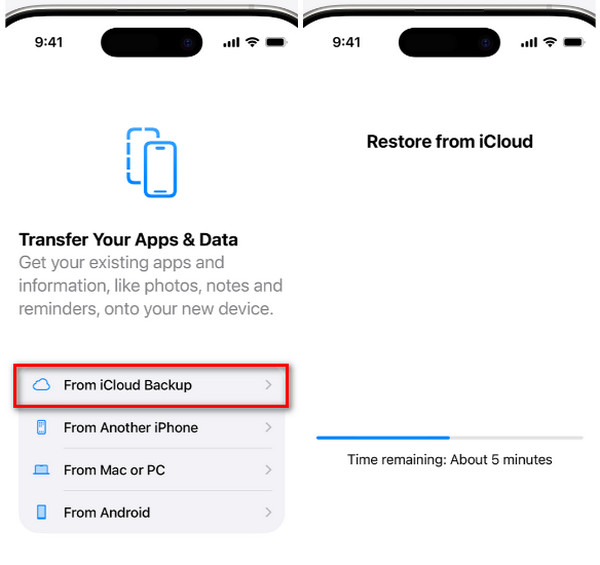
O iCloud é o principal serviço de backup que pode ser usado para fazer backup do seu histórico de chamadas. Ele pode restaurá-lo sem fio para o seu iPhone. No entanto, o iPhone precisa ser novo ou ter sido restaurado para as configurações de fábrica. O Bloqueio de Ativação do iCloud não será removido. Se você se deparar com ele, precisará... remover o bloqueio de ativação do iCloud Primeiro, insira as credenciais da conta. Além disso, todo o backup será restaurado, pois não há suporte para restauração seletiva de dados, como registros de chamadas. Você também pode recuperar mensagens do iCloud. Recupere chamadas apagadas do iPhone restaurando o backup do iCloud seguindo os passos abaixo.
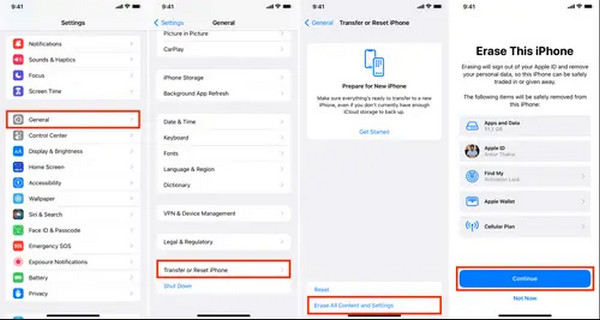
Se o seu iPhone for novo, restaure as configurações de fábrica. Para fazer isso, abra o aplicativo. Definições aplicativo e escolha o Em geral botão da lista. Depois, toque no Transferir ou redefinir o iPhone botão. Mais tarde, selecione o Apague todo o conteúdo e configurações botão. Digite o código de acesso do iPhone ou a senha do ID Apple para restaurá-lo às configurações de fábrica.
Configure o iPhone até chegar ao Transfira seus aplicativos e dados. tela. Em seguida, selecione o Do backup do iCloud Selecione o botão na lista de opções. Em seguida, faça login na sua conta do iCloud e selecione o backup que inclui o registro de chamadas.
iTunes
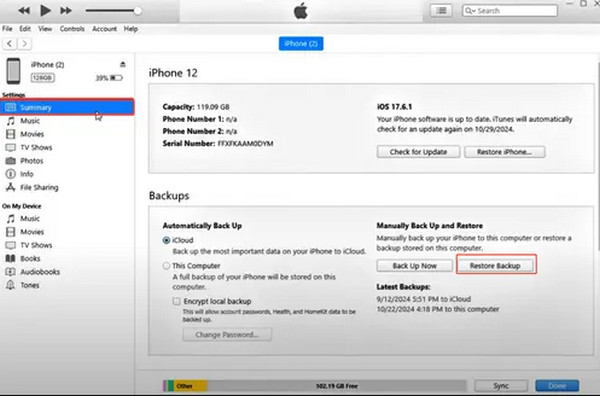
O backup do iTunes também pode ajudar a recuperar o histórico de chamadas do seu iPhone. No entanto, esse procedimento de restauração utiliza uma conexão USB. Siga os passos abaixo para saber como o iTunes restaura o histórico de chamadas do seu iPhone. Os passos a seguir irão te ajudar a fazer isso.
Abrir iTunes e conecte o iPhone ao computador. Depois disso, selecione o Resumo botão no canto superior esquerdo. Em seguida, as informações do iPhone aparecerão na tela. Por favor, clique no Restaurar backup botão no canto inferior direito. Em seguida, escolha um backup na lista.
Digite a senha de criptografia, se necessário. Em seguida, o procedimento de restauração será iniciado imediatamente. Certifique-se de aguardar a conclusão do procedimento de restauração antes de desconectar o iPhone.
Conclusão
Em suma, você pode Recuperar chamadas apagadas no iPhone Com ou sem backup, conforme descrito neste artigo. Recuperação de dados do iPhone imyPass Estamos aqui para ajudar você a recuperar o histórico de chamadas do seu iPhone sem um backup. Outros tipos de dados também podem ser restaurados no seu iPhone. Você pode baixar a ferramenta no seu computador para explorar e experimentar seus excelentes recursos.
Clara é editora do imyPass. Ela é especialista em recuperação de dados. Você pode encontrar tutoriais e soluções profissionais para recuperar dados perdidos de qualquer dispositivo. Muitos usuários relataram que este tutorial é fácil e útil.
Soluções quentes
-
Recuperar dados
- Recuperar fotos do WhatsApp View Once
- Recuperar vídeos excluídos do TikTok no celular
- Recuperar foto excluída do Facebook
- Recupere mensagens, fotos, etc. do Viber.
- Recuperar fotos excluídas do Snapchat
- 5 melhores aplicativos de recuperação de contatos
- Recuperar mensagens apagadas do Discord
- Análise da recuperação de dados do AppGeeker iOS
- Recuperar dados do modo DFU
- Não é possível restaurar o backup do iPhone
-
Desbloquear iOS
-
Dicas para iOS
-
dicas de senha

Recuperação de dados do iPhone
Recuperar dados do iPhone excluídos ou perdidos
Download grátis Download grátis
