



 Solução
 Centro de Apoio
 Sobre nós
 Contato
Ignorar verificação necessária na App Store sem senha do ID Apple
 Samuel Spenser publicado em 12 de junho de 2025Desbloquear iOSLeitura de 3 minutos
Você está vendo o Verificação necessária na App Store Você recebe uma mensagem sempre que tenta baixar ou atualizar um aplicativo? Você não está sozinho. Muitos usuários de iPhone se deparam com essa mensagem frustrante quando surgem problemas com cobrança, pagamento ou ID Apple. Seja por falta de pagamento ou por usar um dispositivo usado, este guia mostrará como resolver o problema rapidamente.

Neste artigo:
Parte 1. Por que a App Store diz "Verificação necessária"?
A verificação obrigatória na sua App Store significa que a Apple deseja verificar seus dados de pagamento ou conta antes de permitir qualquer download ou compra. Esta declaração é uma medida de segurança para evitar cobranças incorretas e eliminar problemas existentes.
Aqui estão os principais motivos pelos quais você pode ver esse prompt:
Motivo 1: Contas não pagas
O motivo mais comum para essa solicitação são contas associadas não pagas, como pagamentos de dívidas não quitados. As políticas da Apple exigem a quitação de todas as dívidas existentes antes de baixar ou comprar aplicativos.
| Problemas comuns de cobrança | Descrição |
| Assinaturas não pagas. | Pagamentos por assinaturas que falharam ou expiraram. |
| Tentativas de pagamento recusadas. | Cartão de crédito recusado pelo banco ou expirado. |
| Saldo pendente na conta. | Cobranças pendentes que precisam ser pagas. |
Motivo 3: Conta com ID Apple, que não é verificada
Por motivos de segurança ou alterações na sua conta, a Apple pode solicitar que você verifique sua identidade para garantir que seja você mesmo. Se uma conta não for verificada, uma caixa de verificação será exibida, o que também pode limitar sua capacidade de baixar aplicativos ou recuperar ID Apple acesso.
Motivo 4: Restrições de idade e limites de tempo de tela
Os aplicativos têm classificações etárias, e a Apple aplica essas restrições rigorosamente. Se você tentar baixar um aplicativo com restrição de idade ou se as configurações de Tempo de Uso estiverem ativadas para limitar compras, a App Store solicitará uma Verificação antes de prosseguir.
| Restrições de tempo de tela | O que ele faz |
| Exigir uma senha para compras | Bloqueia compras ou downloads não autorizados. |
| Conteúdo com restrição de idade | Evita o download de aplicativos inapropriados para a idade do usuário. |
| Controles de Compartilhamento Familiar | É necessária a aprovação do organizador da família para compras. |
Motivo 5: Alteração de país ou região do ID Apple
Se você se mudou para um novo país ou região, a Apple exige que você atualize as configurações de país do seu ID Apple. Como os métodos de pagamento e os detalhes de cobrança variam de acordo com a região, a não atualização dessas configurações resultará em solicitações de verificação.
Parte 2. Como corrigir a verificação necessária na App Store
A verificação necessária indica um problema com seus dados de pagamento, saldo devedor ou problemas relacionados ao seu ID Apple. Abaixo, você encontrará as cinco maneiras mais eficazes de resolver o problema rapidamente.
Método 1: Alterar ou remover o método de pagamento
Esta é a causa mais frequente de um problema semelhante. Você continuará recebendo a mesma notificação até que o problema seja resolvido. Você não poderá usar os pagamentos da Apple porque seu cartão expirou, é inválido ou não foi aceito.
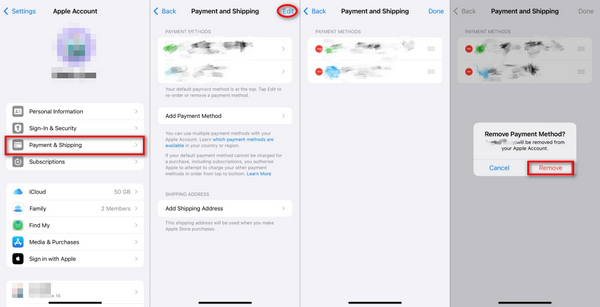
Passos:
Inicie as configurações e clique em Seção Apple ID no topo.
Clique em Pagamento e Envio e faça login se solicitado.
Clique no Método de pagamento e apagar os detalhes atuais do cartão.
Para eliminar o cartão antigo, clique Editar, depois clique no ícone de cruz vermelha ao lado do cartão antigo.
Clique em Feito para confirmar as alterações feitas.
Método 2: Liquidar todos os saldos pendentes
Em transações malsucedidas, como assinaturas ou compras de aplicativos, o saldo fica bloqueado até que uma delas seja quitada. A Apple só permite downloads após confirmar que não há saldo.
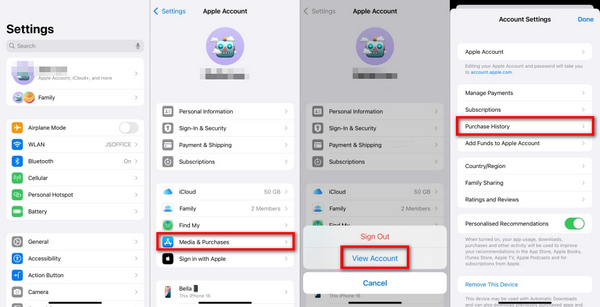
Passos:
Para visualizar compras não pagas, clique em Definições, identificação da Apple, e Mídia e Compras.
Depois disso, Visualizar Conta deve ser clicado, seguido por Histórico de compras.
Procure por transações pendentes marcadas em vermelho.
Para finalizar o pagamento, selecione o item e clique nas instruções fornecidas.
Método 3: Definir o método de pagamento como Nenhum para downloads de aplicativos gratuitos
Se você quiser baixar apenas aplicativos gratuitos, não precisará adicionar um método de pagamento se selecionar Nenhum.

Passos:
Vamos para Definições, então identificação da Apple, depois Pagamento e Envio.
Clique em Método de pagamento atual e selecione Gerenciar pagamentos.
Clique em Edição e defina o método de pagamento para Nenhum.
Clique Feito depois de alterar as configurações.
Método 4: ID Apple, sair e fazer login novamente
Redefinir a sessão do seu ID Apple pode resolver problemas temporários que criam problemas de verificação, e uma maneira eficaz de fazer isso é sair do ID Apple e faça login novamente.
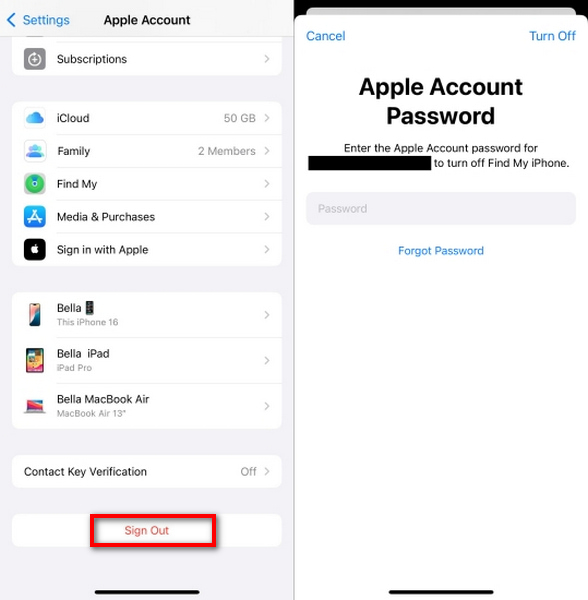
Passos:
Abra o Definições, clique no seu ID.
Toque Sair.
Digite a senha do ID Apple e clique em Desligar confirmar.
Depois de sair, faça login com seu ID Apple.
Método 5: Adicionando saldo usando um vale-presente da Apple
Usar vouchers para adicionar crédito elimina a necessidade de um cartão de débito ou crédito, o que é útil para aqueles que não desejam vincular um.
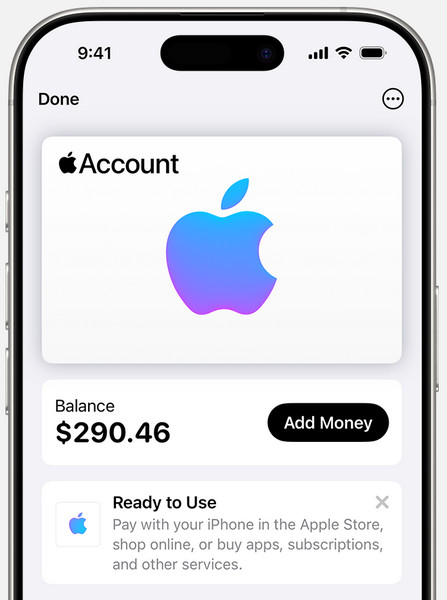
Passos:
Compre um vale-presente da Apple ou do iTunes.
Abra a App Store, toque no ícone do seu perfil e depois toque em Resgatar vale-presente ou código.
Use sua câmera para escanear o cartão ou digite o código manualmente.
Após o resgate, o saldo é adicionado ao seu ID Apple para compras.
Parte 3. Como ignorar a verificação necessária na App Store sem uma senha
O irritante pop-up "Verificação Necessária" ainda assombra seu iPhone sempre que você tenta baixar ou atualizar um aplicativo? Essa notificação geralmente aparece quando há um problema de cobrança ou verificação do ID Apple. Se você não estiver familiarizado com a senha, resolvê-la manualmente pode parecer impossível. A boa notícia é que imyPass iPassGo você pode ignorar esta etapa removendo o ID Apple sem uma senha.

Mais de 4.000.000 de downloads
Funciona sem precisar da senha do ID Apple.
Desbloqueia dispositivos com um clique e configuração mínima.
Ele corrige a senha do Screen Time, o bloqueio do MDM e a criptografia de backup do iTunes.
Suporta quase todos os modelos de iPhone, iPad e iPod, até mesmo o mais recente iOS 26.
Seguro e fácil para iniciantes com uma interface intuitiva.
Baixe e instale a ferramenta
Acesse o site oficial do imyPass e baixe o iPassGo no seu computador. Prossiga com a instalação e execute o programa.
Clique no recurso de remoção do ID Apple
Na janela principal, toque em Remover ID Apple. Esse recurso funciona particularmente bem para eliminar contas Apple ID para as quais o usuário não tem uma senha.

Conectando seu iPhone ao computador
Usando um cabo USB, conecte seu iPhone ou iPad ao computador. Certifique-se de que o dispositivo permaneça conectado durante todo o procedimento.
Comece com o procedimento de remoção
Para iniciar, clique Começar. Se Encontre meu iphone estiver habilitado, certifique-se de que o dispositivo execute o iOS 11.4 ou anterior, ou que a autenticação de dois fatores esteja habilitada para versões mais recentes do iOS.

Concluir e reiniciar
Aguarde enquanto o iPassGo remove o ID Apple. Após terminar, clique no botão OK botão, o ID Apple será apagado e a App Store não mostrará mais o Verificação necessária mensagem. Agora você pode baixar aplicativos livremente.

Conclusão
Como ignorar a verificação necessária na App Store problemas não precisam ser complicados. Seja corrigindo problemas de faturamento ou usando ferramentas como imyPass iPassGo, agora você tem várias soluções. Siga os métodos acima para interromper os avisos e desfrutar de downloads de aplicativos sem interrupções ou a necessidade constante de verificação do ID Apple.
Samuel é editor sênior da imyPass. Ele é especialista em desbloqueio de senhas e tem mais de cinco anos de experiência escrevendo tutoriais sobre desbloqueio de celulares.
Soluções quentes
-
Desbloquear iOS
- Revisão dos serviços gratuitos de desbloqueio do iCloud
- Ignore a ativação do iCloud com IMEI
- Remover Mosyle MDM do iPhone e iPad
- Remover support.apple.com/iphone/passcode
- Revisão do Checkra1n iCloud Bypass
- Ignorar a senha da tela de bloqueio do iPhone
- Como fazer o Jailbreak do iPhone
- Desbloquear iPhone sem computador
- Ignorar iPhone bloqueado para proprietário
- Redefinição de fábrica do iPhone sem senha do ID Apple
-
Dicas para iOS
-
Desbloquear Android
- Como saber se o seu telefone está desbloqueado
- Desbloquear tela do telefone Samsung sem senha
- Desbloquear bloqueio de padrão no dispositivo Android
- Revisão de desbloqueios diretos
- Como desbloquear o telefone OnePlus
- Desbloquear OEM e corrigir desbloqueio de OEM esmaecido
- Como desbloquear um telefone Sprint
-
Senha do Windows


