



 Solução
 Centro de Apoio
 Sobre nós
 Contato
Everything About Your Current Location on Phone and PC
 Penny Warren publicado em fevereiro 13, 2026Localização GPSLeitura de 3 minutos
"Tenho um compromisso com uma amiga, mas ela não consegue me encontrar. Como posso encontrar minha localização e informá-la sobre meu endereço?" A localização é essencial em nossa vida diária. Ela pode dizer onde você foi e onde está agora. Hoje em dia, todo mundo tem um smartphone, que pode rastrear sua localização por meio da tecnologia GPS. Este post aborda os melhores aplicativos para rastreando sua localização, incluindo funções de verificação e ocultação. Vamos mergulhar!

Neste artigo:
Parte 1. Qual é a minha localização atual
We've all had those moments where we wonder, "Where exactly am I right now?" Whether you're navigating an unfamiliar place, planning a complex route, or simply searching for the nearest restaurant, location awareness has become a cornerstone of our digital lives.
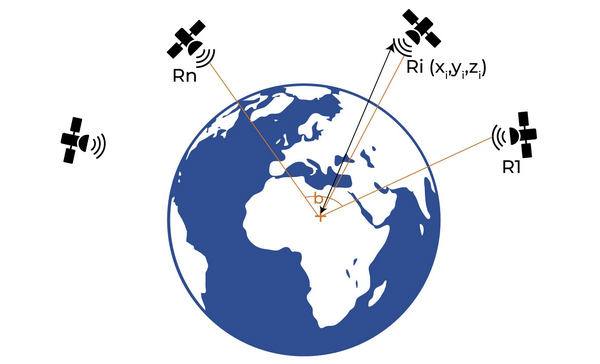
Today, our devices leverage GPS (Global Positioning System) technology to provide these personalized services. By decoding unique signals and orbital data transmitted from satellites, your iPhone, iPad, or Android device can pinpoint your precise current coordinates in real-time.
Parte 2. Como verificar minha localização atual
| Methods to Check Your Current Location | |
| iOS | Mapas da Apple |
| Android | Google Maps (unavailable in some countries or regions) |
| janelas | Bing Maps, Google Maps on browser (no built-in app in 2026) |
| macOS | Apple Maps for macOS |
Hoje, você pode verificar facilmente o endereço de sua localização atual em um computador, smartphone ou tablet. Embora os computadores não venham com tecnologia GPS, os serviços de mapas ainda podem obter a sua localização através do seu endereço IP.
How to Find and Share My Current Location on iPhone/iPad
O melhor mapa da localização atual em dispositivos iOS é o Apple Maps. Ele vem pré-instalado no seu iPhone ou iPad. Em outras palavras, você pode verificar sua localização no iPhone sem instalar aplicativos extras.
Basta seguir as etapas fáceis abaixo.
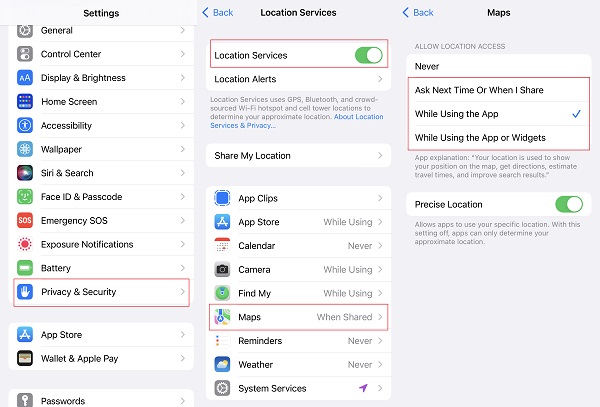
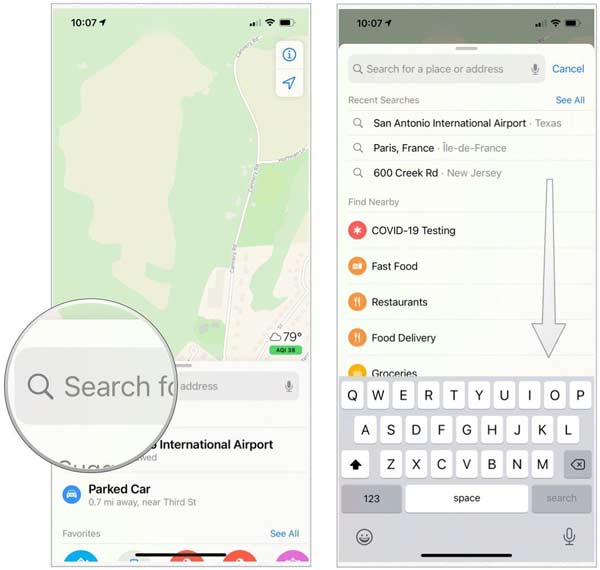
Abra o Definições aplicativo, selecione privacidade e segurançae toque em Serviços de localização. Ative o Serviços de localização opção, escolha Mapas na lista abaixo e marque qualquer opção, exceto Nunca.
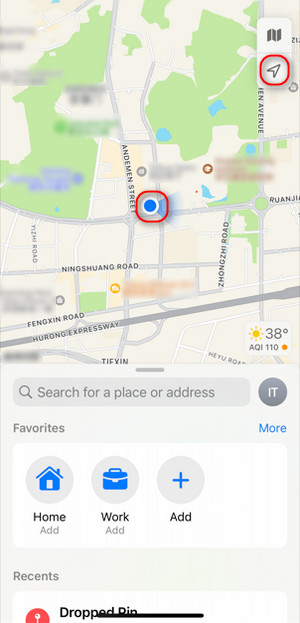
Execute o Mapas aplicativo da sua tela inicial. Certifique-se de que seu iPhone esteja conectado a uma conexão de internet estável. Procure o ponto azul que indica sua localização atual. Se o ponto azul não for exibido, toque no Flecha logotipo no canto superior direito.
Após tocar no ponto azul, um menu aparecerá na parte inferior da tela. Você pode fixar e compartilhar sua localização atual agora. Para encontrar fast food perto de sua localização atual, toque no Procurar barra e escolha Comida rápida ou outras categorias sob Encontrar nas proximidades.
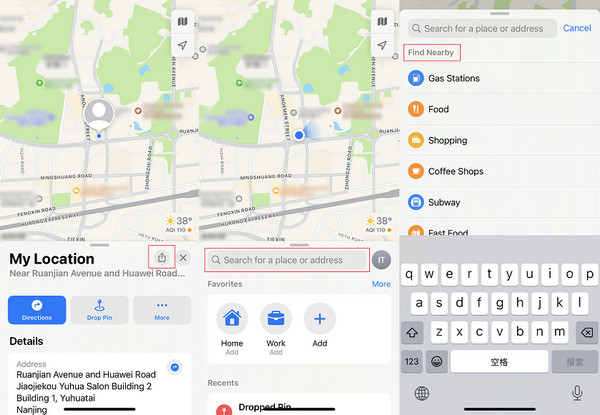
Agora você pode fixar e compartilhar sua localização atual. Para encontrar o fast food próximo à sua localização atual, toque no Procurar barra e escolha Comida rápida ou outras categorias sob Encontrar nas proximidades.
Saiba onde está minha localização atual no Android
Embora a maioria dos dispositivos Android não venha com um aplicativo de navegação integrado, há muitas opções na Play Store, como Google Maps, Waze, Maps.Me, MapQuest e muito mais. Como o Google Maps é o aplicativo de mapas mais usado, nós o usamos como exemplo para mostrar como encontrar o endereço de sua localização atual em um telefone Android.
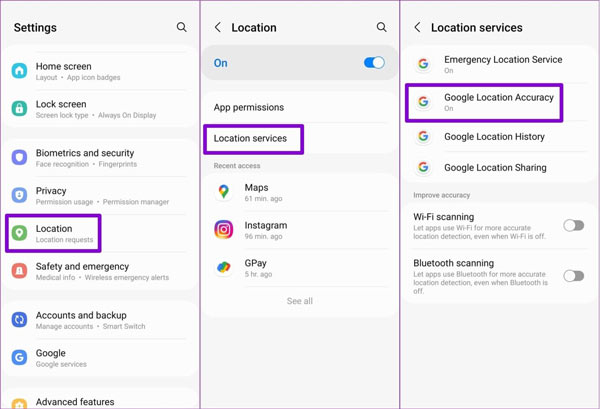
Para melhorar a precisão do seu endereço de localização atual, abra o aplicativo Configurações, vá para Localizaçãoe ligue-o. Imprensa Serviços de localizaçãoe ative Verificação de Wi-Fi e Varredura Bluetooth debaixo de Melhorar a precisão seção. Escolher Precisão de localização do Googlee ligue-o.
Execute o Google Mapas app da sua bandeja de aplicativos. Você pode baixá-lo da Play Store gratuitamente. Para salvar o histórico de localização, faça login na sua conta do Google.
Toque em Localização atual no canto inferior direito e você verá o endereço de sua localização atual.
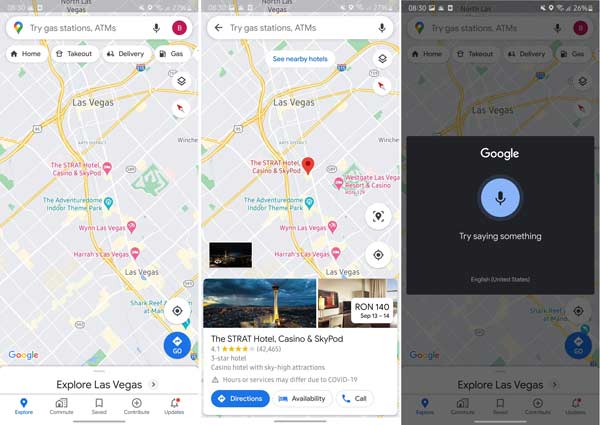
Se você deseja obter instruções de sua localização atual no Google Maps, toque no Procurar barra na parte superior da tela e insira o endereço de destino ou toque no Microfone botão no Procurar barra e diga o destino. Em seguida, toque instruções na parte inferior, defina sua localização atual como ponto de partida e o Google Maps mostrará a rota.
Check Where is My Location on Windows
Can you find your current location on a Windows computer? The answer is yes. While smartphones have built-in GPS, most laptops and desktop PCs, including MacBooks, lack dedicated GPS hardware. Instead, they typically estimate your current coordinates using Wi-Fi networks and IP addresses. However, certain high-end 2-in-1 devices and tablets with cellular (LTE/5G) capabilities do feature integrated GPS for more precise tracking.
2026 Update for Windows Users:
Microsoft has discontinued the built-in Maps on Windows 11. If you want to find your location on Windows, you'll need to use a web browser like Edge or Google to launch Bing Maps or Google Maps in your web browser. That means offline map feature is gone on Windows 11.
Visit www.bing.com/maps/directions on a browser to launch Bing Maps. Then, you'll see the map.
Clique no Locate Me button on the left side to locate your current location on the map.
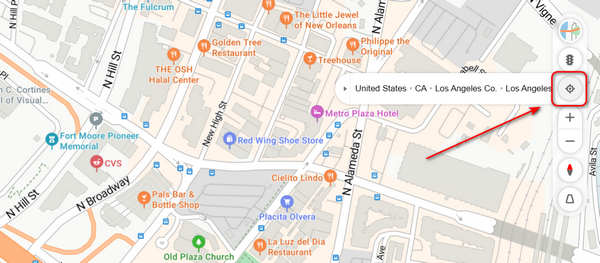
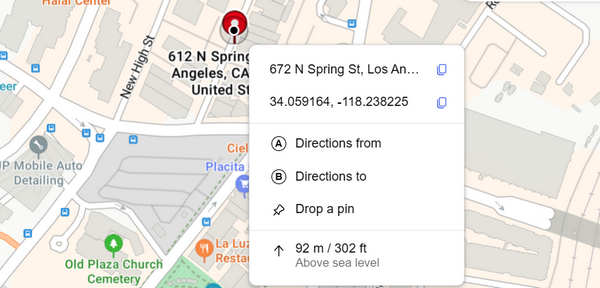
You can also right-click on your pin on the map to see the detailed information about your current coordinates, like latitude, longitude, or the information of a store or restaurant you are at.
Pro Tips:
If you want to find a metro near your current location, type metro into the search bar at the top side. Then you will see the result on the map.
To find the route from your current location to the nearest metro station, switch to the instruções tab at the left corner. Click the A campo e selecione sua localização atual. Insira o endereço de destino no B campo.
Como fixar minha localização atual no Mac
O Apple Maps funciona não apenas em dispositivos iOS, mas também em MacBooks integrados e outras máquinas Mac. Portanto, é a maneira mais fácil de encontrar e fixar sua localização atual em seu laptop ou computador com macOS.
Se for a primeira vez que usa o Apple Maps no seu Mac, vá para o Maçã cardápio, escolha Preferências do Sistemae abra segurança e privacidade. Localize o Privacidade guia, clique no Trancar botão no canto inferior esquerdo, digite sua senha do Mac e clique Desbloquear. Marque a caixa de seleção ao lado de Habilitar serviços de localização.
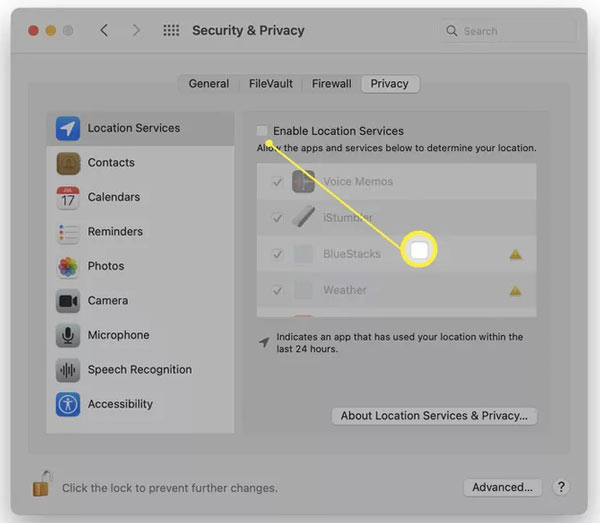
Certifique-se de verificar o aplicativo Maps na lista para permitir que ele acesse sua localização.
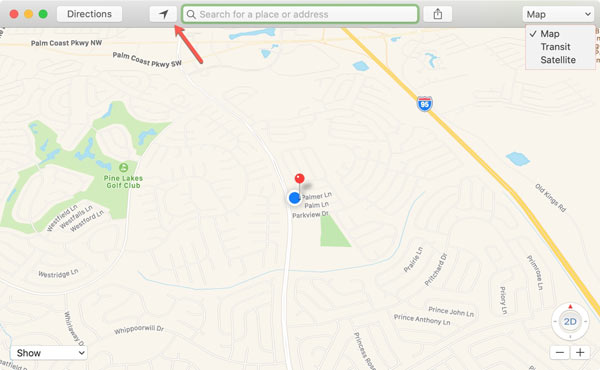
Abra o Mapas aplicativo da sua pasta Aplicativos. Clique com a tecla Control pressionada na sua localização e selecione Pino de soltar. Você só pode colocar um alfinete em seu Mapa de uma só vez. Se você quiser compartilhar a localização com seus amigos, clique em Compartilhar botão no canto superior direito da página e escolha o canal desejado.
Parte 3. Melhores aplicativos para verificar meu endereço de localização atual
In addition to the built-in navigation services on your mobile device or computer, there are third-party apps come tell you where your location is now. We have identified the best options and reviewed them below.
Isenção de responsabilidade: The apps below are mainly used to track the locations of your family members or team members to ensure each other's safety. We don't advocate tracking others without their permission.
1 principal: Life360
Plataforma: Android 9 e posterior, iOS 14 e posterior
Preço: Grátis ou $14,99 por mês
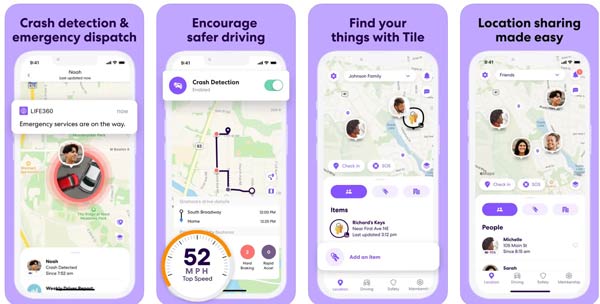
Life360 é um serviço de rastreamento de localização, não uma maneira simples de dizer onde está sua localização em tempo real. Ele permite que você crie um círculo e convide seus familiares, como seus filhos, para que você possa compartilhar localizações com eles. Claro, se você não quiser mais compartilhar sua localização, você também pode escolher desligue sua localização no Life360.
Prós
- Rastreie facilmente a sua localização e a de seus familiares.
- Configure cercas geográficas personalizadas.
- Vem com recursos de segurança ao dirigir.
- Converse com seus familiares no mapa.
Contras
- Ele esgota sua bateria rapidamente.
- A versão gratuita é muito limitada.
2 principais: Glympse – Compartilhe localização GPS
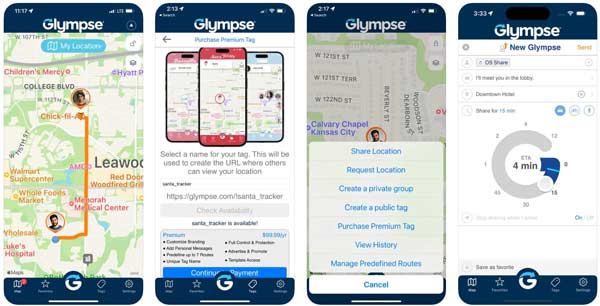
Plataforma: Android 9 e posterior, iOS 14 e posterior, Windows 10 e posterior
Preço: Grátis com compra no aplicativo
Glympse é uma maneira fácil de encontrar sua localização atual e compartilhá-la com seus amigos e familiares. Este aplicativo é popular entre os pais porque ajuda a rastrear a localização dos filhos.
Prós
- Compartilhe a localização com outras pessoas facilmente.
- Trabalhe em uma ampla variedade de dispositivos.
- Rastreie sua localização através da tecnologia GPS.
- Fácil de usar.
Contras
- A precisão da localização é fraca.
- Falta alertas de localização.
3 principais: Waze
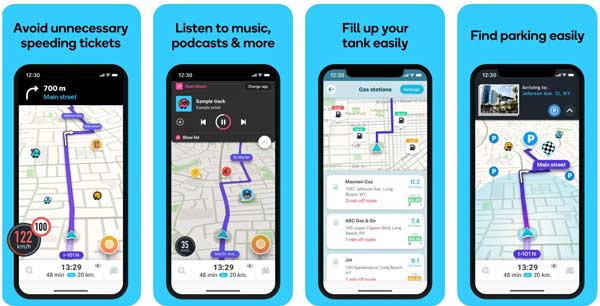
Plataforma: Android 7 e posterior, iOS 14 e posterior, Windows e macOS
Preço: Livre
Waze é um aplicativo de navegação baseado na comunidade que fornece informações sobre sua localização atual até sua casa ou outras posições, alertas de trânsito e estradas. Ele é desenvolvido pelo Google e é totalmente gratuito.
Prós
- Integre uma interface colorida.
- Ofereça informações de trânsito em tempo real.
- Crie conexões sociais para motoristas.
- Forneça uma versão baseada na web.
Contras
- Falta uma visão de satélite.
- Você não pode usá-lo off-line.
4 principais: iSharing
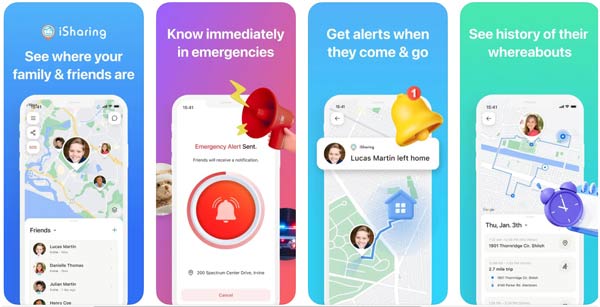
Plataforma: Android 7 e posterior, iOS 13 e posterior
Preço: Grátis e $9.2 por mês
Como o próprio nome indica, o iSharing pode obter sua localização atual e compartilhá-la com seus amigos e familiares. Isso torna uma maneira simples de se conectar com sua família e amigos de maneira segura.
Prós
- Mantenha o uso da bateria ao mínimo.
- Salve o histórico de localização por até 90 dias.
- Disponível em vários idiomas.
- Integre uma variedade de recursos de segurança.
Contras
- Você só pode rastrear a localização de seus amigos.
- Os recursos avançados estão disponíveis apenas com assinatura.
5 principais: mSpy
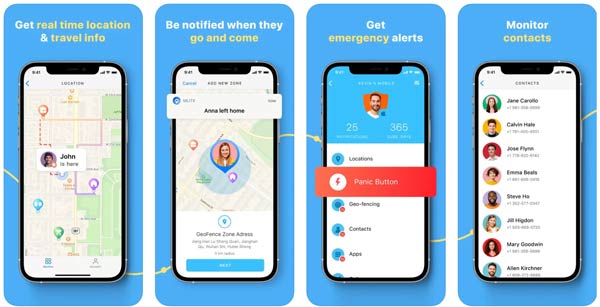
Plataforma: Android 5 e posterior, iOS 14 e posterior
Preço: $48,99 por mês
mSpy é um poderoso aplicativo de rastreamento de localização. Ele relata a localização atual de você e de seus amigos, bem como de familiares no mapa. Além disso, oferece muitos recursos bônus, como verificar mensagens de texto.
Prós
- Suporta histórico de localização e cerca geográfica.
- Veja seu histórico de navegação facilmente.
- Rastreie locais sem que o usuário alvo perceba.
- Defina áreas-chave.
Contras
- O preço é alto.
- Uma assinatura está disponível apenas para um dispositivo.
Parte 4. Como ocultar a localização atual no iOS
Muitas pessoas às vezes se perguntam: 'Qual é minha localização atual?' e se preocupam que sua privacidade seja vazada. Nesse caso, um alterador de localização eficaz é a melhor solução. Aqui, recomendamos a melhor ferramenta para você: imyPass iLocaGo. Todas as operações que você deseja realizar podem ser concluídas com apenas alguns cliques.

Mais de 4.000.000 de downloads
Oculte sua localização real no iPhone alterando sua localização atual para um endereço falso.
Crie rotas virtuais ao jogar jogos para celular.
Seguro e fácil de usar.
Suporta os modelos mais recentes de iPhones e iPad.
Aqui estão as etapas para ocultar sua localização atual no seu iPhone:
Conecte-se ao seu iPhone
Contanto que você instale o software em seu computador, inicie-o. Conecte seu iPhone ou iPad ao mesmo computador com um cabo Lightning. aperte o Começar botão para seguir em frente.

Escolha um modo
Para alterar minha localização agora mesmo, escolha Modificar localização modo no lado esquerdo da interface principal. Os outros três modos à direita, Modo de uma etapa, Modo de parada múltipla e Modo joystick, são usados principalmente para simular o movimento do GPS.

Oculte sua localização real
Um mapa então apareceu, mostrando automaticamente minha localização exata. Para cobrir a localização original, você só precisa digitar um endereço no campo no Modificar localização caixa de diálogo ou clique na posição de destino no mapa. Por fim, acerte o Confirmar modificação botão.

Não apenas para alterar o local para privacidade e segurança, mas muitos aplicativos têm restrições na região, então você pode baixá-los e usá-los alterando o local real. Por exemplo, você pode mudar país do Spotify para desfrutar de várias músicas.
Conclusão
Após nossa introdução, você deve ter entendido qual é a sua localização atual, and how to find your location data on an iPhone, an Android phone, a PC, or a Mac computer. Of course, you may wish to hide your current location from your family or your friends. imyPass iLocaGo pode atender às suas necessidades.
Penny é editora sênior da imyPass. Ela se dedica a descobrir soluções de localização GPS perfeitas para todos os cenários e também tem experiência em consertar computadores.
Soluções quentes
-
Localização GPS
- Melhores locais de Pokémon Go com coordenadas
- Desligue sua localização no Life360
- Como alterar a localização no iPhone
- Análise do iSpoofer Pokémon Go
- Defina locais virtuais no iPhone e Android
- TikTok rastreie sua localização
- Monster Hunter Agora Joystick
- Revisão do localizador de localização de IP
- Alterar localização do Mobile Legends
- Alterar localização no Tiktok
-
Desbloquear iOS
-
Dicas para iOS
-
Desbloquear Android


