



 Solução
 Centro de Apoio
 Sobre nós
 Contato
Como redefinir um celular Motorola bloqueado para usá-lo novamente
 Gideon Byron publicado em 30 de janeiro de 2026Desbloquear AndroidLeitura de 3 minutos
Os recursos de segurança de um celular Motorola são práticos e robustos. Você pode usar um padrão, PIN, senha, reconhecimento facial ou impressão digital. No entanto, o bloqueio biométrico só pode ser usado nos modelos mais recentes da Motorola. Os tipos de bloqueio de tela dos celulares Motorola são fortes, mas dependem das proteções básicas do Android. Não possuem recursos de personalização avançados. Ao contrário dos recursos de segurança da Apple ou do Pixel, alguns dizem que os celulares Motorola precisam de melhorias.
Quando a senha da tela de bloqueio da Motorola é esquecida, existem apenas algumas técnicas que podem ser usadas. Como redefinir um telefone Motorola bloqueadoVocê pode consultar este artigo, pois ele sugere maneiras de restaurar as configurações de fábrica do seu celular Motorola sem a senha correta. Continue lendo para obter as informações necessárias.

Neste artigo:
Parte 1. Coisas a saber antes de redefinir um celular Motorola bloqueado
Antes de reiniciarmos ou desbloquear um telefone Motorola Sem a senha, há alguns pontos a considerar. Estes pontos-chave ajudarão você a entender melhor o processo e os resultados do desbloqueio. Veja a lista abaixo.
1. Possibilidade de perda de dados
Ao redefinir seu telefone Motorola bloqueado, você apagará todo o conteúdo e as configurações armazenadas nele. A Motorola não oferece um procedimento para desbloquear o telefone sem perda de dados quando a senha é esquecida. Por outro lado, você pode restaurar seus backups do Google, caso tenha um. Do contrário, os dados apagados durante o processo ficarão permanentemente inacessíveis.
2. Carregue seu celular Motorola
Bloqueado ou não, o telefone Motorola pode ser carregado usando uma fonte de alimentação e um carregador. Recomenda-se carregar o seu Motorola por pelo menos 50% ou mais. Dessa forma, não haverá interrupção ou desligamento durante o processo de reinicialização do dispositivo.
3. É necessário conhecer a conta do Google.
Os modelos mais recentes de celulares Motorola são compatíveis com o recurso de Proteção contra Restauração de Fábrica do Google, também conhecido como bloqueio FRP. A conta do Google associada ao celular Motorola é necessária após a restauração de fábrica. Se a conta mencionada for desconhecida, você precisará de um procedimento alternativo. Desvio de FRP.
Parte 2. Como realizar uma reinicialização externa em um telefone Motorola bloqueado.
O celular Motorola não permite o uso das configurações ou dos controles remotos quando está bloqueado. A boa notícia é que existe um método alternativo: o modo de recuperação. Esse comando requer os botões físicos do seu Motorola. Não são necessários recursos adicionais para acessar o modo de recuperação, como Bluetooth ou conexão com a internet.
Este procedimento requer habilidades de nível intermediário a profissional. Se você for iniciante, recomenda-se realizá-lo com extrema cautela. Como desbloquear um celular Motorola? Você pode seguir os passos abaixo como referência.
Certifique-se de que o telefone Motorola esteja desligado. Para isso, pressione o botão Poder e Aumentar o volume botões. Mantenha os botões pressionados por 5 a 10 segundos até que o aparelho desligue. Como alternativa, você pode pressionar e segurar o Poder Pressione o botão por alguns segundos. Finalmente, toque no Desligar botão.
Entre no Inicialização rápida modo no seu telefone Motorola. Para isso, pressione o Poder e Volume baixo botões. Você precisa manter os botões pressionados por 10 a 20 segundos até que Inicialização rápida O menu aparece.
aperte o Volume baixo Pressione o botão do seu telefone Motorola para rolar a tela. Poder botão físico para escolher o Modo de recuperação botão. Dessa forma, as funcionalidades do modo de recuperação serão exibidas.
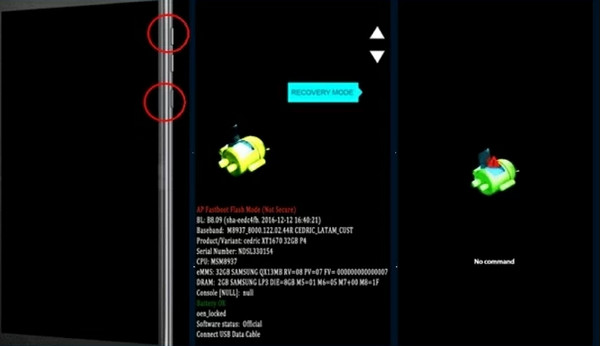
o Sem comando A tela será acessada. Por favor, pressione e segure o Poder botão. Em seguida, pressione o Aumentar o volume botão rapidamente. Por favor, solte o Poder botão para ver o Recuperação menu no seu telefone Motorola.
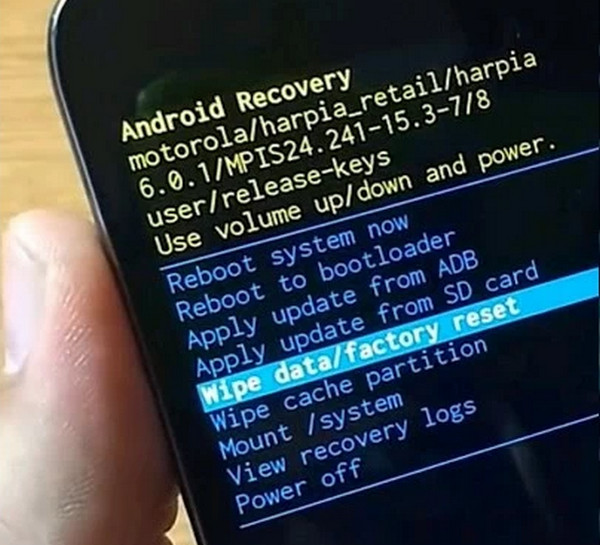
Use o Volume baixo botão para ir para a opção que você preferir. Pressione o Poder botão físico para escolher o Limpar dados / reinício fábrica botão. Depois disso, aguarde a conclusão do procedimento de reinicialização. Isso leva de 1 a 5 minutos. Em seguida, selecione o Reinicie o sistema agora opção. Em seguida, pressione o botão Liga/Desliga para reiniciar o seu telefone Motorola.
Parte 3. Como redefinir um telefone Motorola bloqueado usando o imyPass AnyPassGo
Por outro lado, alguns usuários de telefones Motorola não conseguem executar o método anterior corretamente. Isso se deve à habilidade necessária. Além disso, alguns ficam presos na tela "Sem Comando" do modo de recuperação. Como redefinir um telefone Motorola quando ele está bloqueado na tela "Sem Comando"? Você pode usar imyPass AnyPassGo.
O que é imyPass AnyPassGo?
O imyPass AnyPassGo é uma ferramenta projetada para desbloquear diferentes marcas de celulares Android, incluindo Motorola, Samsung, Oppo, Xiaomi, Alcatel, Infinix e outras. Esta ferramenta pode remover a senha da tela de bloqueio, PIN, padrão, reconhecimento facial e impressão digital. Pode ser usada em diferentes cenários, como quando você adquire um celular Motorola usado, esquece a senha da tela de bloqueio, tem a tela quebrada, etc. O bloqueio FRP do Google também pode ser removido com esta ferramenta. É o recurso mais recomendado caso a conta do Google seja desconhecida. Como contornar o bloqueio do Google em um Motorola após uma restauração de fábrica? Continue lendo.
Passos para desbloquear um celular Motorola usando o AnyPassGo
Agora, é hora de aprender a usar a ferramenta mencionada. Certifique-se de ter um cabo USB, pois ele é essencial para o procedimento.
Por favor, baixe imyPass AnyPassGo No seu computador, localize o arquivo baixado e configure-o de acordo com os requisitos necessários. Em seguida, instale e abra o programa no seu computador para iniciar o procedimento de desbloqueio.
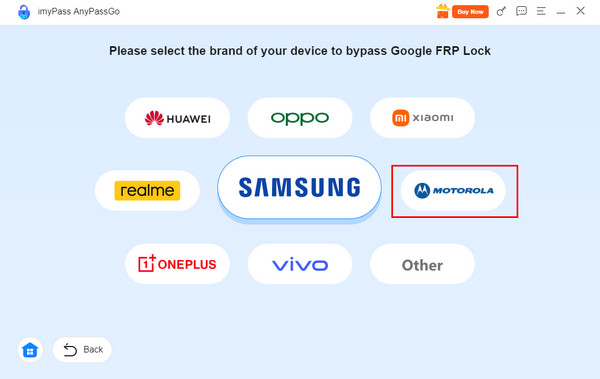
Por favor selecione o Ignorar bloqueio do Google FRP botão na tela. Você também pode clicar no Começar botão no canto inferior esquerdo. Em seguida, a ferramenta mostrará as marcas de telefones Android compatíveis na tela. Clique no Motorola Selecione o botão na lista para prosseguir.
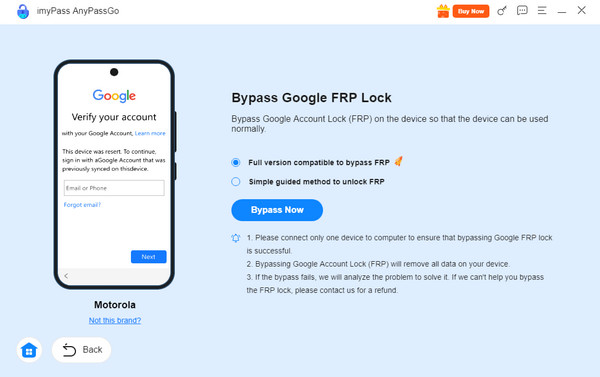
Conecte seu telefone Motorola ao computador com um cabo USB compatível. Em seguida, escolha entre as opções disponíveis. Versão completa compatível com bypass FRP. e a Método guiado simples para desbloquear o FRP. botões. Finalmente, clique no Ignorar agora botão na parte inferior. O procedimento de bypass começará imediatamente. Aguarde até que seja concluído.
Conclusão
Para resumir, você pode Restaurar as configurações de fábrica de um telefone Motorola bloqueado Para usá-lo novamente. Este artigo comprova isso com os métodos fáceis que apresenta. O imyPass AnyPassGo está aqui para ajudá-lo a restaurar as configurações de fábrica do seu celular Motorola e contornar o bloqueio FRP em seguida. Ele não exige conexão com a internet para o processo de desbloqueio. Baixe-o para explorar mais recursos.
Gideon é editor sênior do imyPass. Ele é especialista em desbloqueio de celulares e computadores e escreve tutoriais de senhas no imyPass há 3 anos.
Soluções quentes
-
Desbloquear Android
- Como saber se o seu telefone está desbloqueado
- Desbloquear tela do telefone Samsung sem senha
- Desbloquear bloqueio de padrão no dispositivo Android
- Revisão de desbloqueios diretos
- Como desbloquear o telefone OnePlus
- Desbloquear OEM e corrigir desbloqueio de OEM esmaecido
- Como desbloquear um telefone Sprint
-
Desbloquear iOS
-
dicas de senha
-
Dicas para iOS

