



 Solução
 Centro de Apoio
 Sobre nós
 Contato
Como alterar a localização no iPad para acessar conteúdo de diferentes regiões
 Penny Warren publicado em 19 de dezembro de 2025Localização GPSLeitura de 3 minutos
A localização do iPad é essencial, pois alguns aplicativos dependem dela. Por exemplo, se você estiver jogando um jogo para celular que usa sua localização em tempo real, é necessário ativar o recurso Serviços de Localização para que ele funcione corretamente.
No entanto, alguns usuários de iPad não se sentem confortáveis em compartilhar sua localização em tempo real com a maioria dos aplicativos de terceiros. Eles tendem a falsificar a localização no iPad para ocultar sua localização real. Você pode estar se perguntando: Como alterar minha localização no meu iPadAs maneiras mais fáceis de alterar a localização do seu iPad estão aqui! Role a página para baixo para conferir e usá-las com praticidade.

Neste artigo:
Parte 1: Como alterar a localização dos apps de redes sociais no iPad
O iPad pode armazenar vários aplicativos em seu armazenamento. Podem ser jogos para celular, aplicativos de gerenciamento ou aplicativos de redes sociais. Alguns aplicativos permitem alterar sua localização usando suas configurações integradas. Conveniente, não é? WhatsApp e Facebook são alguns exemplos. Veja abaixo como alterar a localização deles com as descrições completas.
1. Alterar localização no WhatsApp
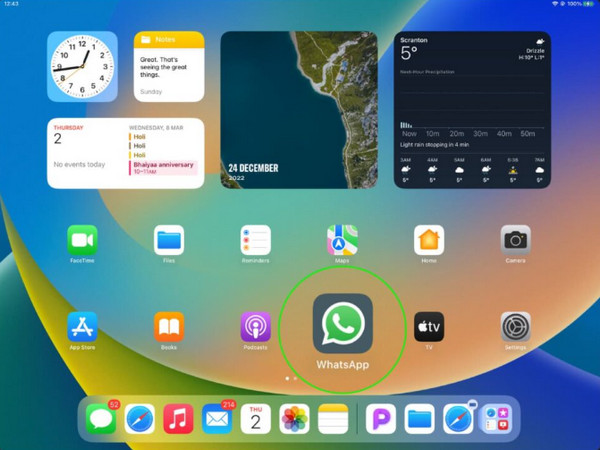
Um dos aplicativos de mensagens e videochamadas multiplataforma gratuitos mais usados é o WhatsApp. Este aplicativo permite que você compartilhe sua localização com seus contatos. No entanto, algumas pessoas não querem usar sua localização em tempo real com o WhatsApp devido a preocupações com a privacidade. Altere a localização do WhatsApp no iPad seguindo os passos abaixo.
Por favor, ative os serviços de localização GPS no seu iPad. Para fazer isso, abra o aplicativo. Definições aplicativo e toque no Privacidade e Serviços de localização botão. Abrir O que você acha do WhatsApp?.
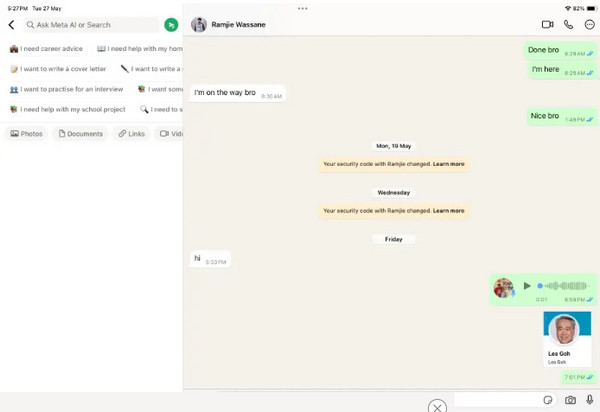
Abra a conversa onde deseja simular a localização. Toque em Procurar Para prosseguir, procure a localização desejada e digite-a na parte superior. Toque nela para alterar sua localização do WhatsApp no iPad.
2. Alterar localização no Facebook
O Facebook é outra plataforma de mídia social famosa disponível para iPad. Este aplicativo requer que o serviço de localização esteja ativado para experiências personalizadas. Ele inclui anúncios relevantes, conteúdo de países, empresas e muito mais. A localização geralmente aparece nas publicações, incluindo vídeos e fotos.
No entanto, alguns usuários do Facebook têm receio de compartilhar sua localização em tempo real. Por outro lado, alguns usuários preferem ver conteúdo de outros países. Siga os passos abaixo para alterar sua localização no aplicativo do Facebook para iPad.
Desbloqueie o iPad e você será direcionado para a tela inicial, onde os aplicativos estão armazenados. Toque em Facebook Abra o aplicativo no dispositivo Apple mencionado e faça login. Depois disso, acesse a publicação onde deseja alterar a localização na sua conta.
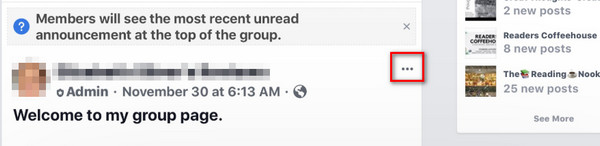
Toque em Três pontos botão e selecione o Editar publicação Selecione o botão na lista de opções que será exibida. Toque nele. Localização botão da lista e clique no Check-in botão. Por favor, escolha a localização desejada e toque no Salvar botão para alterá-lo.
Parte 2: Como superar a restrição geográfica e baixar aplicativos?
Alguns aplicativos disponíveis para download no seu iPad possuem restrições geográficas. Isso acontece quando os aplicativos são desenvolvidos ou acessíveis apenas em determinados países. A boa notícia é que você pode contornar essas restrições geográficas. Você não precisa de nenhum aplicativo ou ferramenta de terceiros para isso. O iPad permite que você use a App Store, o aplicativo onde você baixa aplicativos, para realizar essa tarefa. Isso significa que você pode alterar a localização de vários aplicativos restritos no seu iPad. Por exemplo, você pode Alterar localização no SpotifyWhatsApp, Instagram e muito mais. Os passos abaixo irão guiá-lo sobre como fazer isso.
Vou ao Loja de aplicativose os aplicativos sugeridos aparecerão na tela. Selecione o Apresentou botão no canto inferior esquerdo.
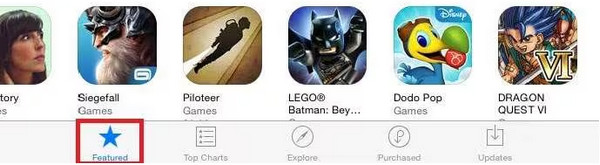
Você verá mais opções na próxima tela. Por favor, selecione a sua. identificação da Apple Na lista de opções. Toque em Ver ID da Apple botão na pequena caixa de diálogo e selecione o Alterar país ou região botão. Em seguida, selecione o país de sua preferência.
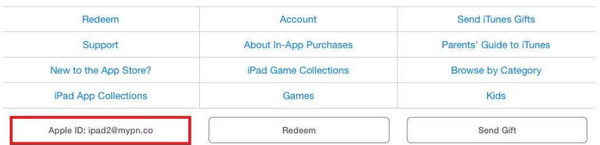
Certifique-se de concordar com o termos e Condições do aplicativo. Siga as instruções na tela para concluir as alterações a partir da localização do iPad. Por fim, toque no Feito botão para salvar os ajustes de localização.
Parte 3: Como falsificar o GPS no iPad e jogar Pokémon GO?
A mudança de localização do iPad às vezes ocorre devido a jogos para celular, como Pokémon GO. imyPass iLocaGo É uma ferramenta de terceiros que pode te ajudar com isso. Você pode usá-la como um joystick GPS para capturar vários Pokémon sem precisar se mover. Essa ferramenta de terceiros pode ser usada no seu iPhone, iPad e celular Android, bastando baixá-la para Windows ou Mac.
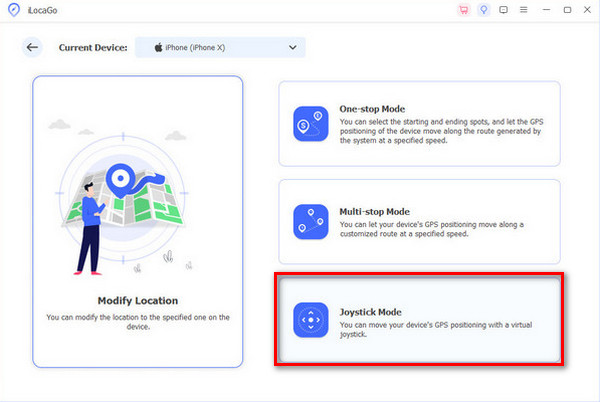
Além do Modo Joystick, ele oferece três outros modos para alterar sua localização: Modo de Parada Única, Modo de Múltiplas Paradas e Modificar Localização. Altere sua localização no iPad para jogar Pokémon GO usando esta ferramenta seguindo os passos abaixo.
Por favor, abra o navegador da web em seu computador para pesquisar o site de imyPass iLocaGoDepois disso, configure o arquivo baixado e certifique-se de instalá-lo em seguida. Dessa forma, a ferramenta será iniciada automaticamente no seu computador.
Conecte o iPad ao computador usando um cabo USB compatível. Verifique se está funcionando. A descrição completa dos quatro modos aparecerá na tela. Selecione o modo desejado. Modo joystick botão no canto inferior direito da tela.
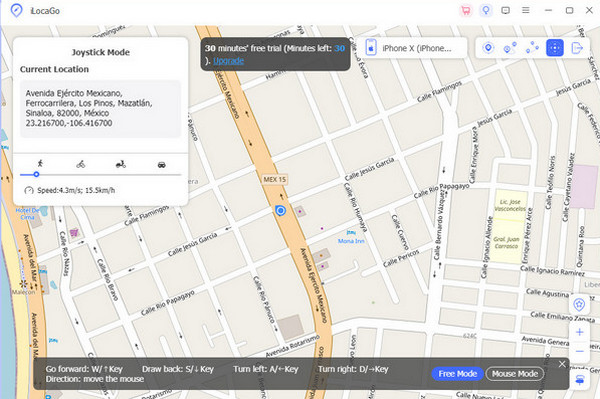
Os recursos relacionados ao modo mencionado serão exibidos na interface do mapa. Em seguida, clique em Iniciar movimento botão. Depois disso, você pode usar o teclado ou o mouse para navegar até o local no seu iPad.
Parte 4: Dicas: Como alterar a localização no iPad
Além de alterar a localização no seu iPad, você também pode alterá-la diretamente instalando uma VPN. O Flow VPN é um dos aplicativos de VPN usados para alterar a localização do seu iPad. Observe que não há nenhum aplicativo ou recurso integrado no iPad que permita alterar sua localização. Você também pode precisar consultar as configurações do seu dispositivo. Melhores avaliações de mudança de localização Como alternativa, configure o aplicativo VPN para alterar a localização do seu iPad seguindo os passos abaixo.
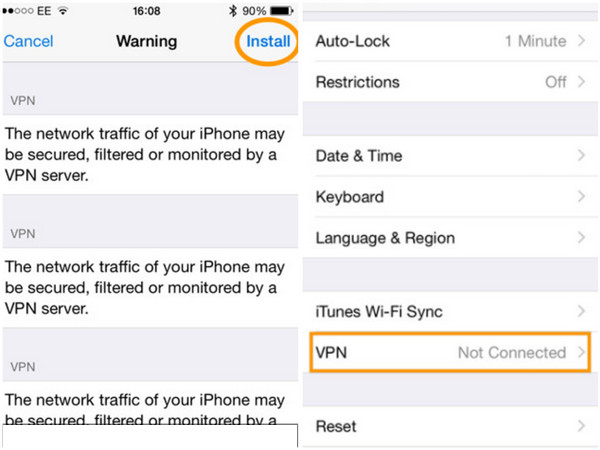
Download VPN FlowDepois disso, toque em Instalar perfil e digite sua senha. Toque em Instalar depois. Vá para o Definições aplicativo e escolha o Em geral botão da lista de opções. Toque no VPN botão e selecione Adicionar configuração de VPN. Selecionar PPTP.
É necessário inserir as seguintes informações da configuração. Digite VPN Flow de Descrição. Tipo reino unido.fv.pn de Servidor Na seção Conta, insira seu endereço de e-mail. Ative a opção Enviar todo o tráfego e toque em Salvar para alterar o local.
Conclusão
Em suma, você pode Alterar a localização em um iPad de diferentes maneiras. Você pode alterar os aplicativos de redes sociais no seu iPad e muito mais. Os usuários também podem usar imyPass iLocaGo Para falsificar o GPS do iPad e jogar Pokémon GO. Baixe agora a ferramenta para o seu computador e saiba mais sobre os recursos que ela oferece e que lhe proporcionarão mais praticidade.
Penny é editora sênior da imyPass. Ela se dedica a descobrir soluções de localização GPS perfeitas para todos os cenários e também tem experiência em consertar computadores.
Soluções quentes
-
Localização GPS
- Melhores locais de Pokémon Go com coordenadas
- Desligue sua localização no Life360
- Como alterar a localização no iPhone
- Análise do iSpoofer Pokémon Go
- Defina locais virtuais no iPhone e Android
- TikTok rastreie sua localização
- Monster Hunter Agora Joystick
- Revisão do localizador de localização de IP
- Alterar localização do Mobile Legends
- Alterar localização no Tiktok
-
Desbloquear iOS
-
Dicas para iOS
-
Desbloquear Android


