



 Solução
 Centro de Apoio
 Sobre nós
 Contato
Como adicionar e alterar rapidamente uma localização personalizada do Twitter
 Penny Warren publicado em fevereiro 04, 2026Localização GPSLeitura de 3 minutos
It is well known that social media tracks your GPS location. According to the developers, they provide personalized content based on your location data, interests, and more. Moreover, social platforms, like Twitter, allow users to add and show their location when posting texts and images. This article explains how to add and change your Twitter location to attract more followers and enhance the exposure of your tweets with a step-by-step tutorial.

Neste artigo:
Parte 1: O Twitter mostra a localização?
O Twitter mostra sua localização? Sim. De acordo com o Twitter, quando você acessa a plataforma, ela recebe informações sobre sua localização com base no seu GPS e endereço IP, conforme descrito na Seção 1.2 da Política de Privacidade do Twitter. A plataforma também usa informações sobre sua localização para determinar as configurações de país da sua conta. Em outras palavras, o Twitter mostra sua localização não apenas no seu conteúdo, mas também no seu perfil.
Parte 2: Como adicionar uma localização personalizada no Twitter
Como adicionar a localização ao perfil do Twitter
Um perfil no Twitter é uma representação de um indivíduo. Inclui uma foto de perfil, biografia, imagem de cabeçalho e seu país. Serve como uma identidade digital e permite que você compartilhe suas informações básicas.
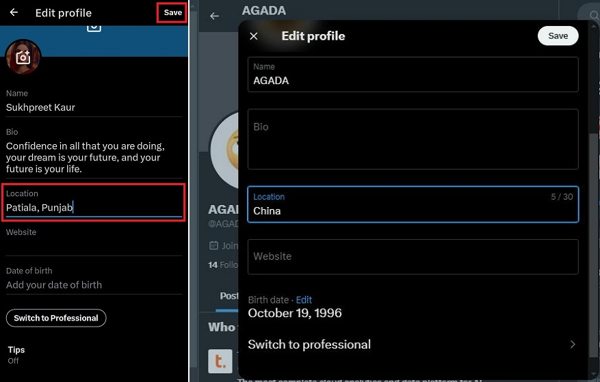
Para adicionar uma localização personalizada ao seu perfil do Twitter, abra sua conta do Twitter no aplicativo ou no site.
Toque na sua foto de perfil ou no seu nome para acessar seu perfil do Twitter.
Acerte o Editar perfil button on the profile page.
Desça até o campo Localização e adicione um local.
Toque ou clique Salvar para confirmá-lo.
Como adicionar localização em uma publicação do Twitter
Ao compartilhar uma publicação no Twitter, você também pode adicionar uma localização. Assim, outras pessoas poderão encontrar seu tweet por meio dessa marcação de localização. Veja a seguir os passos para adicionar uma geolocalização no X:
Faça login na sua conta do Twitter.
Clique na sua foto de perfil e escolha Configurações e privacidade.
Selecione a aba Privacidade e segurança.
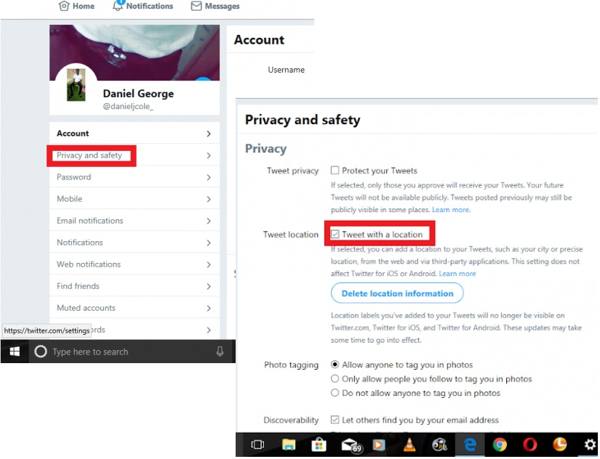
Verificar Tweet with a location ao lado do Tweet location área.
Clique no Tweet button next to your profile picture on the home page to make a new tweet.
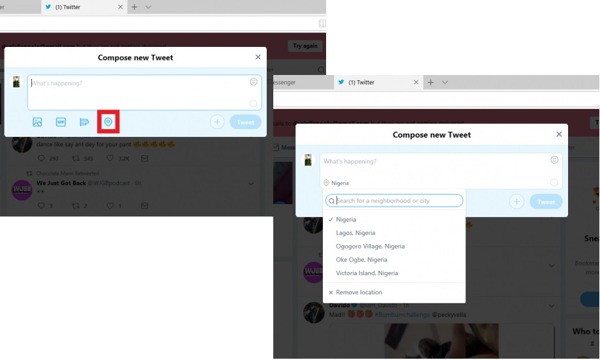
Adicione textos e imagens à sua publicação.
Clique no Localização button and select a proper location.
Parte 3: Como alterar a localização no Twitter
No X, antigo Twitter, os usuários podem alterar a localização da conta, a localização das tendências e a localização do perfil. A primeira localização se refere a onde você mora atualmente. A segunda permite ver o que está em alta em outra cidade. A terceira diz respeito à localização exibida nas informações do seu perfil.
Como alterar a localização da conta do Twitter
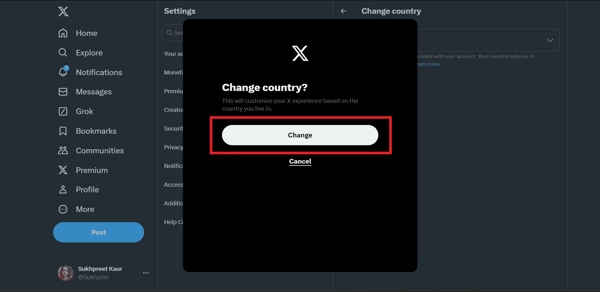
Acesse o X em um navegador ou no aplicativo e faça login na sua conta.
Clique no Mais button or tap your profile.
Escolher Configurações e privacidade e escolher Sua conta.
Escolher Account Information, e bater Country.
Select the desired country from the list, and hit Mudar.
Como alterar a localização dos assuntos mais comentados no Twitter
Na Web
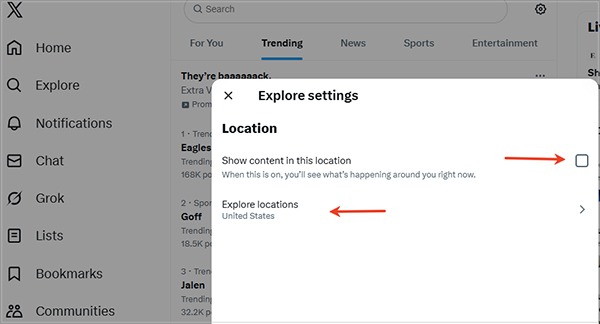
Vou ao Explorar tab from the main page.
Mudar para o Trending list, and click the Definições botão com um ícone de engrenagem.
Verificar Show content in this location.
Clique Explore locations, and pick the desired country or city.
On X App
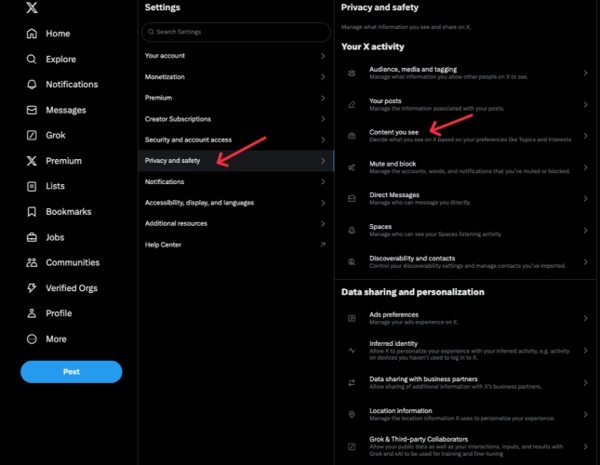
Toque no seu perfil no aplicativo.
Escolher Configurações e privacidade, escolha Privacy and safety.
Toque Content you see debaixo Your X activity.
Bater Explorer, and uncheck Show content in your current location.
Toque Explore locations, and change the trending location on Twitter to worldwide.
Como alterar a localização no perfil do Twitter
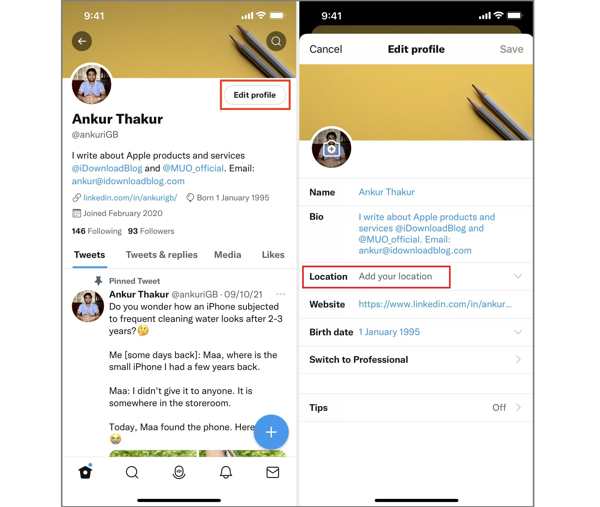
Acesse o perfil em X.
Bater Editar perfil e escolha Localização.
Change Twitter location and hit Salvar.
Parte 4: Como alterar a localização no Twitter sem notificar ninguém
iLocaGo is a great way to change your Twitter location worldwide without notifying anyone. More importantly, you don’t need to change X settings every time you access the platform. The intuitive interface makes it easy to navigate.

Mais de 4.000.000 de downloads
Change your phone location on iPhone and Android with one click.
Simule rotas em múltiplos modos.
Work for a wide range of apps and services, including X.
Suporte às versões mais recentes do iOS e Android.
Como alterar a localização no Twitter sem notificar outras pessoas
Instalar alterador de localização
Após instalar o software de alteração de localização no seu computador, execute-o. Conecte seu iPhone ou dispositivo Android ao computador usando um cabo USB.

Escolha Modificar local
Once your device is detected, choose Modificar localizaçãoOs outros três modos, Modo de parada única, Modo de parada múltipla, e Modo joystick, are used to simulate routes.

Alterar localização do Twitter
Then, type in an address into the field or click a position on the map. Finally, click on the Modificar button to confirm it. You can also alterar localização no DoorDash com este programa.

Conclusão
This guide explained how to add and change locations on Twitter. You can follow our tutorial to change the location in account information, Twitter trending, and profile. If you don’t want to frequently adjust the location for your account, iLocaGo is a good option to fake your GPS location easily.
Penny é editora sênior da imyPass. Ela se dedica a descobrir soluções de localização GPS perfeitas para todos os cenários e também tem experiência em consertar computadores.
Soluções quentes
-
Localização GPS
- Melhores locais de Pokémon Go com coordenadas
- Desligue sua localização no Life360
- Como alterar a localização no iPhone
- Análise do iSpoofer Pokémon Go
- Defina locais virtuais no iPhone e Android
- TikTok rastreie sua localização
- Monster Hunter Agora Joystick
- Revisão do localizador de localização de IP
- Alterar localização do Mobile Legends
- Alterar localização no Tiktok
-
Desbloquear iOS
-
Dicas para iOS
-
Desbloquear Android


