



 Solução
 Centro de Apoio
 Sobre nós
 Contato
Esqueceu a senha do iPad e aprenda 5 maneiras comprovadas de redefini-la facilmente
 Gideon Byron publicado em 27 de agosto de 2025dicas de senhaLeitura de 3 minutos
Pode ser frustrante não conseguir acessar o seu iPad. Talvez você tenha alterado a senha e a esquecido, ou alguém o bloqueou por engano. Seja qual for o motivo, ficar preso na tela de bloqueio não é nada divertido. Se você... esqueceu a senha do seu iPad e precisar de ajuda para voltar a usar o aparelho, este guia mostrará o que fazer. Abordaremos as maneiras mais fáceis de redefini-lo, mesmo que você não tenha um computador. Você também aprenderá a usar ferramentas como Buscar, iTunes ou sua conta da Apple para ignorar o bloqueio do seu dispositivo e começar a usá-lo novamente.

Neste artigo:
Parte 1. A maneira mais fácil de redefinir a senha do iPad quando ela é esquecida
Se você esqueceu a senha do seu iPad, qual é a primeira coisa a fazer? Uma das soluções mais rápidas é usar uma ferramenta especializada, desenvolvida para dispositivos bloqueados. imyPass iPassGo oferece uma solução simples que funciona mesmo quando o seu iPad está totalmente desativado. Ele não apenas adivinha a sua senha; ele também remove completamente a tela de bloqueio reinstalando uma nova cópia do iPadOS. Isso significa que você pode recuperar o acesso sem precisar do código antigo. O software suporta vários modelos de iPad e tipos de bloqueio. consertando o Face ID no iPhone e Touch ID. É especialmente útil para quem deseja controle sem passar pelas etapas mais longas de recuperação de conta da Apple.
Baixe a versão mais recente deste software marcando o botão que temos aqui, seguindo as instruções para configurá-lo e iniciá-lo.
Agora que sua interface aparece na tela, clique em Limpar senha e conecte seu iPad ao PC usando o cabo de carregamento conectado à porta USB. Assim que o link for estabelecido, clique no botão Começar botão.

Antes de clicar Começar, verifique todas as informações que aparecem na categoria, tipo, modelo e versão do iOS para que você possa baixar o firmware correto.

Após terminar, clique no botão Desbloquear, leia a notificação que aparece e, se concordar em continuar, digite 0000. Aguarde alguns minutos até que a notificação de sucesso apareça no aplicativo e seu dispositivo reinicie.
Parte 2. Redefinir um iPad bloqueado com o Find My
Esqueceu a senha do meu iPad? Bem, ainda há uma maneira segura de voltar, mesmo que você não consiga desbloqueá-lo diretamente. O recurso Buscar da Apple permite que você redefina seu iPad remotamente pelo iCloud. Este método apaga completamente o dispositivo para que você possa começar a atualizar ou restaurando o iCloud a partir de um backup durante a configuração. É perfeito se você não tiver acesso a um computador ou se o iPad estiver fora de alcance. Basta garantir que o dispositivo esteja online e tenha bateria suficiente para concluir o processo.
Abra um navegador e vá para www.icloud.com. Faça login usando seu ID Apple e conclua a autenticação de dois fatores, se solicitado.
No painel, clique em Encontre o meu. Assim que o mapa for carregado, selecione Todos os dispositivos e selecione seu iPad na lista.
Verifique novamente o nome do dispositivo para evitar selecionar o errado. Em seguida, clique em Apagar este dispositivo na janela de informações.
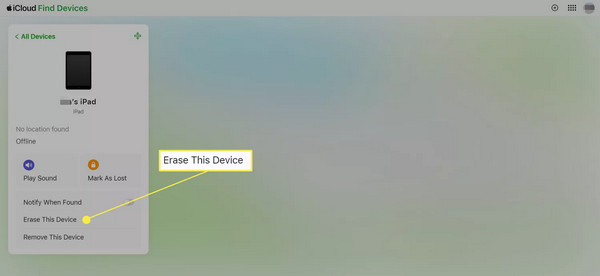
Confirme sua escolha e siga as instruções. Seu iPad será redefinido para as configurações de fábrica, permitindo que você restaure a partir de um backup ou configure como novo.
Parte 3. Acesse o iPad localizado com o iTunes
Se você esqueceu a senha do seu iPad da Apple e já sincronizou o dispositivo com o iTunes, você tem uma maneira confiável de recuperar o acesso ao seu dispositivo. Este método funciona melhor quando o seu iPad já confiou no computador. Uma vez conectado, o iTunes pode detectar o dispositivo, apagar os dados e reinstalar o sistema. É uma redefinição limpa que remove a tela de bloqueio, permitindo que você comece do zero ou restaure a partir de um backup anterior. Também é uma das opções mais seguras, pois utiliza o software da Apple e mantém seus dados protegidos se você tiver backups salvos.
Use um cabo USB para conectar seu iPad bloqueado ao PC ou Mac que você usou anteriormente para sincronizar. Abra o iTunes. Se o seu iPad já confiou neste computador, ele será reconhecido sem a necessidade de senha.
Deixe que o iTunes detecte automaticamente o seu dispositivo e inicie a sincronização. Isso pode levar alguns minutos. Após a conclusão, clique no botão Dispositivo botão na parte superior da interface do iTunes.
Debaixo de Resumo guia, clique Restaurar iPad. Isso redefinirá tudo, incluindo a senha do dispositivo. O iTunes baixará o firmware mais recente do iPadOS e atualizará seu computador.
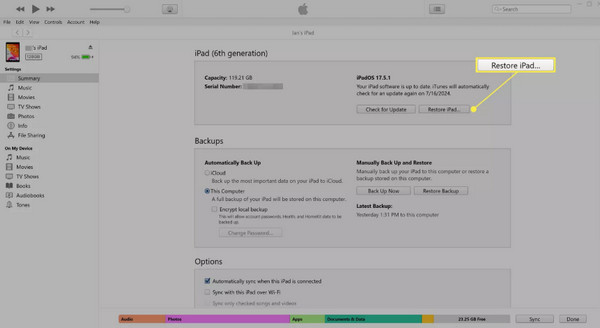
Após a restauração, seu iPad será reiniciado. Instale-o seguindo as instruções na tela. Você terá a opção de restaurar a partir de um backup salvo no iTunes ou recomeçar. Durante a configuração, você também poderá adicionar uma nova senha.
Parte 4. Redefinir o iPad sem um computador
Se você está preso na tela de bloqueio e não sabe como desbloquear o iPad depois de esquecer a senha, mas não tem acesso a um computador, ainda existe uma solução confiável: o recurso "Apagar iPad". Essa opção, disponível no iPadOS 15.2 e versões posteriores, permite que você redefina seu dispositivo diretamente da tela de bloqueio, sem usar o iTunes ou o Finder. É um recurso integrado que simplifica o processo de recuperação, desde que o seu iPad atenda a dois requisitos principais: esteja conectado ao Wi-Fi e o recurso "Buscar" esteja ativado.
Digite a senha errada várias vezes. Após várias tentativas frustradas, o iPad exibirá a mensagem "iPad Indisponível" ou "Bloqueio de Segurança" na tela.
Uma vez que o Apagar iPad Se a opção aparecer no canto inferior direito, toque nela. Esta opção só será exibida se o seu iPad estiver conectado à internet e o Buscar estiver ativado.
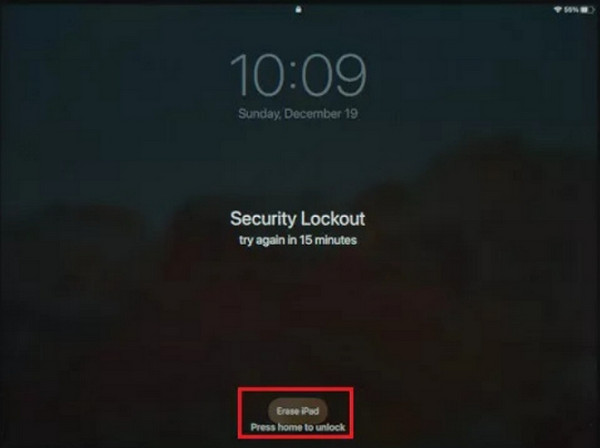
Toque Apagar iPad novamente para confirmar. Em seguida, digite a senha do ID Apple vinculado ao dispositivo para iniciar o processo de redefinição.
Seu iPad apagará todo o conteúdo e reiniciará. Assim que ligar novamente, siga os passos na tela para configurá-lo como novo ou restaurá-lo a partir de um backup do iCloud. Você também poderá criar uma nova senha.
Parte 5. Se você precisar redefinir a conta da Apple
Se você esqueci a senha do ID Apple Se você estiver conectado ao seu iPad e não conseguir acessar o dispositivo, não se preocupe, ainda há uma maneira de recuperar o acesso. Você pode redefinir sua conta do Apple ID usando um método confiável fornecido pela Apple. Isso é essencial se você quiser saber como acessar seu iPad quando esquecer a senha, especialmente quando o problema não é apenas com a tela de bloqueio, mas também com o seu Apple ID.
Acesse https://iforgot.apple.com em um navegador usando outro telefone ou computador para iniciar o processo de redefinição da conta.
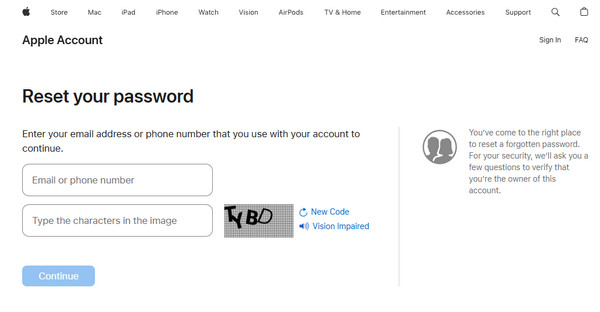
Digite o endereço de e-mail que você usa como seu ID Apple, que geralmente é o mesmo vinculado ao seu iPad, e clique em Continuar Para prosseguir. A Apple oferecerá opções para verificar sua identidade, como receber um código por meio do seu número de telefone confiável ou e-mail de recuperação — selecione aquele ao qual você tem acesso.
Encontre seu telefone ou e-mail para obter o código, insira-o no site para confirmar sua identidade e prosseguir com a redefinição da sua conta.
Após a verificação, você será solicitado a criar uma nova senha para o ID Apple. Certifique-se de que ela seja segura e fácil de lembrar.
Após a redefinição, volte ao seu iPad e digite a nova senha do ID Apple para remover o bloqueio de ativação e recuperar o acesso.
Conclusão
Se você esqueci a senha do meu iPadNão se preocupe; você não está sozinho e existem várias maneiras eficazes de recuperar o acesso. Seja redefinindo o dispositivo usando o iTunes, o Finder, o iCloud ou um software de desbloqueio profissional, cada método oferece a chance de recuperar o acesso sem estresse. E se o problema for o seu ID Apple, as ferramentas de recuperação da Apple podem ajudar a redefinir sua conta com segurança. Certifique-se de fazer backup dos seus dados no futuro e usar senhas fáceis de memorizar para evitar bloqueios novamente.
Gideon writes about unlocking iOS, Android, and Windows devices. He previously worked as a mobile device specialist in a repair center, assisting customers with locked devices and password recovery. In his spare time, he tests new unlock tools, customizes smart devices and makes complex unlock processes simple and safe.
Soluções quentes
-
dicas de senha
- 4 Best Instagram Password Finders
- How to See Your Instagram Password
- How to Unlock Your Snapchat Account
- How to Reset Forgetten Twitter Password
- How to View Saved Passwords in Chrome
- What to Do When I Forgot My Apple ID Password
- How to Reset Your Snapchat Password
- How to Reset Forgotten Discord Password
-
Desbloquear iOS
-
Desbloquear Android
-
Senha do Windows


