



 Solução
 Centro de Apoio
 Sobre nós
 Contato
Como recuperar fotos apagadas do WhatsApp no Android e no iPhone
 Clara Prescott publicado em 13 de janeiro de 2026Recuperar dadosLeitura de 3 minutos
O WhatsApp é um aplicativo multiplataforma de mensagens e chamadas, acessível em iPhones e celulares Android. Ele utiliza uma conexão com a internet para funcionar. Você pode usá-lo para enviar mensagens, ligar para seus contatos e enviar vídeos ou fotos para sua família e amigos.
No entanto, alguns usuários apagam fotos acidentalmente de suas contas do WhatsApp. Você já passou por isso? Este post vai te ajudar. Como recuperar fotos apagadas do WhatsAppContinue rolando a página para ver o tópico em discussão.

Neste artigo:
Resposta rápida: 5 maneiras de recuperar fotos do WhatsApp no iPhone
Este artigo apresenta cinco maneiras fáceis de recuperar fotos apagadas do WhatsApp. Antes de prosseguir com os detalhes completos, confira as informações importantes e rápidas na tabela abaixo.
| Método | Dispositivos suportados | Outros dados recuperáveis suportados | Taxa de recuperação bem-sucedida |
| Aplicativo de fotos | iPhone e telefone Android | Vídeos | Alto |
| Fotos recentemente excluídas | Celular Android e iPhone | Vídeos | Alto |
| iCloud | Iphone | Vídeos, contatos e muito mais. | Baixo se nenhum backup for feito. |
| Google Drive | iPhone e telefone Android | Documentos, vídeos e muito mais. | Baixa probabilidade de perda de dados se as fotos do WhatsApp não estiverem em backup. |
| Recuperação de dados do iPhone imyPass | Ele pode ser baixado no Mac e no Windows para recuperar dados de um iPhone. | Anotações, vídeos, registros de chamadas, dados e anexos do WhatsApp, contatos e muito mais. | Alto |
Parte 1. Verifique o aplicativo Fotos e os itens excluídos recentemente.
Algumas pessoas salvam as fotos do WhatsApp. Dessa forma, o aplicativo Fotos do iPhone ou Android as armazena. Existem duas maneiras de visualizar as fotos apagadas do WhatsApp na sua conta pelo aplicativo Fotos. Os detalhes completos sobre cada uma delas estão descritos abaixo.
Aplicativo Fotos - Salvos recentemente
Quando você salva as fotos da sua conta do WhatsApp no seu iPhone ou celular Android, elas são armazenadas na pasta "Salvas recentes". Você pode acessar essa pasta abrindo o aplicativo no seu celular. É lá que as fotos são salvas. fotos excluídas do Instagram também pode ser recuperado.
Pasta de itens excluídos recentemente
Por outro lado, existem casos em que você também excluiu as fotos do WhatsApp do aplicativo Fotos do seu iPhone ou Android. Se isso aconteceu recentemente, o celular as armazenará na pasta "Apagados Recentemente" do aplicativo.
No seu iPhone, abra o Fotos aplicativo. Em seguida, selecione o Excluído recentemente botão na lista. Em seguida, selecione as fotos do WhatsApp que deseja recuperar.
Toque em Recuperar [Quantidade] Fotos botão. Informamos que o procedimento é o mesmo que no seu telefone Android.

Parte 2. Restaurar a partir do backup do WhatsApp (iCloud ou Google Drive)
O WhatsApp permite que você faça backup dos seus dados da sua conta. O iCloud e o Google Drive são serviços de armazenamento em nuvem que podem ser usados. Você fez backup das suas fotos do WhatsApp antes que elas fossem apagadas? Nós te ajudamos! Esta seção mostrará como restaurar suas fotos do WhatsApp do iCloud e do Google Drive.
iCloud
Você pode restaurar WhatsApp do iCloudIncluindo fotos. O iCloud é o recurso integrado de backup e restauração dos dispositivos Apple, incluindo o iPhone. A desvantagem é que ele não consegue restaurar apenas as fotos do WhatsApp. É necessário restaurar todo o backup, que inclui os dados mencionados. Além disso, é comumente usado quando o iPhone é novo.
Caso contrário, você precisará restaurar as configurações de fábrica do seu iPhone para que ele volte ao estado original. Certifique-se de ter uma conexão de internet estável. Um backup grande do iCloud levará muito tempo. O iCloud também pode ser usado para recuperar fotos apagadas do Facebook, caso elas estejam incluídas no backup.
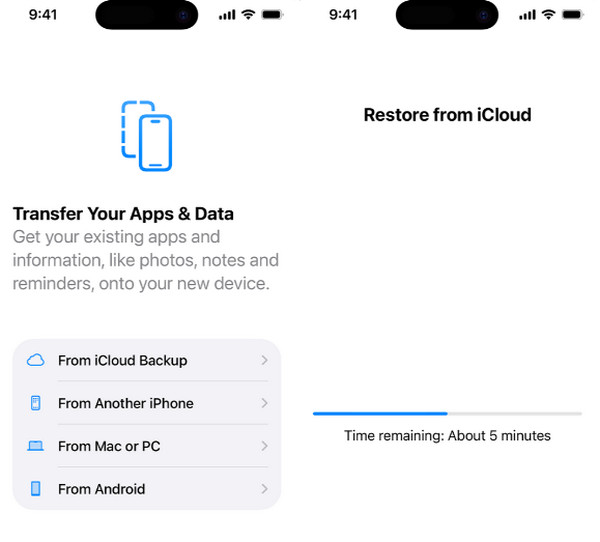
Suponha que seu iPhone seja novo ou tenha sido restaurado para as configurações de fábrica. Configure-o até que... Transfira seus aplicativos e dados A tela é exibida. Por favor, toque no Do backup do iCloud botão na tela para prosseguir.
Faça login na sua conta do iCloud. Em seguida, selecione o backup mais recente e relevante que inclua as fotos do WhatsApp. Depois, Restaurar do iCloud Uma tela será exibida. O progresso será mostrado na parte inferior.
Google Drive
Você pode facilmente recuperar mensagens apagadas do WhatsAppFotos e outros anexos, caso você tenha o Google Drive. É outra ferramenta ou serviço de backup. Essa ferramenta pode restaurar suas fotos do WhatsApp baixando-as para sua conta. A diferença entre esse armazenamento em nuvem e o do iPhone é que ele permite restaurar dados específicos. Você não precisa restaurar o backup inteiro. Além disso, o Google Drive pode ser acessado no seu iPhone baixando o aplicativo na App Store.
Siga os passos abaixo como referência para usar o Google Drive e recuperar suas fotos apagadas do WhatsApp.
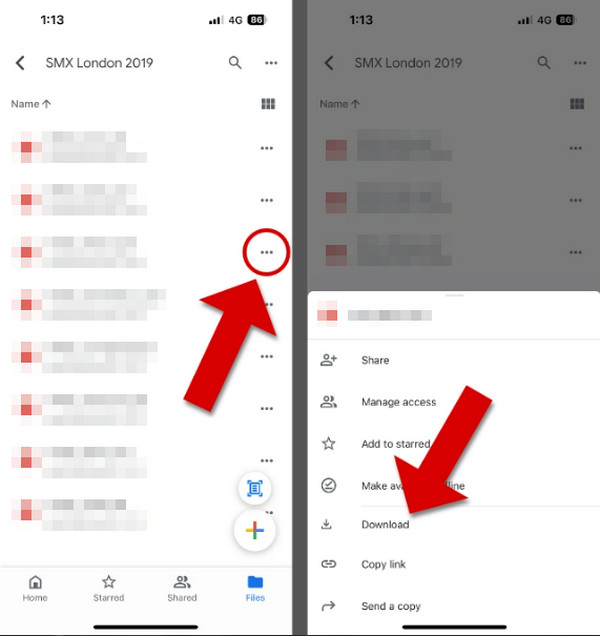
Abrir Google Drive No seu telefone Android. Em seguida, localize a pasta onde as fotos excluídas do WhatsApp estão armazenadas. Depois, selecione as fotos do WhatsApp que deseja recuperar. Toque em Três pontos botão à direita.
Mais opções aparecerão em uma pequena janela. Selecione a Download botão na tela principal. Por fim, as fotos do WhatsApp serão baixadas e recuperadas no seu celular Android.
Parte 3. Use uma ferramenta de recuperação do WhatsApp
Alguns de vocês podem não ter feito backup ou salvo as fotos apagadas do WhatsApp em seus celulares. Nesse caso, vocês podem usar uma ferramenta de recuperação de WhatsApp de terceiros, como Recuperação de dados do iPhone imyPassEsta ferramenta é um dos métodos mais convenientes deste artigo para recuperar fotos do WhatsApp. O motivo é que ela pode recuperá-las diretamente do seu iPhone e do iTunes, ou de backups do iCloud.
Além disso, a ferramenta requer apenas uma conexão com fio para a recuperação. Ela possui uma interface organizada, que facilita a localização de arquivos apagados, como fotos. Recupere fotos do WhatsApp apagadas pelo remetente sem backup com esta ferramenta, seguindo os passos abaixo.
Obtenha a versão mais recente de Recuperação de dados do iPhone imyPassDepois disso, selecione o arquivo baixado e instale-o no seu computador. O computador irá executá-lo automaticamente em seguida.
Pegue um cabo USB e conecte o iPhone ao computador usando-o. Depois, clique em Recuperar do dispositivo iOS botão no canto superior esquerdo. Selecione o Iniciar digitalização Botão à direita para verificar os dados apagados do seu iPhone.

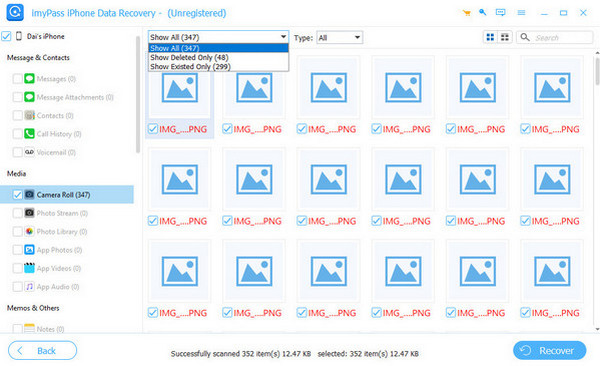
Vou ao Mídia Na seção à esquerda, todas as fotos e vídeos aparecerão à direita. Selecione todas as fotos do WhatsApp que foram apagadas do iPhone para adicioná-las ao processo de recuperação.
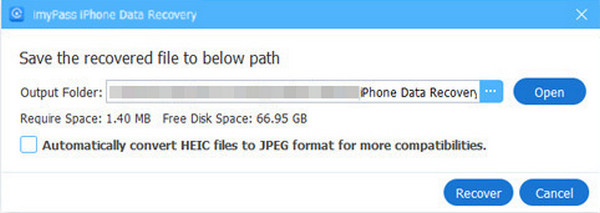
Escolha o Recuperar opção no canto inferior direito. Em seguida, uma pequena janela será exibida na sua tela. Selecione uma pasta de destino na tela e clique em Recuperar Pressione o botão novamente para recuperar as fotos do WhatsApp.
Conclusão
Em conclusão, este artigo trata de tudo sobre Como recuperar fotos apagadas do WhatsAppVocê pode usar o aplicativo Fotos, a seção ou pasta "Apagados recentemente", o iCloud e o Google Drive. Recuperação de dados do iPhone imyPass Também pode ser útil como uma ferramenta de terceiros para recuperar fotos do WhatsApp com ou sem backup. Baixe a ferramenta para obter mais informações.
Clara é editora do imyPass. Ela é especialista em recuperação de dados. Você pode encontrar tutoriais e soluções profissionais para recuperar dados perdidos de qualquer dispositivo. Muitos usuários relataram que este tutorial é fácil e útil.
Soluções quentes
-
Recuperar dados
- Recuperar fotos do WhatsApp View Once
- Recuperar vídeos excluídos do TikTok no celular
- Recuperar foto excluída do Facebook
- Recupere mensagens, fotos, etc. do Viber.
- Recuperar fotos excluídas do Snapchat
- 5 melhores aplicativos de recuperação de contatos
- Recuperar mensagens apagadas do Discord
- Análise da recuperação de dados do AppGeeker iOS
- Recuperar dados do modo DFU
- Não é possível restaurar o backup do iPhone
-
Desbloquear iOS
-
Dicas para iOS
-
dicas de senha

Recuperação de dados do iPhone
Recuperar dados do iPhone excluídos ou perdidos
Download grátis Download grátis
