



 Solução
 Centro de Apoio
 Sobre nós
 Contato
Como recuperar lembretes no iPhone e restabelecer seus planos.
 Clara Prescott publicado em 29 de dezembro de 2025Recuperar dadosLeitura de 3 minutos
Antes da era tecnológica, costumávamos anotar nossos lembretes em cadernos, blocos de notas, post-its e outros lugares. Hoje em dia, temos o aplicativo Lembretes do iPhone para anotar as coisas que precisamos fazer no dia. É prático, já que o iPhone é um dispositivo portátil que pode ser levado para qualquer lugar.
No entanto, alguns usuários relataram não conseguir acessar os dados de seus lembretes no iPhone. Exclusão acidental, problemas de software e atividades indesejadas são alguns dos motivos pelos quais os lembretes são apagados. Recuperar lembretes no iPhone Neste artigo informativo, apresentamos quatro dos métodos mais fáceis para sua conveniência. Role a página para baixo para saber todos os detalhes.

Neste artigo:
Parte 1. Recuperar lembretes da pasta "Apagados recentemente"
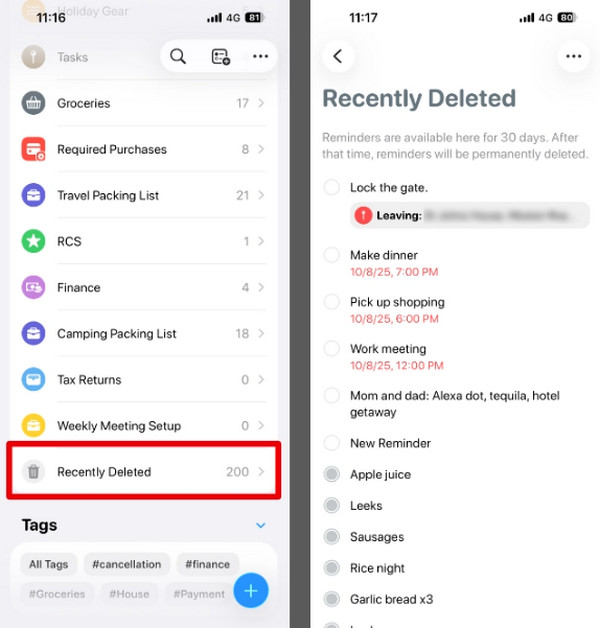
O iPhone possui o aplicativo Lembretes para armazenar os dados de lembretes no espaço de armazenamento. Nesse caso, você pode acessar os lembretes no seu iPhone, pois o aplicativo Lembretes gerencia esses dados. Outra vantagem desse aplicativo é a pasta "Apagados Recentemente", que armazena os lembretes apagados recentemente. Você pode restaurar os lembretes apagados rapidamente acessando essa pasta.
No entanto, nem todos os modelos de iPhone possuem a pasta mencionada no aplicativo Lembretes. Se o seu aplicativo não tiver essa pasta, você pode pular este método e prosseguir para os outros. Outras pessoas não querem recuperar dados do iPhone após uma redefinição de fábricaNão é necessário usar o iCloud neste processo. Como recuperar lembretes apagados no iPhone sem o iCloud? Siga as instruções abaixo.
Por favor, abra o Lembretes app no seu iPhone. Depois disso, os lembretes criados recentemente no iPhone serão exibidos na tela. Toque no Excluído recentemente seção da interface principal.
Selecione o lembrete que deseja recuperar na lista. Em seguida, toque em Restaurar botão na tela para recuperar os lembretes.
Parte 2. Encontrar lembretes excluídos de uma conta diferente
Você também pode recuperar lembretes apagados em outras contas. Essa conta é o iCloud, o recurso de backup integrado dos dispositivos Apple, incluindo o iPhone. No entanto, você precisa das credenciais do ID Apple para cada conta. Isso porque haverá vários processos de verificação. Sem essas informações, você não poderá acessar a conta.
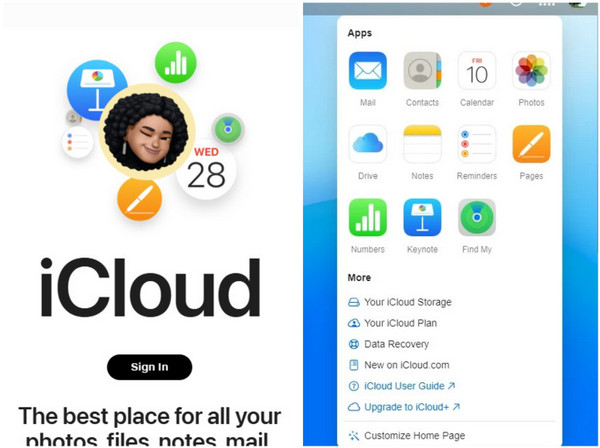
Este procedimento também pode ser realizado em diferentes dispositivos. Você pode realizar o processo pelo site do iCloud. Além de lembretes, este serviço de armazenamento em nuvem pode restaurar seus calendários, contatos e muito mais.
Abra seu site mais confiável no seu iPhone. Em seguida, toque em Entrar No botão da interface principal do site, você deverá inserir as credenciais da sua conta Apple ID, como e-mail, número de telefone e senha.
Você verá os vários tipos de dados suportados na tela. Por favor, clique no Nove pontos botão no canto superior direito. As opções suspensas serão exibidas na tela. Selecione a opção desejada. Avançado Selecione o botão na lista para prosseguir com o processo.
Os dados que podem ser restaurados aparecerão na tela. Selecione a opção desejada. Restaurar calendários e lembretes Selecione o botão na lista na parte inferior. Em seguida, aguarde até que os lembretes sejam restaurados no seu iPhone. Depois, saia da conta no site.
Vários ferramentas de recuperação de dados do iPhone Pode ser baixado no seu computador. O melhor será descoberto na próxima seção.
Parte 3. Recuperar lembretes apagados usando uma ferramenta de recuperação (sem o iCloud)
Você pode usar uma ferramenta de recuperação, como Recuperação de dados do iPhone imyPassRecupere seus lembretes do iPhone sem o iCloud. Esta ferramenta não exige que você tenha uma conta do iCloud para restaurar os tipos de dados mencionados. Ela também pode recuperar seus vídeos, fotos, histórico de chamadas, arquivos do WhatsApp, dados de aplicativos e muito mais. O melhor de tudo é que ela é compatível com a maioria das versões do iOS, incluindo as mais recentes. A recuperação de dados é feita diretamente do seu iPhone, sem a necessidade de um backup.
Além disso, esta ferramenta de terceiros possui uma interface simples, conveniente até mesmo para iniciantes. Ela utiliza uma conexão com fio, o que significa que você não dependerá da velocidade da sua conexão de internet. Como recuperar a lista de lembretes no iPhone? Utilize a ferramenta seguindo os passos abaixo.
Obtenha a versão mais recente de Recuperação de dados do iPhone imyPassDepois disso, faça o download da ferramenta no site principal. Em seguida, configure, instale e abra a ferramenta no seu computador para iniciar o processo de recuperação de lembretes.
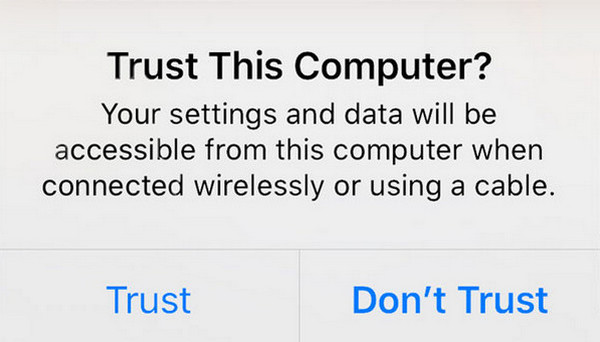
Conecte o iPhone ao computador usando um cabo USB. Em seguida, toque no Confiar O botão no iPhone será revelado na pequena janela. Em seguida, você verá as informações do iPhone na tela.
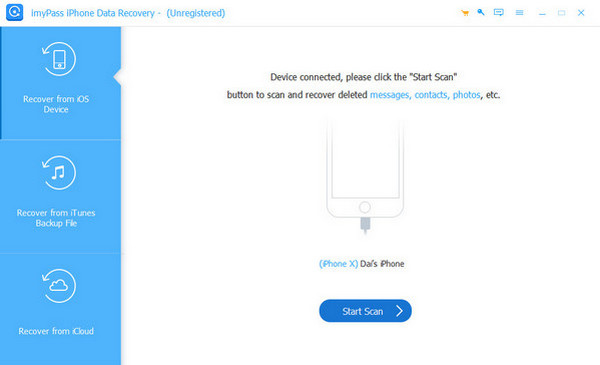
Clique no Recuperar do dispositivo iOS botão no canto superior esquerdo. Em seguida, clique no Iniciar digitalização Pressione o botão e a ferramenta irá analisar os lembretes apagados do seu iPhone. O resultado aparecerá à direita em seguida.
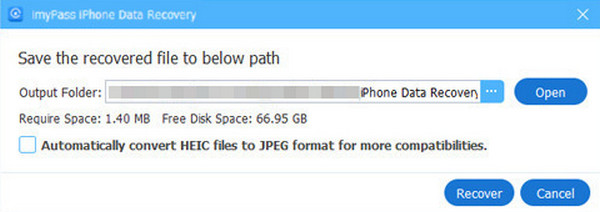
Selecione os lembretes que deseja recuperar na interface principal. Em seguida, clique em Recuperar botão no canto inferior direito. Posteriormente, você precisará escolher um caminho de destino em seu computador. Selecione o Recuperar opção na parte inferior para iniciar a recuperação.
Parte 4. Como recuperar lembretes com o recurso de recuperação do iCloud
Recuperação de dados do iPhone imyPass Também pode ajudar você a recuperar lembretes da sua conta do iCloud. O procedimento é quase idêntico ao da recuperação de lembretes pelo site do iCloud. Esta ferramenta também suporta diferentes cenários de recuperação, incluindo exclusão acidental, problemas de sistema, falha no jailbreak e muito mais. Siga os passos abaixo para usar a ferramenta na sua conta do iCloud e recuperar os dados dos seus lembretes.
Suponha que você tenha baixado, instalado e aberto a ferramenta no seu computador. Conecte o iPhone usando um cabo USB no dispositivo onde você perdeu os dados de lembretes. Em seguida, clique em Recuperar do iCloud botão no canto inferior esquerdo da tela.
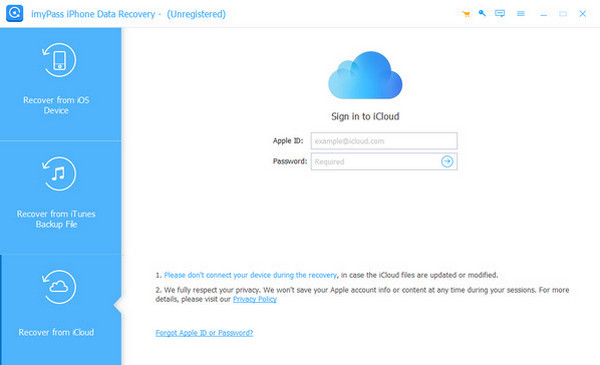
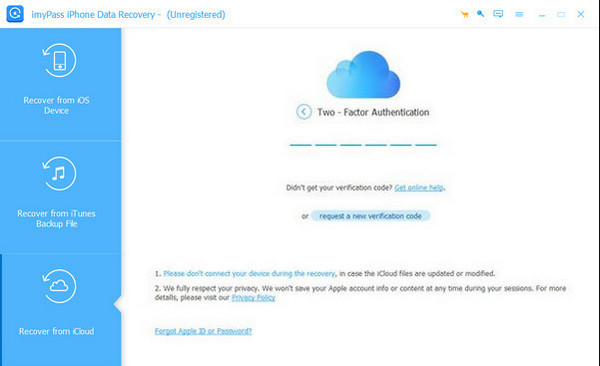
Insira as credenciais da sua conta iCloud na tela. Insira a autenticação de dois fatores para prosseguir. Digite o código corretamente para acessar a conta com sucesso. Os dados compatíveis serão exibidos na interface em seguida.
Escolha o Backup do iCloud botão à direita. Posteriormente, a ferramenta começará a verificar os backups disponíveis. Você também pode clicar no Começar botão no canto inferior direito da tela.
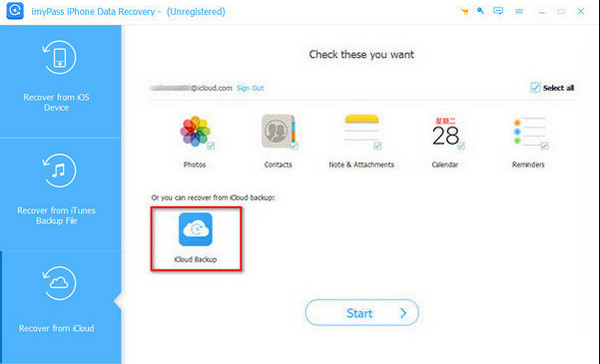
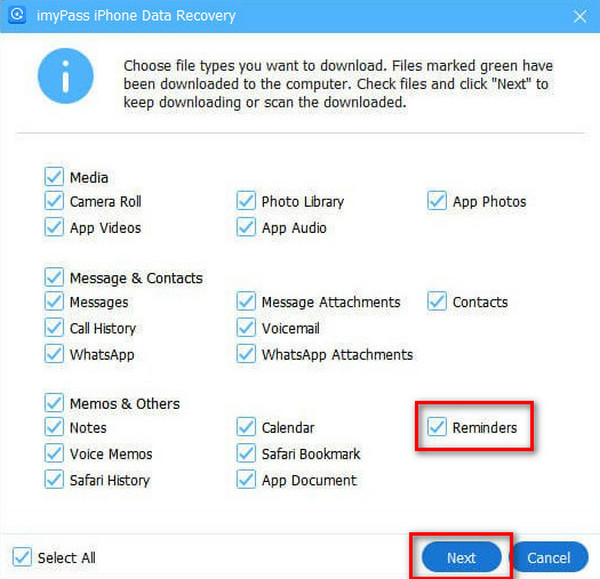
Selecione o backup onde os lembretes estão presentes. Em seguida, selecione Lembretes na lista de opções e clique em Próximo botão. Os dados serão restaurados no seu iPhone em seguida.
Conclusão
Em conclusão, este artigo trata de tudo sobre Como recuperar uma lista de lembretes apagada no iPhoneOs quatro métodos mais fáceis estão listados para lhe proporcionar um processo de recuperação tranquilo. Recuperação de dados do iPhone imyPass Também está disponível para ajudar você a recuperar seus lembretes, com ou sem o iCloud. Você pode baixar a ferramenta para o seu computador e acessar todos os seus recursos.
Clara has over 8 years of experience helping users recover lost files and transfer data. She previously worked as a data recovery technician for a major IT service company. Certified in Data Recovery and Digital Forensics, her articles focus on simple solutions that make complicated recovery tasks easier for everyday users.
Soluções quentes
-
Recuperar dados
- Análise da recuperação de dados do AppGeeker iOS
- Disk Drill iPhone Data Recovery Review
- How to Get iPhone Out of Recovery Mode
- How to Fix support.apple.com/iphone/restore
- How to Recover Data from DFU Mode
- Análise do Gbyte iPhone Data Recovery
- How to Recover iPhone Deleted Photos After 30 Days
- How to Recover Deleted Photos on iPad
-
Desbloquear iOS
-
Transferir dados
-
Dicas para iOS

Recuperação de dados do iPhone
Recuperar dados do iPhone excluídos ou perdidos
Download grátis Download grátis
