



 Solução
 Centro de Apoio
 Sobre nós
 Contato
Um guia simples para recuperar mensagens de voz apagadas no iPhone.
 Clara Prescott publicado em 29 de dezembro de 2025Recuperar dadosLeitura de 3 minutos
Em um iPhone, podemos enviar diferentes tipos de mensagens para nos comunicarmos com outras pessoas. É possível enviar vídeos e fotos na conversa. Além de mensagens de texto, o iPhone também permite criar mensagens de voz. Essas mensagens são gravadas após uma ligação para um contato que não atende.
Alguns usuários de iPhone não percebem certas mensagens de voz que recebem. Esse é um dos principais motivos pelos quais tendem a apagar acidentalmente esse tipo de mensagem. É possível recuperar mensagens de voz apagadas em um iPhone?Felizmente, sim! Quatro dos métodos mais comprovados estão descritos neste artigo. Veja-os rolando a página para baixo.

Neste artigo:
- Parte 1. Recuperar mensagens de voz apagadas da pasta "Apagados recentemente"
- Parte 2. Quando mensagens de voz apagadas não são encontradas em "Apagados recentemente"
- Parte 3. Encontre mensagens de voz apagadas do iPhone com o recurso de recuperação do iCloud.
- Parte 4. Encontre mensagens de voz apagadas do iPhone em backups locais.
Parte 1. Recuperar mensagens de voz apagadas da pasta "Apagados recentemente"
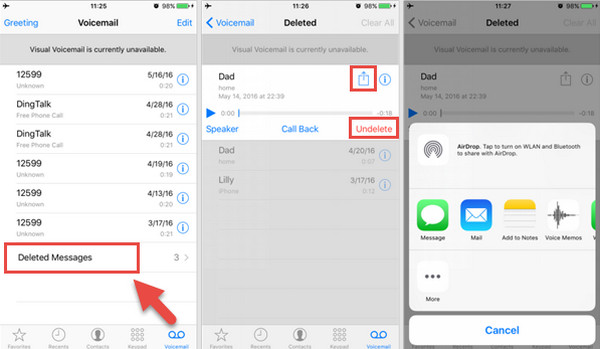
A Apple está preparada para as mensagens de voz não ouvidas do seu iPhone que são apagadas acidentalmente. Elas são armazenadas inicialmente na pasta "Apagadas Recentemente" ou "Mensagens Apagadas". O nome da pasta varia de acordo com a versão do seu iPhone.
Você pode recuperar mensagens de voz apagadas desta pasta por 30 dias. Após esse período, elas serão apagadas permanentemente do seu iPhone. Nesse caso, você não poderá mais usar a pasta para recuperação. Se estiver enfrentando esse problema, você pode ignorar este método. Outros aplicativos no seu iPhone, como o app Fotos, também possuem uma pasta "Apagados Recentemente" que pode te ajudar. recuperar fotos apagadasRecupere mensagens de voz no iPhone usando a pasta "Apagados Recentemente" seguindo os passos abaixo.
Toque em Telefone Abra o aplicativo na tela inicial do seu iPhone. Em seguida, as chamadas recentes aparecerão na tela. Toque no ícone de chamada. Correio de voz botão no canto inferior direito. Em seguida, toque no Mensagens Excluídas botão na parte inferior da lista. As mensagens de voz excluídas recentemente serão exibidas.
Selecione a mensagem de voz que deseja recuperar. Em seguida, mais opções serão exibidas. Toque em Recuperar exclusão botão no canto inferior direito. Você também pode escolher o Compartilhar botão e enviá-lo para diferentes plataformas ou aplicativos.
Parte 2. Quando mensagens de voz apagadas não são encontradas em "Apagados recentemente"
Você pode estar se perguntando: Posso recuperar uma mensagem de voz apagada no iPhone depois de 30 dias? Recuperação de dados do iPhone imyPass Esta é a solução. Esta ferramenta de terceiros não precisa de um backup para recuperar seus voicemails do iPhone. Ela pode recuperá-los diretamente do seu iPhone. Você também tem a opção de restaurar os voicemails a partir de backups do seu iPhone, incluindo iCloud e iTunes. É assim que a ferramenta é prática.
Esta ferramenta suporta outros tipos de dados além de mensagens de voz. Inclui histórico de chamadas, fotos, vídeos e muito mais. Além disso, a ferramenta é compatível com as versões mais recentes e anteriores do iOS. Quer saber como a ferramenta funciona para recuperar mensagens de voz apagadas em um iPhone? Os passos são apresentados abaixo.
Baixe o software no seu computador. Para isso, acesse a página da ferramenta abrindo seu navegador de internet de confiança. Em seguida, selecione o arquivo baixado e instale o software.
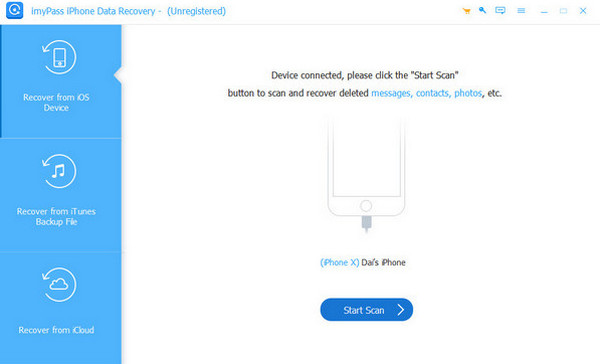
Por favor, conecte seu iPhone ao computador. Você pode usar um USB cabo para este procedimento de conexão. Posteriormente, clique no Recuperar do dispositivo iOS botão no canto superior esquerdo. Isso mostrará as informações do iPhone na interface principal. Clique no Iniciar digitalização botão.
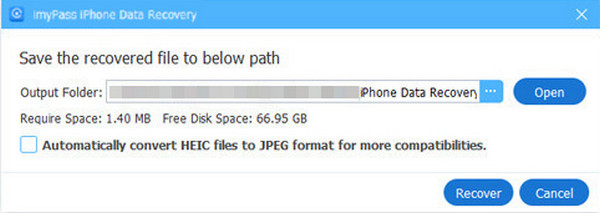
O resultado do processo de digitalização será exibido. Localize as mensagens de voz que deseja recuperar e clique em Recuperar botão. Selecione a pasta de destino das mensagens de voz que deseja recuperar e clique em Recuperar botão no canto inferior direito da pequena janela.
Parte 3. Encontre mensagens de voz apagadas do iPhone com o recurso de recuperação do iCloud.
O recurso de recuperação de dados do iCloud disponível no site não consegue recuperar mensagens de voz apagadas do iPhone. Felizmente, Recuperação de dados do iPhone imyPass O iCloud possui um recurso para restaurar mensagens de voz do iCloud chamado "Restaurar do iCloud". Esse recurso requer apenas sua conta do iCloud com suas informações de autenticação. As instruções de como usar essa ferramenta estão descritas abaixo para sua referência.
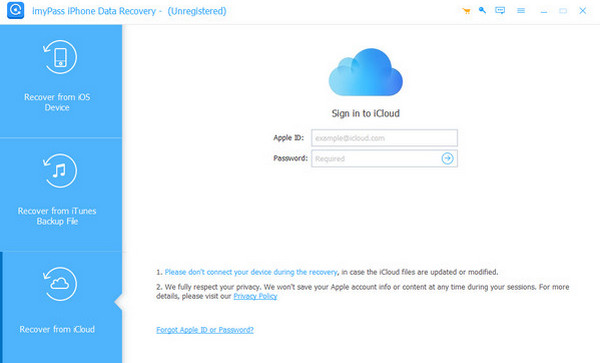
Suponha que você já tenha baixado o software no seu computador. Conecte o iPhone ao computador usando o cabo USB compatível. Em seguida, clique em Restaurar do iCloud botão no canto inferior esquerdo.
A interface do iCloud será exibida à direita. Insira as informações ou credenciais da conta do iCloud associadas ao backup que contém as mensagens de voz excluídas. Clique em Flecha Clique no botão para iniciar sessão. Aguarde alguns segundos para que o processo de início de sessão seja concluído.
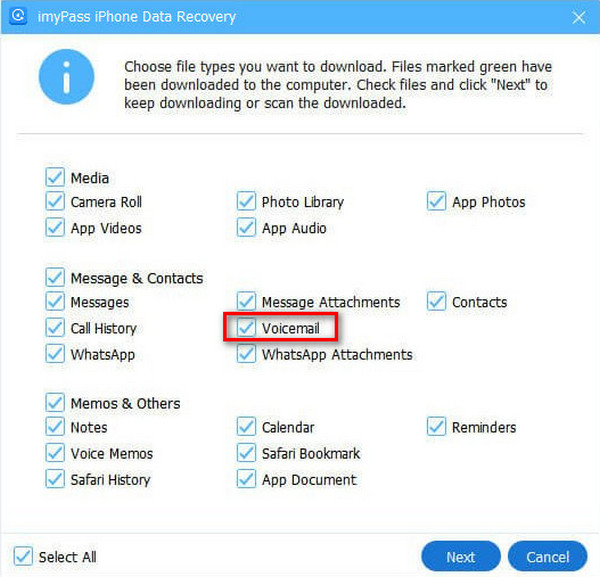
Selecione os Backup do iCloud botão à direita. Em seguida, a ferramenta irá procurar os backups disponíveis na conta do iCloud. Selecione o backup que deseja restaurar. Depois, clique em Correio de voz botão da lista. Clique no Próximo Selecione os itens e siga as instruções na tela para restaurá-los.
Parte 4. Encontre mensagens de voz apagadas do iPhone em backups locais.
A ferramenta anterior é a melhor software de recuperação de dados do iPhoneComo alternativa, você também pode usar backups locais para restaurar seus recados de voz do iPhone. O iTunes e o Finder são algumas das melhores opções. Essas ferramentas são comumente usadas para gerenciar arquivos de mídia em Macs e PCs. A vantagem delas é que podem fazer backup e restaurar seus dados do iPhone, como recados de voz. O iTunes e o Finder têm o mesmo procedimento para restaurar o backup do iPhone.
No entanto, essas ferramentas de recuperação não permitem a recuperação seletiva de dados do iPhone, incluindo mensagens de voz. É necessário restaurar todo o backup para recuperar suas mensagens de voz. Recupere mensagens de voz apagadas do iPhone com o iTunes e o Finder seguindo os passos abaixo.
Se você tiver uma versão anterior do macOS ou do Windows, abra o seguinte: iTunes no seu computador. Por outro lado, abra localizador No seu Mac, caso tenha a versão mais recente. Em seguida, conecte o iPhone ao computador onde a ferramenta está sendo executada usando um cabo USB.
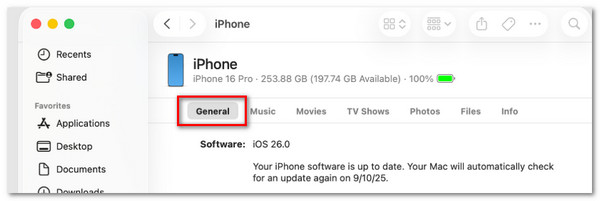
Por favor clique em Iphone botão no canto inferior esquerdo do Finder. Por outro lado, clique no Iphone Se estiver usando o iTunes, clique no botão na parte superior. Em seguida, clique em Resumo botão se você estiver usando o iTunes. Clique no Em geral Botão para usuários que estão usando o Finder.
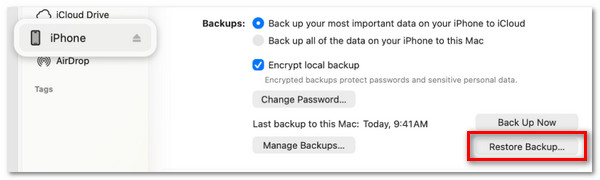
Por favor clique em Restaurar backup botão no canto inferior direito. Em seguida, você precisará selecionar o backup mais recente que inclui as mensagens de voz excluídas. Aguarde o carregamento dos backups e insira as informações de autenticação quando necessário.
Por favor clique em Restaurar Selecione o botão na pequena janela que aparecerá na tela. Em seguida, não desconecte o iPhone do computador. Você precisa concluir o processo de restauração antes disso.
Conclusão
Para concluir, iPhone recupera mensagens de voz apagadas De diferentes maneiras. Neste post, você encontrará as quatro mais fáceis. Recuperação de dados do iPhone imyPass É uma ferramenta de terceiros que permite recuperar mensagens de voz do seu iPhone em três modos. Quer saber mais sobre o software? Baixe e teste no seu computador.
Clara é editora do imyPass. Ela é especialista em recuperação de dados. Você pode encontrar tutoriais e soluções profissionais para recuperar dados perdidos de qualquer dispositivo. Muitos usuários relataram que este tutorial é fácil e útil.
Soluções quentes
-
Recuperar dados
- Recuperar fotos do WhatsApp View Once
- Recuperar vídeos excluídos do TikTok no celular
- Recuperar foto excluída do Facebook
- Recupere mensagens, fotos, etc. do Viber.
- Recuperar fotos excluídas do Snapchat
- 5 melhores aplicativos de recuperação de contatos
- Recuperar mensagens apagadas do Discord
- Análise da recuperação de dados do AppGeeker iOS
- Recuperar dados do modo DFU
- Não é possível restaurar o backup do iPhone
-
Desbloquear iOS
-
Dicas para iOS
-
dicas de senha

Recuperação de dados do iPhone
Recuperar dados do iPhone excluídos ou perdidos
Download grátis Download grátis
