



 Solução
 Centro de Apoio
 Sobre nós
 Contato
Métodos para recuperar arquivos excluídos no iPad [com e sem backup]
 Clara Prescott publicado em 11 de setembro de 2025Recuperar dadosLeitura de 3 minutos
A opinião comum é que, uma vez que um arquivo é removido de um iPad, ele nunca mais poderá ser recuperado. Este não é necessariamente o caso. Com as etapas adequadas, você pode recuperar arquivos deletados para iPad e evite perder fotos preciosas ou anotações importantes. Este artigo agora pode ser dividido em três métodos confiáveis: restauração sem backup, uso do iTunes e recuperação do iCloud.

Neste artigo:
Método 1: recuperar arquivos do iPad sem backup
Perder arquivos sem um backup pode parecer um beco sem saída, mas não é o caso. Com a ajuda de Recuperação de dados do iPhone imyPass, você ainda pode recuperar dados do iPad diretamente do dispositivo. O software executa uma varredura no seu iPad para encontrar os arquivos excluídos, que não foram completamente apagados do armazenamento. Ele suporta fotos, vídeos, contatos e arquivos de aplicativos, para que você tenha várias fontes de recuperação. Melhor ainda é o recurso de pré-visualização, que permite visualizar os arquivos a serem restaurados para que você restaure apenas os arquivos realmente necessários.
Aqui, você pode baixar o iPhone Data Recovery no seu computador clicando no botão à direita. Instale o pacote no seu PC e siga o processo de configuração necessário antes mesmo de iniciar o aplicativo.
Agora que o aplicativo foi iniciado e está pronto para ajudar, clique em Recuperar do dispositivo iOS já que você não tem nenhum backup disponível no seu dispositivo iOS. Em seguida, conecte o dispositivo iOS que você tem ao computador, clique Confiar, e Iniciar digitalização.
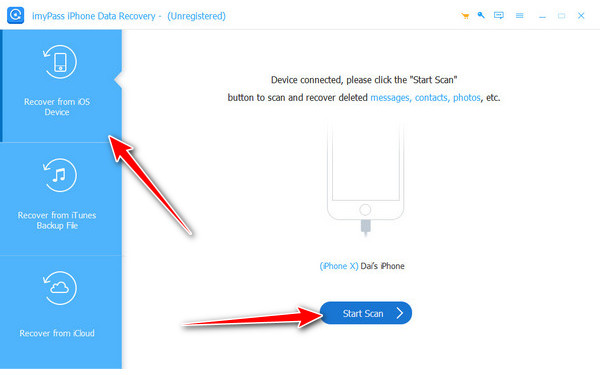
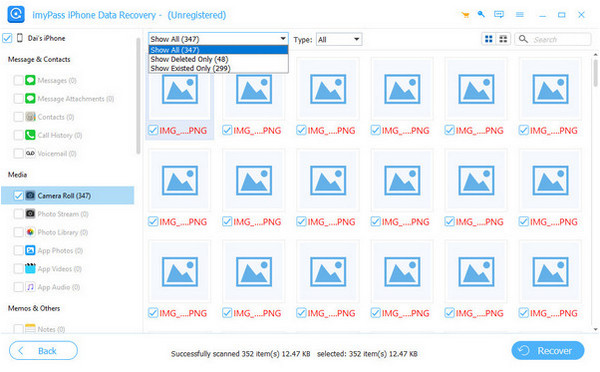
Como você pode ver, há muitos dados que você pode restaurar no seu iPad após a digitalização. Determine qual você acha necessário e marque todos os dados que deseja recuperar disponíveis aqui.
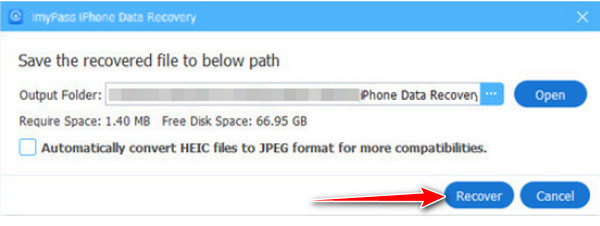
Acerte o Recuperar botão, defina o destino onde deseja salvar o arquivo recuperado e clique Recuperar para processá-lo.
Observação: Se o seu backup do iTunes estiver criptografado, o software solicitará sua senha do iTunes antes da varredura. Sem ela, o programa definirá uma senha simples para você. No iOS 13 ou posterior, você também verá uma opção para escanear dados criptografados, como Histórico de Chamadas, FaceTime e Histórico do Safari. Selecione "Escaneamento Criptografado" para incluí-los ou selecione "Cancelar" para ignorar.
Método 2: Encontre e extraia arquivos excluídos do iPad do backup do iTunes
Ao fazer backup do seu dispositivo usando o iTunes regularmente, você sempre terá um backup confiável para recuperar dados excluídos do seu iPad. O iTunes armazena um backup completo, o que permite que você recupere e restaure arquivos perdidos devido a exclusão, software ou atualização com falha. A única desvantagem é que a restauração pelo iTunes substituirá todos os dados atuais do seu iPad pela versão de backup, e é por isso que alguns preferem usar Software de recuperação do iTunes. Mas hoje, ensinaremos como o iTunes funciona na restauração de arquivos do iPad.
Abra a versão mais recente do iTunes no seu computador e conecte seu iPad usando um cabo USB. Se solicitado no seu iPad, toque em Confie no computador para confirmar a conexão.
Na interface do iTunes, selecione seu iPad, então vá para o Resumo tabulação e marcação Restaurar backup.
Uma lista de backups disponíveis será exibida, mostrando a hora e o tamanho da criação. Selecione o backup que contém seus arquivos perdidos.
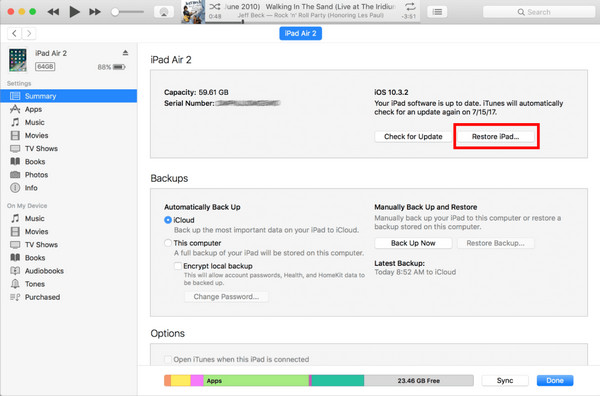
Clique Restaurar, e o iTunes transferirá os dados de backup para o seu iPad, recuperando os arquivos excluídos.
Embora o iTunes possa restaurar seus dados, ele substitui tudo no seu iPad pela versão de backup, o que pode não ser o ideal. Uma opção melhor é usar o imyPass, pois ele permite visualizar e restaurar seletivamente apenas os arquivos desejados. Dessa forma, você evita perder seus dados atuais e ainda recupera o que importa. Se você procura uma maneira mais simples de recuperar arquivos excluídos de um iPad, o imyPass oferece uma solução mais segura e flexível em comparação com uma restauração completa do iTunes.
Método 3. Recuperar arquivos excluídos do iPad com o backup do iCloud
Se você tiver backups do iCloud habilitados, você pode recuperar um backup do iCloud para recuperar arquivos perdidos devido a exclusões inesperadas, erros de sistema ou redefinições. Este método funciona restaurando todo o seu iPad a partir de um backup, sendo uma boa opção se você estiver se perguntando como recuperar dados excluídos de um iPad sem depender de ferramentas de terceiros imediatamente. Lembre-se de que esse processo apagará seus dados existentes e os substituirá por tudo do backup do iCloud escolhido.
Desbloqueie seu iPad e vá para Configurações > Geral > Redefinir > Apagar todo o conteúdo e configurações. Digite sua senha para confirmar. Seu iPad será reiniciado e iniciará o processo de configuração.
Siga o processo na tela até chegar ao Aplicativos e dados tela. Selecione Restaurar do backup do iCloud.
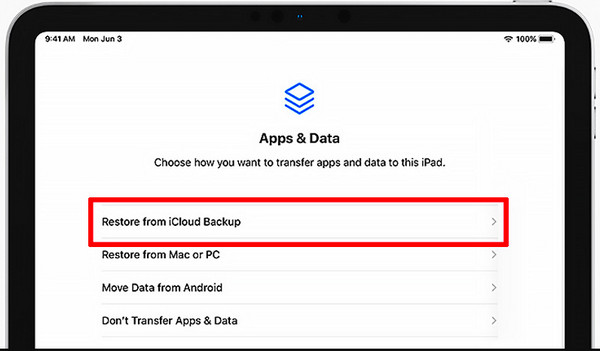
Entre com sua conta do iCloud e senha. Escolha um backup que possa conter seus arquivos excluídos e inicie o processo de restauração.
Restaurar o iCloud é a melhor opção, mas traz um grande inconveniente, pois limpa o seu iPad e restaura tudo do backup. Isso implicaria que você poderia ter perdido arquivos mais atualizados salvos após o backup. O imyPass resolve esse problema permitindo que você acesse o backup do iCloud sem precisar redefinir o dispositivo.
Você pode visualizar, selecionar e recuperar apenas os arquivos necessários, o que é mais seguro e flexível. Para atender às necessidades dos leitores que preferem ter maior controle sobre sua recuperação, o imyPass oferece uma solução prática para utilizar backups do iCloud sem o risco de perder os dados existentes.
Qual é o melhor método a ser usado - Revisão geral rápida
Todas as três opções podem ajudar se você estiver procurando como recuperar arquivos perdidos em um iPad, mas cada uma tem seus prós e contras. Restaurar pelo iTunes ou iCloud funciona bem se você já tiver backups regulares, embora ambos sobrescrevam seus dados atuais. Isso significa que você corre o risco de perder arquivos mais recentes salvos após o backup. Por outro lado, Recuperação de dados do iPhone imyPass Destaca-se por funcionar mesmo sem backup, permitir a pré-visualização dos arquivos antes da restauração e oferecer a opção de recuperar apenas o necessário. Em termos de flexibilidade e segurança, é o melhor método no geral.
Conclusão
Dependendo do seu caso, é uma questão de encontrar o mais eficaz para recuperar dados excluídos em um iPadCom backups, o iTunes ou o iCloud podem ser usados para restaurar seus arquivos, mas podem apagar o que estiver lá. Uma solução muito mais segura e flexível seria usar Recuperação de dados do iPhone imyPass com uma opção de recuperação direta, diferente da situação em que você tem que usar um backup, uma opção que é a mais confiável.
Clara has over 8 years of experience helping users recover lost files and transfer data. She previously worked as a data recovery technician for a major IT service company. Certified in Data Recovery and Digital Forensics, her articles focus on simple solutions that make complicated recovery tasks easier for everyday users.
Soluções quentes
-
Recuperar dados
- Análise da recuperação de dados do AppGeeker iOS
- Disk Drill iPhone Data Recovery Review
- How to Get iPhone Out of Recovery Mode
- How to Fix support.apple.com/iphone/restore
- How to Recover Data from DFU Mode
- Análise do Gbyte iPhone Data Recovery
- How to Recover iPhone Deleted Photos After 30 Days
- How to Recover Deleted Photos on iPad
-
Desbloquear iOS
-
Transferir dados
-
Dicas para iOS

Recuperação de dados do iPhone
Recuperar dados do iPhone excluídos ou perdidos
Download grátis Download grátis
