



 Solução
 Centro de Apoio
 Sobre nós
 Contato
Restaure e-mail no iPhone com facilidade em 5 métodos que listamos abaixo
 Clara Prescott publicado em 21 de novembro de 2025Recuperar dadosLeitura de 3 minutos
"Eu acidentalmente deletei um e-mail importante do meu iPhone. Como restaurar meu e-mail no meu iPhone? "
A maioria das pessoas pode encontrar a mesma pergunta quando apagam e-mails importantes no iPhone. Não se preocupe! Este tutorial mostrará a você o guia mais abrangente sobre como recuperar e-mails deletados no iPhone. Leia mais.

Neste artigo:
Método 1: Utilize a função Desfazer
Como sabemos, o iPhone tem um recurso legal que permite desfazer sua última operação. Isso é particularmente útil quando excluímos alguns arquivos por engano. Se você deseja restaurar e-mails excluídos no seu iPhone, esse método deve ser sua primeira tentativa.
No entanto, ao usar esse recurso, lembre-se de que ele só funciona se você tiver acabado de excluir um e-mail e não estiver fazendo mais nada no seu iPhone.
Aqui estão os passos simples:
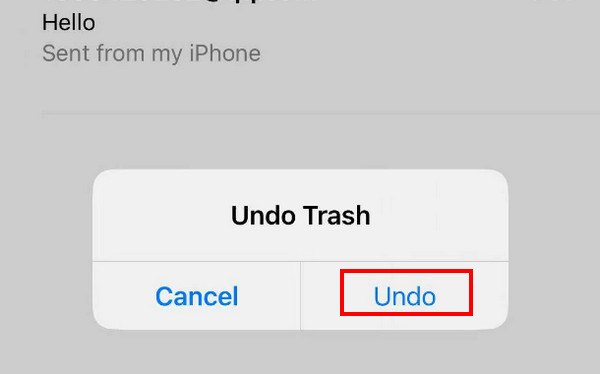
Agite seu iPhone para cima e para baixo ou de um lado para o outro imediatamente após apagar o e-mail acidentalmente. Não faça nada no seu iPhone antes disso.
Haverá uma janela pop-up na sua tela. Escolha Desfazer, e seu e-mail excluído retornará para sua lista.
Método 2: Restaurar e-mails do iPhone a partir da Lixeira
Normalmente, quase todos os aplicativos integrados do iPhone, como Mensagens, Notas, Fotos, Correio, etc., têm o recurso de manter seu fotos deletadas recentemente ou outros arquivos por mais 30 dias. Você pode recuperá-los a qualquer momento dentro de 30 dias se não os tiver excluído para sempre.
Este método é aplicável somente se você tiver excluído seus e-mails em menos de 30 dias. Se mais de 30 dias, o sistema excluirá automaticamente seus e-mails no Lixo.
Aqui estão as etapas sobre como restaurar e-mails no iPhone por meio do Lixo:
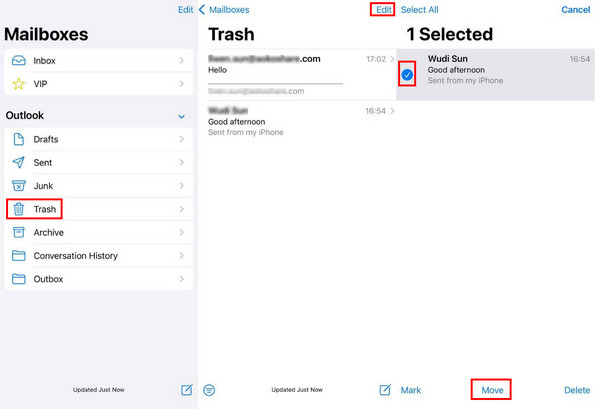
Abra o aplicativo Mail no seu iPhone.
Clique no menu da barra lateral no canto superior esquerdo. Localize o Lixo opção e clique nela.
Toque no botão Editar no canto superior direito e role para cima e para baixo para encontrar os e-mails desejados. Verifique-os.
Clique no Mover botão no meio da linha inferior. Escolha o local onde você normalmente salva seu e-mail.
Método 3: Restaurar dados apagados no iPhone com uma ferramenta de recuperação
Os métodos anteriores ajudam a recuperar e-mails apagados acidentalmente no iPhone quando o aplicativo não está fechado ou quando os e-mails foram apagados há menos de 30 dias. Eles geralmente funcionam bem. No entanto, se você não conseguir encontrá-los com esses dois métodos, os e-mails podem ter sido apagados permanentemente. Nesse caso, se você não tiver um backup, recomendamos que use Recuperação de dados do iPhone imyPass.
O que é uma ferramenta de recuperação de dados para iPhone?
Ele pode escanear mesmo após mais de 30 dias ou e-mails excluídos permanentemente. no iPhone sem backupNo entanto, quanto mais tempo seu e-mail estiver apagado, menor será a taxa de sucesso. Caso não consiga recuperar os e-mails desejados, você pode visualizar todos os dados apagados que este programa encontrar no seu iPhone. Se encontrar os e-mails apagados, você poderá recuperá-los com apenas alguns cliques.
Veja abaixo suas principais funcionalidades e tutoriais de uso:

Mais de 4.000.000 de downloads
Recupere e-mails apagados permanentemente do iPhone sem backup.
Visualize gratuitamente os e-mails apagados digitalizados.
Compatível com o iPhone 17 e o iOS 26 mais recentes.
Extrair arquivos do backup do iTunes sem apagar o iPhone.
Ele suporta mais de 20 tipos de dados, incluindo e-mails, notas, contatos, fotos e muito mais.
Passos para recuperar e-mails do iPhone com uma ferramenta de recuperação
Baixe o imyPass iPhone Data Recovery para o seu computador clicando no botão acima. Ele está disponível para computadores Windows e Mac. Execute-o após a instalação.
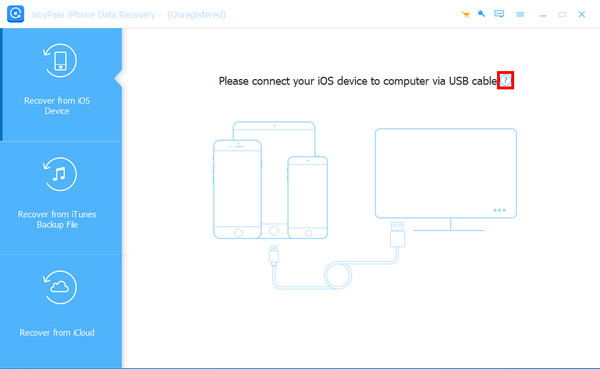
Conecte seu iPhone ao computador com um cabo USB. Você precisa tocar Confiar No seu iPhone, se você conectar os dois dispositivos pela primeira vez. Quando a conexão for bem-sucedida, clique em Iniciar digitalização botão na interface.

Aguarde um momento com paciência. Por favor, não desconecte seu dispositivo durante o processo. Em seguida, você verá os tipos de dados no painel esquerdo. Selecione E-mails debaixo Memorandos e outrose você verá todos os e-mails à direita. Selecione os e-mails que deseja recuperar. Após a seleção, clique no botão Recuperar no canto inferior direito.

Especifique o caminho de saída e exporte os emails excluídos.

Método 4: Recuperar e-mails apagados no iPhone via iCloud
Do backup do iCloud
Antes da introdução, temos que notar que você deve ter um backup do seu iPhone primeiro porque esse método requer que você apague todos os dados do seu iPhone. Você deve executar os passos com cautela.
Aqui estão os passos sobre como recuperar e-mails excluídos permanentemente do iPhone via backup do iCloud:
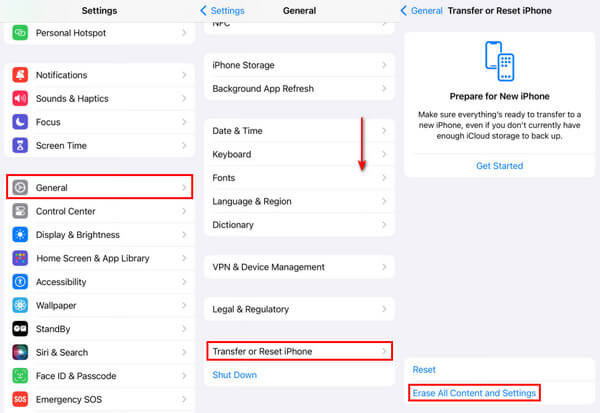
Vá para o seu iPhone Definições e encontra Em geral.
Role para baixo até o final e clique Transferir ou redefinir o iPhone. Clique Apague todo o conteúdo e configurações na próxima página e confirme.
Em seguida, na tela do iPhone, clique no Do backup do iCloud opção para restaurar todos os dados do iCloud para seu iPhone. Isso pode incluir os e-mails que você apagou.
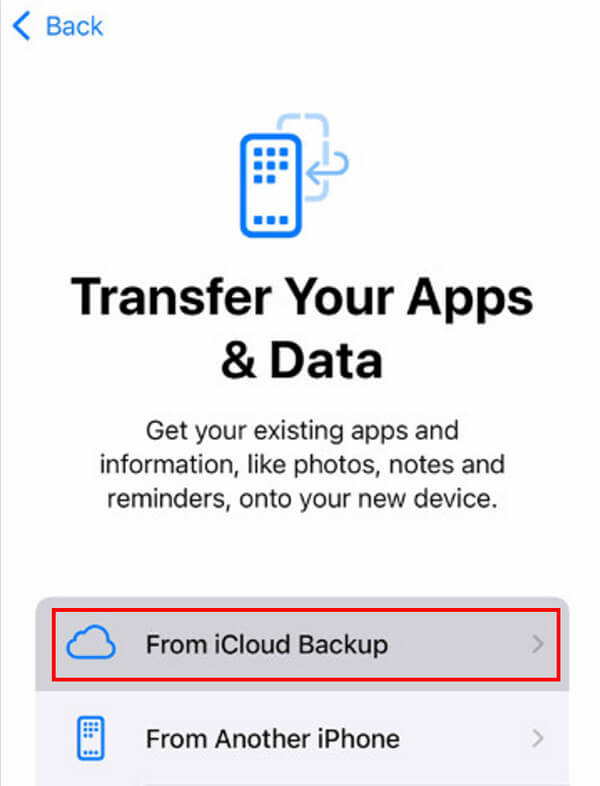
Da conta iCloud
Você também pode restaurar o e-mail do iCloud no iPhone a partir da conta do iCloud. Os passos são os seguintes:
Usando um navegador no seu iPhone, acesse o site icloud.com.
Entre na sua conta do iCloud usando seu ID Apple e senha.
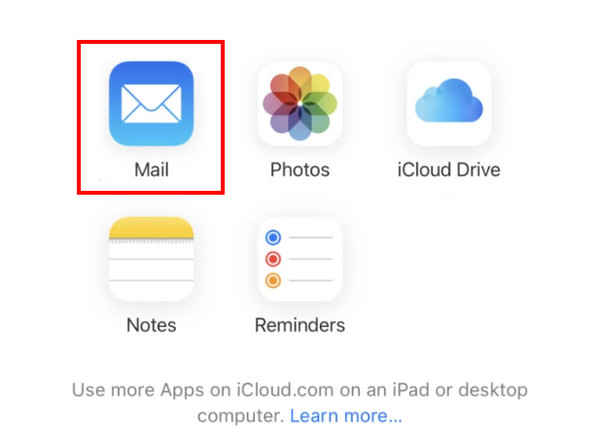
Toque em Correspondência.
Vou ao Lixo guia e selecione os e-mails que deseja recuperar.
Toque em Mover opção na parte inferior e escolha seu caminho de salvamento, como recuperar no Correspondência aplicativo.
Método 5: Método Final: Contatar o Provedor de E-mail
Alguns provedores de e-mail têm um serviço que permite aos usuários restaurar e-mails excluídos de seus servidores. Esse recurso geralmente é integrado ao Configurações de Conta ou Central de Ajuda.
As etapas para restaurar e-mails no iPhone são as seguintes:
Primeiro, você deve descobrir quem é seu provedor de e-mail.
Acesse o site oficial do seu provedor de e-mail e encontre o Configurações de Conta ou Central de Ajuda.
Geralmente, haverá informações de contato para suporte técnico. Você pode ler as informações em detalhes e seguir os passos para entrar em contato.
Conclusão
Para concluir, este post analisou detalhadamente Como recuperar e-mails apagados em um iPhoneApresentamos principalmente 5 métodos adequados para diferentes ocasiões.
No final do post, recomendamos uma ferramenta poderosa e eficiente - Recuperação de dados do iPhone imyPass Para ajudar você a recuperar e-mails excluídos permanentemente quando você os exclui permanentemente.
Clara é editora do imyPass. Ela é especialista em recuperação de dados. Você pode encontrar tutoriais e soluções profissionais para recuperar dados perdidos de qualquer dispositivo. Muitos usuários relataram que este tutorial é fácil e útil.
Soluções quentes
-
Recuperar dados
- Recuperar fotos do WhatsApp View Once
- Recuperar vídeos excluídos do TikTok no celular
- Recuperar foto excluída do Facebook
- Recupere mensagens, fotos, etc. do Viber.
- Recuperar fotos excluídas do Snapchat
- 5 melhores aplicativos de recuperação de contatos
- Recuperar mensagens apagadas do Discord
- Análise da recuperação de dados do AppGeeker iOS
- Recuperar dados do modo DFU
- Não é possível restaurar o backup do iPhone
-
Desbloquear iOS
-
Dicas para iOS
-
dicas de senha

Recuperação de dados do iPhone
Recuperar dados do iPhone excluídos ou perdidos
Download grátis Download grátis
