



 Solução
 Centro de Apoio
 Sobre nós
 Contato
Conectar mensagens de texto do iPhone e iPad: Guia passo a passo
 Clara Prescott publicado em 11 de novembro de 2025Transferir dadosLeitura de 3 minutos
Como fazer Sincronizar mensagens entre iPhone e iPadBem, quando suas mensagens estão sincronizadas, você pode iniciar uma conversa em um dispositivo e continuá-la em outro sem perder nenhuma informação. Você pode até responder instantaneamente no seu iPad ou iPhone enquanto estiver fora de casa. Com isso, podemos afirmar que sincronizar mensagens não é apenas uma questão de preferência técnica. Trata-se de continuidade e conveniência. Portanto, se você está procurando a melhor maneira de sincronizar suas mensagens, continue lendo este tutorial para saber mais.

Neste artigo:
Parte 1. Como sincronizar/transferir mensagens do iPhone para o iPad
Quer aprender como sincronizar suas mensagens entre o iPhone e o iPad de forma eficiente? O processo é simples se você tiver a ferramenta certa. Para começar, confira os métodos que apresentamos abaixo.
Método 1. Como sincronizar mensagens do iPhone com o iPad usando o imypass iPhone Transfer
Se você deseja transferir ou sincronizar as mensagens do seu iPhone para um iPad, o melhor programa que você pode usar é Transferência do iPhone imyPassCom este software, você pode acessar todas as mensagens do seu iPhone para o iPad sem problemas. O que mais gostamos é que você pode enviar e salvar tudo, tornando-o uma ferramenta ideal para todos os usuários. A vantagem é que o processo de transferência de mensagens é simples, graças à sua interface intuitiva. Além disso, você também pode transferir registros de chamadas, contatos e outros dados. Portanto, em termos de transferência de informações importantes, você pode confiar neste programa. Assim, se você deseja começar a compartilhar mensagens do seu iPhone para o seu iPad, veja as instruções abaixo.
Você precisa fazer o download. Transferência do iPhone imyPass software no seu computador. Você pode usar os botões clicáveis abaixo para acessá-lo instantaneamente.
Em seguida, após iniciar o programa, acesse o mensagens nesta seção, comece a conectar seu iPhone e iPad ao computador por meio de um cabo.
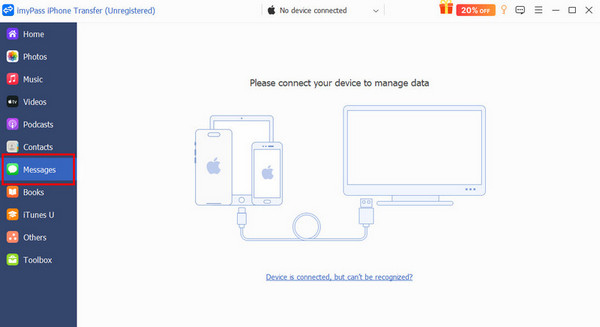
Feito isso, você poderá começar a transferir todas as mensagens que desejar para o seu iPad sem qualquer dificuldade.
Método 2. Como sincronizar mensagens do iPhone com o iPad usando o iCloud
Outro método que você pode usar para sincronizar e conectar mensagens entre um iPhone e um iPad é através do iCloud. Este é o método padrão para sincronizar todas as informações do seu iPhone com outros dispositivos Apple. O que gostamos aqui é que ele garante que você possa acessar até mesmo as novas mensagens do seu dispositivo. Com isso, você pode até responder a outros usuários sem problemas. Portanto, se você quiser obter o resultado desejado, certifique-se sempre de que seu iPhone e iPad estejam usando o mesmo ID Apple. Você também pode usar este método para sincronizar notas do iPhone para o iPad, se desejar. Para iniciar o processo de sincronização de suas mensagens entre os dispositivos, siga as instruções abaixo.
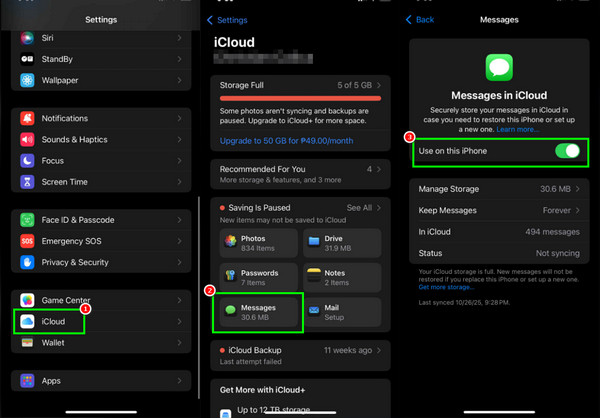
Abra o seu iPhone e prossiga para o Definições aplicativo. Depois disso, pressione o iCloud opção.
Depois disso, clique no mensagens aplicativo. Em seguida, você pode ativar o Use neste iPhone opção.
Depois disso, você também precisa garantir que seu iPad esteja conectado ao mesmo ID Apple para que a sincronização das suas mensagens seja bem-sucedida.
Parte 2. Como interromper a sincronização de mensagens
Às vezes, é necessário interromper a sincronização de mensagens do iPhone para o iPad. Existem vários motivos para isso, como privacidade, redução de distrações e economia de espaço de armazenamento. Portanto, desativar a sincronização de mensagens pode ser ideal para alguns usuários. Se você quer saber como desativar a sincronização de mensagens do iPhone para o iPad, siga os passos abaixo.
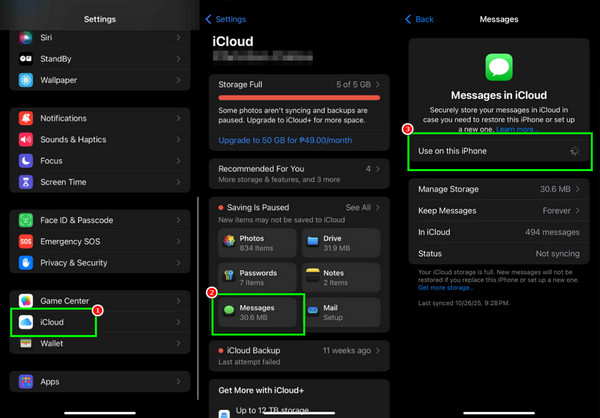
Prossiga para o Definições aplicativo no seu iPhone. Em seguida, toque em iCloud opção.
Depois disso, toque no mensagens aplicativo, e outra interface aparecerá na sua tela.
Você não pode desligar o Use isso no iPhone opção. Depois disso, seu iPhone não estará mais conectado ao seu iPad. Você pode até usar outro ID Apple em sua conta para interromper a sincronização.
Após utilizar esses métodos, você terá a garantia de alcançar o resultado desejado, principalmente na sincronização e transferência de mensagens do iPhone para o iPad. O que mais gostamos é que, além das mensagens, você também pode acessar diversos outros dados, como músicas, notas, imagens, documentos e muito mais.
Parte 3. Solução de problemas de sincronização entre iPhone e iPad
Às vezes, as mensagens entre o iPhone e o iPad não estão sincronizadas. Se você quiser resolver o problema, pode usar todos os métodos de solução de problemas desta seção.
Verifique seu ID Apple
Para acessar o iCloud, você precisa criar um ID AppleSem isso, não há como sincronizar as mensagens. Além disso, você precisa garantir que está usando o mesmo ID Apple para que a sincronização funcione corretamente.
Verifique a sua conexão com a internet
Ao sincronizar mensagens e outros dados, é essencial ter uma conexão de internet rápida. Dados fracos ou uma conexão lenta podem causar erros na sincronização de mensagens. Portanto, verifique sua conexão para uma melhor experiência.
Inicie sessão e termine sessão na sua conta iCloud
Outra solução que você pode usar para resolver o problema é entrar e sair da sua conta do iCloud. Com esse método, você pode atualizar sua conta. Tudo o que você precisa fazer é reativar o iCloud Mensagens no aplicativo Ajustes.
Verificar o status do servidor iCloud
Às vezes, o servidor principal do iCloud está em manutenção, o que pode causar erros ou problemas de sincronização. Para verificar o status do iCloud, acesse a página principal. Se o ícone estiver verde, o serviço está funcionando. Se estiver vermelho, significa que o servidor está fora do ar. Nesse caso, basta aguardar que a Apple resolva o problema.
Parte 4. É possível encaminhar mensagens para um iPad?
Você está se perguntando se é possível encaminhar uma mensagem de um iPhone para um iPad? A resposta é sim. Encaminhar mensagens é possível graças ao recurso de compartilhamento do iMessage. Com esse recurso, você pode compartilhar e encaminhar qualquer mensagem do seu dispositivo. Basta acessar as configurações do seu dispositivo. iMessage No aplicativo, pressione e segure a mensagem e toque no Compartilhar opção e comece a compartilhar e encaminhar a mensagem.
Conclusão
Graças a este tutorial, você aprendeu Como sincronizar mensagens entre um iPhone e um iPadPortanto, verifique e siga as instruções desta postagem para obter o resultado desejado. Além disso, se você quiser compartilhar ou transferir suas mensagens usando seu computador, é melhor usar [nome da ferramenta/serviço]. Transferência do iPhone imyPassEste programa proporciona um processo de transferência tranquilo, tornando-o o melhor software para usuários. Ele consegue transferir ainda mais dados, como músicas, fotos, arquivos e muito mais, o que o torna mais eficiente em comparação com outras ferramentas.
Clara has over 8 years of experience helping users recover lost files and transfer data. She previously worked as a data recovery technician for a major IT service company. Certified in Data Recovery and Digital Forensics, her articles focus on simple solutions that make complicated recovery tasks easier for everyday users.
Soluções quentes
-
Transferir dados
-
Recuperar dados
-
Desbloquear iOS
-
Dicas para iOS

