



 Solução
 Centro de Apoio
 Sobre nós
 Contato
Como contornar a tela de bloqueio da Samsung quando a senha for esquecida
 Gideon Byron publicado em 30 de janeiro de 2026Desbloquear AndroidLeitura de 3 minutos
Senha, PIN, padrão, impressão digital ou reconhecimento facial são os recursos de segurança mais importantes do seu celular Samsung para a tela de bloqueio. Esses métodos de bloqueio impedem o acesso não autorizado ao dispositivo. No entanto, podem se tornar um problema se você os esquecer acidentalmente.
Existem inúmeras razões para isso acontecer. Pode ser devido a uma alteração recente da tela de bloqueio, uso de vários PINs ou dispositivos, alteração acidental, entre outros. Não deixe que esse inconveniente persista no seu celular Samsung. Como desbloquear a tela em dispositivos Samsung Este artigo apresenta cinco maneiras rápidas de usá-las. Descubra-as enquanto você lê este post com calma.

Neste artigo:
- Parte 1. Ignorando a tela do Android usando o imyPass AnyPassGo
- Parte 2. Ignorando a tela do Android com o recurso "Esqueci o padrão/PIN/senha"
- Parte 3. Ignorando a tela do Android usando o comando ADB
- Parte 4. Ignorando a tela do Android entrando no Modo de Segurança
- Parte 5. Ignorando a tela do Android usando o Google Find My
Parte 1. Ignorando a tela do Android usando o imyPass AnyPassGo
imyPass AnyPassGo É uma ferramenta de terceiros capaz de remover diversos tipos de bloqueio de tela do seu celular Samsung. Ela consegue contornar o bloqueio por PIN da Samsung, incluindo padrão, impressão digital, reconhecimento facial e senha. O processo de desbloqueio leva apenas alguns segundos! Além da Samsung, a ferramenta também é compatível com outras marcas famosas de celulares Android, como Oppo, Infinix, Xiaomi, Vivo, Huawei, Alcatel e muitas outras.
Além disso, os iniciantes se beneficiarão muito desta ferramenta devido à sua interface intuitiva e aos recursos que ela oferece. Não é necessária conexão com a internet, pois basta um cabo USB. Siga as instruções abaixo para aprender a usar a ferramenta.
Obtenha a versão mais recente de imyPass AnyPassGo Baixe o arquivo do site do fabricante no seu computador. Em seguida, configure o arquivo de acordo com as permissões e configurações necessárias. Instale e acesse o software no computador para iniciar o processo.
Por favor clique em Começar botão incluído no Remover senha da tela seção. Em seguida, as marcas famosas compatíveis serão exibidas. Clique em Samsung botão no centro da interface principal.
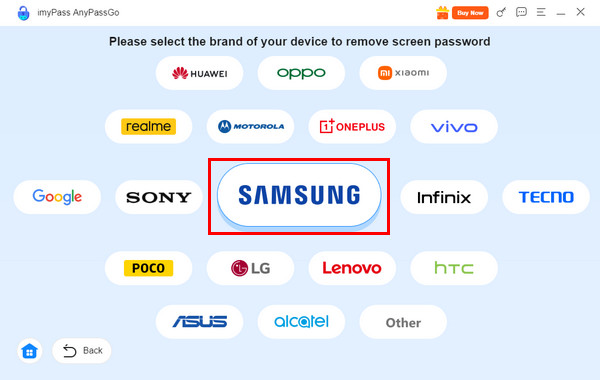
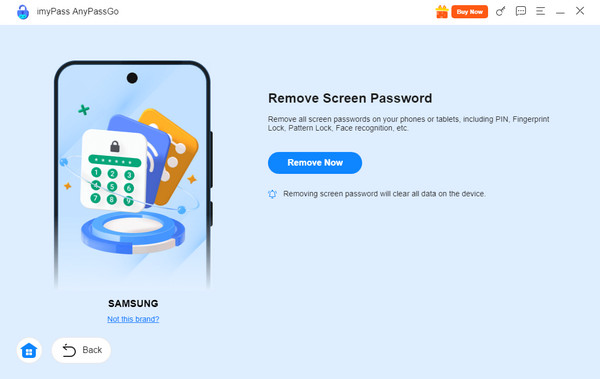
Conecte um celular Samsung a um computador com um cabo compatível. USB cabo. Em seguida, certifique-se de que as permissões estejam concedidas para que o computador reconheça seu telefone Samsung. Por fim, clique em Remover agora Botão para iniciar o desbloqueio do seu telefone Samsung.
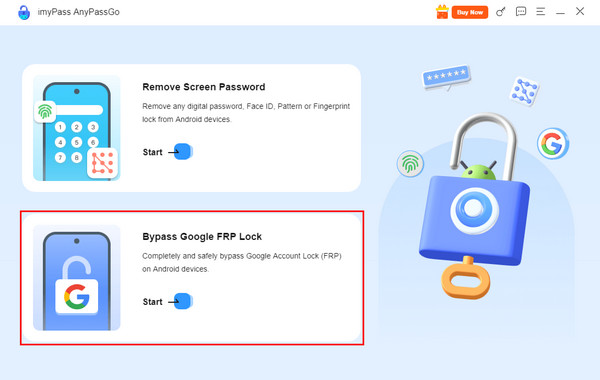
Você também pode querer saber: Como contornar a tela de bloqueio da Samsung após uma restauração de fábrica? O bloqueio FRP do Google pode ter sido ativado. Você ainda pode usar a ferramenta para contornar esse recurso de segurança. Siga os passos abaixo.
Clique no Ignorar bloqueio do Google FRP botão da primeira tela. Em seguida, clique no Samsung botão no centro.
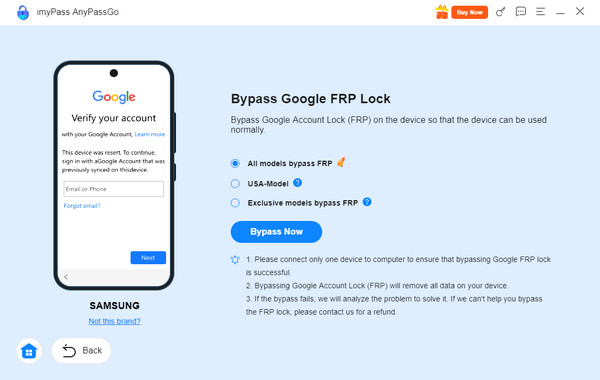
Conecte seu celular Samsung ao computador. Por favor, use o seu melhor USB cabo. Finalmente, clique no Ignorar agora botão para iniciar a desbloqueio do FRP.
Parte 2. Ignorando a tela do Android com o recurso "Esqueci o padrão/PIN/senha"
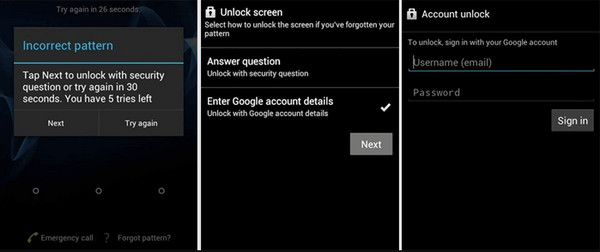
Uma das melhores coisas sobre os modelos mais antigos de celulares Samsung é que você pode desbloquear a senha da tela de bloqueio esquecida sem perder dados. Você pode usar o recurso "Esqueci o padrão/PIN/senha" gratuitamente! No entanto, é necessário inserir as credenciais corretas da conta do Google associada ao seu celular Samsung. O processo é o mesmo de quando você... desbloquear um telefone Samsung Com um bloqueio FRP do Google. Ignore a tela de bloqueio da Samsung gratuitamente seguindo os passos abaixo.
Abra seu telefone Samsung e digite uma sequência incorreta de senhas. Uma pequena janela aparecerá em seguida. Toque nela. Tentar novamente botão no canto inferior direito. Em seguida, toque no Padrão/PIN/Senha botão no canto.
o Desbloquear tela A seção aparecerá. Por favor, selecione a Insira os dados da sua conta do Google. botão. Toque no Próximo botão e insira a conta do Google associada ao seu telefone Samsung. Toque em Entrar botão para desbloqueá-lo.
Parte 3. Ignorando a tela do Android usando o comando ADB
O ADB, ou Android Debug Bridge, é uma ferramenta de linha de comando em celulares Android que serve como ponte para a comunicação entre diferentes operações. Você pode usá-lo para habilitar tarefas, instalar aplicativos, transferir arquivos e muito mais. Este comando também pode ser usado para desbloquear a tela de bloqueio do Android. Os passos para fazer isso estão disponíveis abaixo.
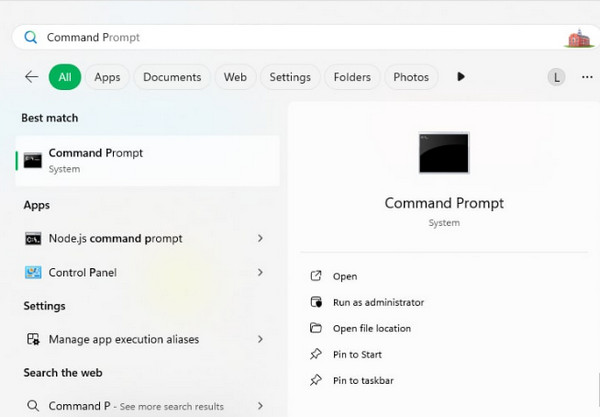
Adquira o seu compatível. USB Conecte o cabo e ligue seu celular Samsung ao computador. Depois disso, abra o Prompt de comando ferramenta. Você pode pesquisá-la clicando no botão do Windows no canto inferior esquerdo.
Entre no adb shell rm /data /system /gesture.key comando. Pressione o Digitar Pressione uma tecla no teclado e a ferramenta começará a ignorar a senha da sua tela de bloqueio.
Parte 4. Ignorando a tela do Android entrando no Modo de Segurança
O Modo de Segurança é uma das melhores opções de inicialização que os celulares Samsung oferecem. Este modo desativa os aplicativos de terceiros da Samsung, exibindo apenas os aplicativos do sistema do seu celular. É comumente utilizado quando o celular Samsung apresenta travamentos, mau funcionamento ou problemas com a senha esquecida. No entanto, ele só está disponível para celulares Samsung com Android OS 4.1 ou versões anteriores. Além disso, sair do Modo de Segurança fará com que a senha seja reativada. Siga os passos abaixo para entrar no Modo de Segurança em um celular Samsung.
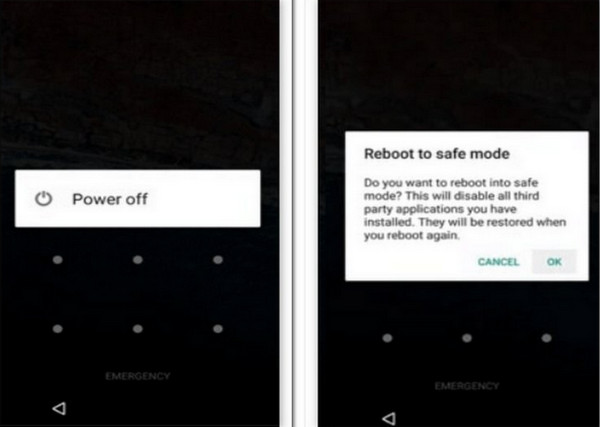
Por favor, pressione o Poder botão no telefone Samsung. Em seguida, uma pequena janela aparecerá.
Por favor, toque e segure. Desligar botão por alguns segundos. Então, o Reinicie no Modo de Segurança a tela aparecerá. Toque em OK Em seguida, pressione o botão para entrar no Modo de Segurança.
Parte 5. Ignorando a tela do Android usando o Google Find My
Por fim, você pode contornar a tela de bloqueio esquecida da Samsung com o Google Find My. Este serviço agora é conhecido como Find Hub. Ele pode funcionar remotamente. desbloquear tablet Samsung ou telefone. Uma conta do Google e uma conexão Wi-Fi são os principais requisitos para este serviço do Google. Observe que este procedimento não remove o bloqueio FRP do Google no seu telefone Samsung. Você ainda precisará inserir sua conta do Google atual após o processo de redefinição. Siga os passos abaixo para saber como usar o Find Hub para redefinir seu telefone Samsung.
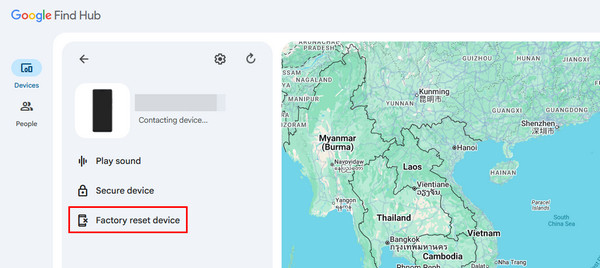
Acesse o site principal de Encontre meu dispositivo ou Encontre o HubDepois disso, faça login na sua conta do Google para ver os recursos necessários. Em seguida, Mapa A interface será exibida. Por favor, selecione a Dispositivos botão no canto superior esquerdo.
Escolha o nome do seu celular Samsung na lista. Em seguida, os recursos compatíveis serão exibidos. Selecione o Dispositivo de redefinição de fábrica Botão para desbloquear seu telefone Samsung.
Conclusão
o Desbloqueio de tela Samsung Este artigo aborda o assunto. Apresentamos cinco métodos rápidos para realizar o processo. O imyPass AnyPassGo está incluído para ajudar você a desbloquear um celular Samsung quando a senha for esquecida e a contornar o bloqueio FRP do Google. Você pode baixar a ferramenta para o seu computador e saber mais sobre seus recursos.
Gideon é editor sênior do imyPass. Ele é especialista em desbloqueio de celulares e computadores e escreve tutoriais de senhas no imyPass há 3 anos.
Soluções quentes
-
Desbloquear Android
- Como saber se o seu telefone está desbloqueado
- Desbloquear tela do telefone Samsung sem senha
- Desbloquear bloqueio de padrão no dispositivo Android
- Revisão de desbloqueios diretos
- Como desbloquear o telefone OnePlus
- Desbloquear OEM e corrigir desbloqueio de OEM esmaecido
- Como desbloquear um telefone Sprint
-
Desbloquear iOS
-
dicas de senha
-
Dicas para iOS

