



 Solução
 Centro de Apoio
 Sobre nós
 Contato
Ajuste as configurações de tempo limite da tela do iPhone para melhor controle
 Samuel Spenser publicado em 19 de setembro de 2025Desbloquear iOSLeitura de 3 minutos
No uso diário do iPhone, muitas pessoas se deparam com um problema: a tela trava rápido demais ou fica acesa por muito tempo, consumindo energia. Na verdade, tudo tem a ver com o tempo limite da tela Configuração. Ajustar corretamente o tempo de desligamento da tela não só evitará o incômodo de acender a tela com frequência, como também melhorará a experiência quando você precisar ler ou assistir a conteúdo por um longo período, além de ajudar a gerenciar melhor a duração da bateria. Veja como você pode alterar o tempo limite da tela do seu iPhone para que ele funcione para você.

Neste artigo:
- Parte 1. O que é o tempo limite de tela no iPhone ou iPad
- Parte 2. Como alterar o tempo limite da tela no iPhone
- Parte 3. Por que não consigo alterar o bloqueio automático do iPhone?
- Parte 4. O tempo limite da tela afeta a duração da bateria?
- Parte 5. Melhor ferramenta para ignorar a senha do tempo de tela
Parte 1. O que é o tempo limite de tela no iPhone ou iPad
Ao usar seu iPhone ou iPad, você pode ter notado que a tela escurece ou até mesmo bloqueia automaticamente após um período de inatividade. Esse mecanismo é o tempo limite da tela. Simplificando, é uma função de bloqueio automático da tela definida pelo sistema de acordo com seus hábitos de uso, o que não só protege a privacidade, mas também economiza energia.
As configurações de tempo limite da tela determinam o tempo que a tela permanece acesa em um estado inativo. Por exemplo, você pode definir o tempo para 30 segundos, um minuto ou mais, para se adequar a diferentes cenários de uso. Para usuários que gostam de ler e-books ou navegar na web por longos períodos, estender o tempo pode evitar que a tela fique acesa com frequência; para aqueles que valorizam a duração da bateria, um tempo menor é mais benéfico.
Seja um iPhone ou um iPad, entender e dominar "o que é tempo limite de tela" é o primeiro passo para ajustar adequadamente a experiência do dispositivo.
Parte 2. Como alterar o tempo limite da tela no iPhone
Se você quiser manter a tela ligada por mais tempo ou quiser que ela bloqueie mais rápido, precisará alterar a configuração de tempo limite da tela do iPhone. O processo é o mesmo para todos os modelos, incluindo como alterar o tempo limite da tela no iPhone 13, seja ele o mais recente ou o mais antigo. Aqui estão os passos específicos:
Toque em Definições aplicativo e no menu, localize e clique no Exibição e brilho opção.
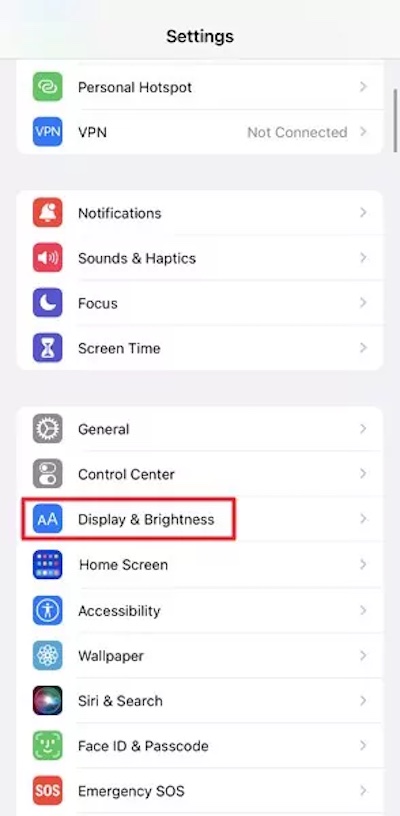
Aqui, você verá o Bloqueio Automático, onde você controla as configurações de tempo limite da tela.
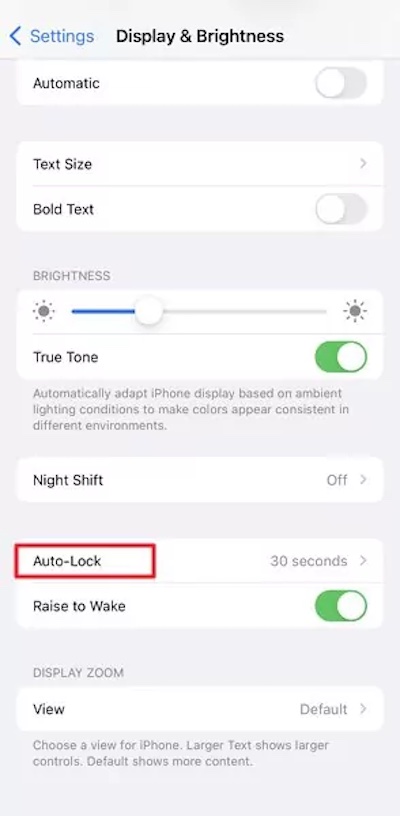
Depois de clicar, você pode escolher diferentes opções para o tempo limite da tela, como 30 segundos, 1 minuto, 2 minutos e 5 minutos.
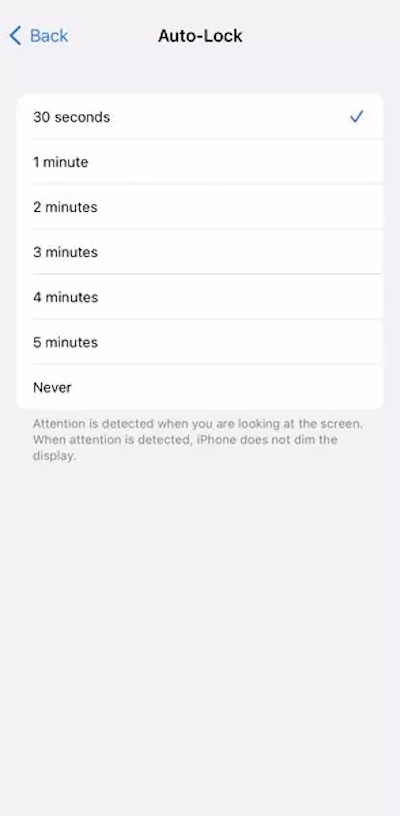
Após concluir a seleção, basta retornar e o sistema aplicará automaticamente as novas configurações. Isso conclui o processo de alteração do tempo limite da tela de bloqueio do iPhone.
Se você usa um iPad, o processo é praticamente o mesmo. Para alterar o tempo limite da tela do iPad, encontre a opção Bloqueio Automático em Tela e Brilho. Dessa forma, você pode ajustar o tempo limite da tela de forma flexível, de acordo com seus hábitos de uso, seja usando um iPhone ou um iPad.
Parte 3. Por que não consigo alterar o bloqueio automático do iPhone?
Ao modificar as configurações de tempo limite da tela, muitos usuários perceberão que a opção Bloqueio Automático às vezes fica acinzentada e não pode ser clicada. Isso não é um erro do sistema, mas sim alguns motivos específicos:
• Habilitar modo de baixo consumo de energia
Quando o dispositivo entra no modo de baixo consumo, o sistema limita automaticamente certas funções para economizar energia, incluindo a liberdade de tempo limite da tela do iPad. Nesse caso, o tempo limite da tela será reduzido até que o modo de baixo consumo seja desativado para retomar a seleção.
• Gerenciamento de dispositivos
A opção para alterar o tempo limite da tela de bloqueio do iPhone pode estar bloqueada se o gerenciamento empresarial do seu telefone estiver ativado ou se um dos pais tiver definido um limite por meio do recurso Tempo de Uso. Para corrigir isso, você precisará alterar o controle dos pais no iPhone.
• Erro do sistema
Em alguns casos, atualizações do sistema ou conflitos com arquivos de configuração também podem tornar a configuração de tempo limite de tela do iPhone indisponível. Tente reiniciar o dispositivo ou verificar se há atualizações.
Parte 4. O tempo limite da tela afeta a duração da bateria?
Você já percebeu que seu celular fica carregando o dia todo, mas você não o usa com muita frequência? Na verdade, o tempo de tela acesa é o consumo oculto de energia. A configuração de tempo limite da tela determina diretamente o tempo que a tela permanece acesa no estado inativo, afetando assim a eficiência da bateria.
Ajustando as configurações de tempo limite da tela ou limitando o tempo de tela no iPhone, você pode equilibrar a experiência e a duração da bateria em diferentes cenários:
• Quando você estiver fora ou ausente por longos períodos de tempo: reduza o tempo limite da tela e o consumo de energia.
• Ao ler ou assistir a vídeos: Aumente o tempo de espera na tela e evite tocar nela com frequência.
Aprenda a controlar o tempo limite de tela no iPhone ou a aumentar o tempo limite de tela no iPhone e você poderá ajustá-lo às suas necessidades com flexibilidade, melhorando a conveniência e otimizando a duração da bateria. Com esses pequenos ajustes, você pode adaptar seu iPhone ou iPad aos seus hábitos, reduzindo o incômodo de carregamentos frequentes.
Parte 5. Melhor ferramenta para ignorar a senha do tempo de tela
Se você esquecer a senha do tempo de tela, talvez não consiga modificar as configurações de tempo limite de tela. Nesse ponto, o problema pode ser facilmente resolvido com ferramentas profissionais. imyPass iPassGo é uma solução eficiente e fácil de usar.

Mais de 4.000.000 de downloads
Ignore a tela para usar a senha de tempo em minutos, sem operações complicadas.
Compatível com uma ampla variedade de dispositivos, suportando todos os iPhones e iPads.
O processo de bypass não apaga dados pessoais no dispositivo.
Suporte multifuncional, incluindo remoção de senha do Screen Time, tratamento de problemas de senha da tela de bloqueio, etc.
Após abrir a versão mais recente do imyPass iPassGo no seu computador, selecione Remover senha do tempo de uso na tela principal.

Conecte o dispositivo ao computador, clique Começar, e o software executará automaticamente o processo de desenrolamento. Este processo requer a manutenção de uma conexão estável com o dispositivo.

Quando solicitado, reinicie seu iPhone ou iPad. Você pode acessar as configurações de tempo limite de tela e ajustá-lo livremente.
Conclusão
Ajustando o configurações de tempo limite de tela pode tornar seu iPhone e iPad mais eficientes em termos de energia e mais adequados aos seus hábitos de uso. Se você não consegue alterá-la porque esqueceu a senha do tempo de tela, pode usar uma ferramenta como imyPass iPassGo para remover as restrições facilmente, tornando a operação tranquila e sem complicações.
Samuel é editor sênior da imyPass. Ele é especialista em desbloqueio de senhas e tem mais de cinco anos de experiência escrevendo tutoriais sobre desbloqueio de celulares.
Soluções quentes
-
Desbloquear iOS
- Revisão dos serviços gratuitos de desbloqueio do iCloud
- Ignore a ativação do iCloud com IMEI
- Remover Mosyle MDM do iPhone e iPad
- Remover support.apple.com/iphone/passcode
- Revisão do Checkra1n iCloud Bypass
- Ignorar a senha da tela de bloqueio do iPhone
- Como fazer o Jailbreak do iPhone
- Desbloquear iPhone sem computador
- Ignorar iPhone bloqueado para proprietário
- Redefinição de fábrica do iPhone sem senha do ID Apple
-
Dicas para iOS
-
Desbloquear Android
- Como saber se o seu telefone está desbloqueado
- Desbloquear tela do telefone Samsung sem senha
- Desbloquear bloqueio de padrão no dispositivo Android
- Revisão de desbloqueios diretos
- Como desbloquear o telefone OnePlus
- Desbloquear OEM e corrigir desbloqueio de OEM esmaecido
- Como desbloquear um telefone Sprint
-
Senha do Windows


