



 Solução
 Centro de Apoio
 Sobre nós
 Contato
A lista de dispositivos confiáveis não está disponível - resolva o problema usando as melhores soluções
 Penny Warren publicado em 06 de agosto de 2025Desbloquear iOSLeitura de 3 minutos
Você tenta gerenciar sua conta Apple, mas em vez de um login ou verificação suave, você vê isso: a lista de dispositivos confiáveis não está disponívelUma mensagem pode surgir do nada e você se vê em um limbo, sem a mínima ideia do que fazer. Isso pode ser irritante, seja alterando configurações, recuperando sua conta ou simplesmente verificando seus dispositivos confiáveis, pois tudo isso pode se tornar impossível devido à indisponibilidade instantânea. Boas notícias? Isso é o que explicamos neste artigo.

Neste artigo:
- Parte 1. Por que a Lista Confiável não está disponível?
- Parte 2. Verifique a lista confiável de recuperação do ID Apple indisponível por meio de outro dispositivo
- Parte 3. Habilitar autenticação dupla
- Parte 4. Reinicie seu dispositivo
- Parte 5. Sair e entrar novamente no ID Apple
- Parte 6. Restaurar as configurações de fábrica para restaurar a lista confiável
- Parte 7. Dica bônus: como excluir o ID Apple sem senha
Parte 1. Por que a Lista Confiável não está disponível?
Quando a lista de dispositivos confiáveis do ID Apple não está disponível, ela pode impedir que você verifique logins, obtenha códigos de segurança ou acesse sua conta. Nossa lista é essencial na autenticação de dois fatores, mas é assim que seus dispositivos Apple podem se identificar e permanecer seguros. Portanto, quando ela desaparece, na maioria das vezes, há um problema subjacente. Os principais motivos são os seguintes:
• A autenticação de dois fatores não está disponível
Sem a autenticação de dois fatores, o Apple ID não criará nem exibirá uma lista de dispositivos confiáveis.
• Sincronização do iCloud com problemas
Quando seu gadget não sincroniza corretamente com o iCloud, ele pode não exibir sua lista de confiáveis.
• Login Apple incorreto ou não verificado
A lista também pode falhar ao carregar caso ocorra um login ou verificação incompletos.
• Versão iOS desatualizada
Softwares mais antigos podem não oferecer suporte às funções de segurança atuais vinculadas a dispositivos confiáveis.
• Problemas de conexão de rede
Uma conexão de internet ou conectividade ruim pode bloquear a comunicação com os servidores da Apple.
• Restrições de conta
Contas Apple gerenciadas ou limitadas, como as da escola ou do trabalho, podem restringir o acesso a esse recurso.
Agora que você conhece as causas, vamos prosseguir e corrigir o problema passo a passo.
Parte 2. Verifique a lista confiável de recuperação do ID Apple indisponível por meio de outro dispositivo
Caso a lista de dispositivos confiáveis com ID Apple não seja exibida no seu iPhone, você precisará acessar outro dispositivo Apple. Isso pode ajudar você a determinar se o problema é com a conta ou causado pelo dispositivo atual. O guia para prosseguir é o seguinte:
Lançar o Definições aplicativo em outro dispositivo Apple.
Foi assinado no identificação da Apple e senha você entrou.
Role para baixo até o componente da sua conta e veja se a lista de Dispositivos confiáveis aparece.
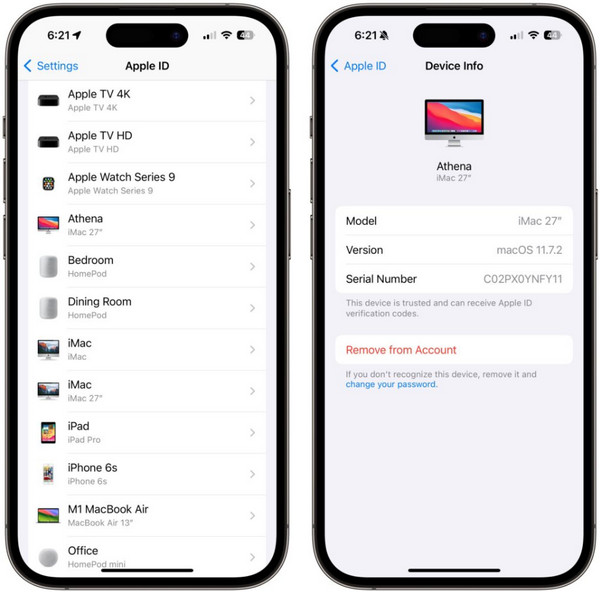
Se a lista aparecer, sua conta está em boas condições. Isso limita a correção da lista de dispositivos confiáveis, que não está disponível para um problema no nível do dispositivo, e não para um problema do ID Apple.
Parte 3. Habilitar autenticação dupla
Um dos motivos mais comuns pelos quais a lista de dispositivos confiáveis do ID Apple não está disponível é que a Autenticação de Dois Fatores não está ativada. Trata-se de uma medida de segurança adicional necessária para que a Apple saiba quais dispositivos confiáveis podem e devem receber códigos de verificação. Sua conta nunca poderá gerar e exibir a lista de dispositivos confiáveis sem a Autenticação de Dois Fatores. Para ativar a Autenticação de Dois Fatores, faça o seguinte:
No seu iPhone, vá para Definições e toque seu Nome do ID Apple no topo.
Escolher Login e Segurança, em seguida, toque em Ativar autenticação de dois fatores.
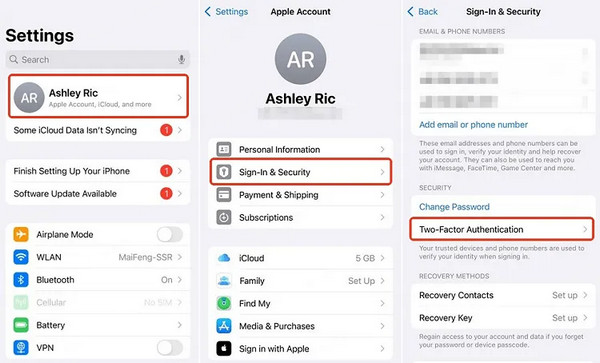
Toque Continuar, insira um número de telefone confiável e toque em Próximo.
Digite o código de confirmação enviado ao seu iPhone. Após a confirmação, seu iPhone se tornará um dispositivo confiável e você verá a lista completa de dispositivos confiáveis vinculados ao seu ID Apple.
Parte 4. Reinicie seu dispositivo
Se a lista de dispositivos confiáveis do iCloud não estiver disponível, reiniciar o dispositivo pode resolver o problema em poucos segundos. Em vez disso, falhas, travamentos em segundo plano ou pequenos problemas com o programa podem fazer com que seu dispositivo não sincronize corretamente com os servidores. A reinicialização também atualiza o sistema e, às vezes, restaura o acesso a recursos perdidos, como a lista de dispositivos confiáveis ausente. Veja como reiniciar o iPhone:
Continue pressionando o lado botão e o volume botão até que o controle deslizante apareça.
Deslize o controle deslizante para desligar o dispositivo completamente. Agora, deixe a tela preta por 10 segundos.
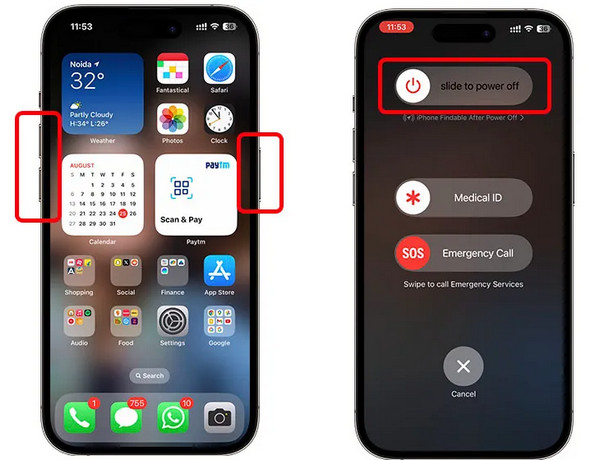
Segure o lado botão novamente até ver o logotipo da Apple. Assim que o seu iPhone reiniciar, vá para Definições > seu ID Apple e verifique se a lista de dispositivos confiáveis está sendo exibida. Se o problema persistir, tente colocar seu iPhone em Modo de Recuperação.
Parte 5. Sair e entrar novamente no ID Apple
Se o seu iPhone indicar que a lista de dispositivos confiáveis não está disponível, pode ser devido a um problema temporário de sincronização da conta. Sair e entrar novamente com o seu ID Apple pode renovar sua conexão com os servidores da Apple e restaurar os dados perdidos, como sua lista de dispositivos confiáveis. Estas são as etapas que você precisa seguir para reiniciar sua sessão:
Vamos para Definições > Nome do ID Apple no topo.
Role para baixo e escolha Sair, em seguida, digite a senha do seu ID Apple para confirmar.
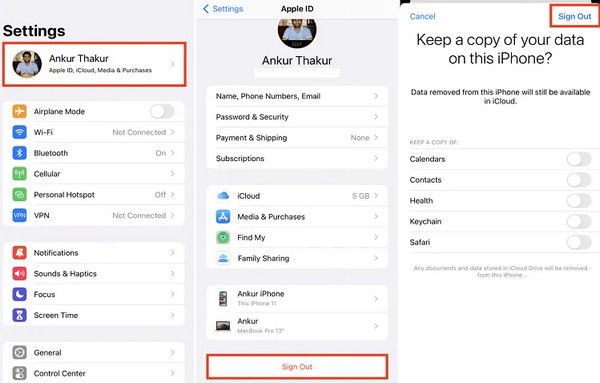
Após sair, retorne para Definições, tocar Entrare faça login novamente usando seu ID Apple.
Parte 6. Restaurar as configurações de fábrica para restaurar a lista confiável
Se a lista de dispositivos confiáveis não estiver disponível mesmo após tentar outras soluções, redefinir todas as configurações do seu iPhone pode ajudar. Este procedimento redefine as preferências do sistema para as configurações de fábrica sem remover nenhum dos seus aplicativos, fotos e arquivos pessoais. Em alguns casos, a sincronização com o iCloud pode pausar inesperadamente, o que também pode impedir que seu iPhone reconheça ou exiba dispositivos confiáveis corretamente. Redefinir todos os ajustes pode atualizar essas conexões e ajudar a restaurar a lista de dispositivos confiáveis.
Vamos para Definições > Em geral, depois role para baixo.
Toque Transferir ou redefinir o iPhone > Redefinir > Redefinir todas as configurações.
Digite sua senha de tela quando solicitado e toque em Redefinir todas as configurações novamente para confirmar.
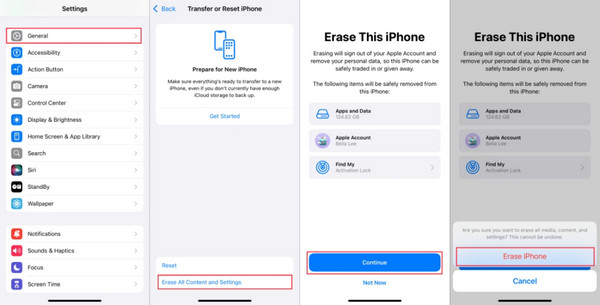
Seu iPhone será reiniciado automaticamente. Após a reinicialização, vá para Definições > seu ID Apple para verificar.
Parte 7. Dica bônus: como excluir o ID Apple sem senha
Se a lista de dispositivos confiáveis do ID Apple não estiver disponível e nenhuma das correções funcionar, pode ser devido a restrições vinculadas ao próprio ID Apple, especialmente em dispositivos de segunda mão ou bloqueados. Em casos como este, remover o ID Apple pode ser a única maneira de restaurar a funcionalidade completa.
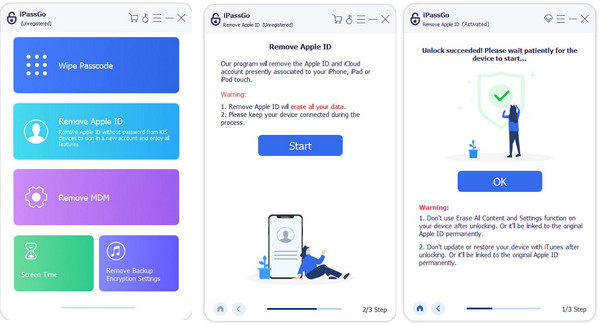
É aqui que uma ferramenta como imyPass iPassGo entra em cena. Ele também permite remover um ID Apple sem usar a senha original. Seja sem acesso ou por vontade própria de uma conta que você não usa mais, este software oferece uma maneira segura e eficiente de redefinir sua máquina e recuperar privilégios, como a lista de dispositivos confiáveis.
Conclusão
Aprender como consertar a lista de dispositivos confiáveis não está disponível Se você tiver algum problema ao usar o tutorial aqui, evite gastar muito com honorários profissionais, pois você pode resolvê-lo rapidamente. No entanto, há casos em que o problema permanecerá indisponível mesmo após você seguir as etapas aqui. Portanto, você deve usar a ferramenta imyPass para resolver o problema e remover a conta Apple ID vinculada a ele.
Penny é editora sênior da imyPass. Ela se dedica a descobrir soluções de localização GPS perfeitas para todos os cenários e também tem experiência em consertar computadores.
Soluções quentes
-
Desbloquear iOS
- Revisão dos serviços gratuitos de desbloqueio do iCloud
- Ignore a ativação do iCloud com IMEI
- Remover Mosyle MDM do iPhone e iPad
- Remover support.apple.com/iphone/passcode
- Revisão do Checkra1n iCloud Bypass
- Ignorar a senha da tela de bloqueio do iPhone
- Como fazer o Jailbreak do iPhone
- Desbloquear iPhone sem computador
- Ignorar iPhone bloqueado para proprietário
- Redefinição de fábrica do iPhone sem senha do ID Apple
-
Dicas para iOS
-
Desbloquear Android
- Como saber se o seu telefone está desbloqueado
- Desbloquear tela do telefone Samsung sem senha
- Desbloquear bloqueio de padrão no dispositivo Android
- Revisão de desbloqueios diretos
- Como desbloquear o telefone OnePlus
- Desbloquear OEM e corrigir desbloqueio de OEM esmaecido
- Como desbloquear um telefone Sprint
-
Senha do Windows


