



 Solução
 Centro de Apoio
 Sobre nós
 Contato
3 maneiras simples de desativar o Buscar iPhone em outro dispositivo
 Penny Warren publicado em 17 de junho de 2025Desbloquear iOSLeitura de 3 minutos
Você já vendeu, perdeu ou trocou seu iPhone sem perceber que o Buscar iPhone ainda estava ativo? Embora esse recurso tenha como objetivo proteger seu dispositivo, pode ser muito frustrante perdê-lo ou simplesmente não conseguir acioná-lo. Você pode estar tentando ajudar um amigo a redefinir o telefone antigo dele ou pode ter esquecido de desativar a configuração antes de entregar o seu. De qualquer forma, é útil saber como desativar o Buscar iPhone de outro dispositivo.
Forneceremos instruções sobre diversos métodos, começando pelo uso do iCloud.com e o gerenciamento do iCloud em um dispositivo Apple, além do que fazer em caso de bloqueio. Discutiremos problemas comuns, como bloqueios de ativação travados ou falhas de senha, e ofereceremos soluções úteis com a ajuda de ferramentas de terceiros, incluindo o imyPass iPassBye.

Neste artigo:
Método 1: usando iCloud.com (melhor para todos os usuários)
A maneira mais fácil de desativar o Buscar iPhone quando você não estiver com o seu iPhone é através do iCloud.com. Graças à internet, você pode usar esse método em qualquer dispositivo que tenha, sem precisar de um iPhone físico. Funciona melhor para quem não tem mais o seu dispositivo, mas ainda deseja desativá-lo na sua conta do iCloud. Veja como desativar o Buscar iPhone em outro dispositivo usando o iCloud:
Abra um navegador da web, visite www.icloud.com e digite seu ID Apple e senha para acessar sua conta.
Depois de fazer login, vá para Encontrar iPhone no menu. Escolha Todos os dispositivos no topo da tela e, depois disso, escolha o dispositivo que você precisa remover.
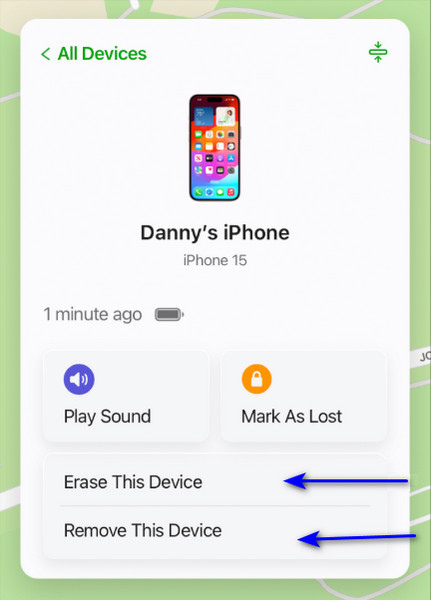
Se o dispositivo estiver offline, clique em Remover da conta. Clique Apagar iPhone se o seu dispositivo estiver online, escolha Remover da conta Após a conclusão do apagamento, confirme a movimentação e o dispositivo será desvinculado do seu ID Apple.
Método 2: Usando um iPhone confiável (se você tiver acesso a outro dispositivo Apple)
Se você tiver outro dispositivo iOS conectado com seu ID Apple em mãos, como um iPhone ou iPad confiável, poderá desativar o Buscar iPhone mesmo que não tenha seu primeiro telefone no momento. Se o seu dispositivo antigo não estiver mais acessível ou tiver sido perdido, encontrar o número de série por meio dessa maneira é uma maneira conveniente de gerenciá-lo pelo iCloud. Veja como desativar o Buscar iPhone em outro dispositivo usando um iPhone confiável:
Vou ao Definições aplicativo no seu iPhone. Todas as configurações do seu Apple ID e do iCloud podem ser ajustadas aqui.
Toque no seu identificação da Apple, que aparece no topo da página. Você chegará à página de visão geral da conta, que permite ver e controlar todos os dispositivos conectados ao seu ID Apple.
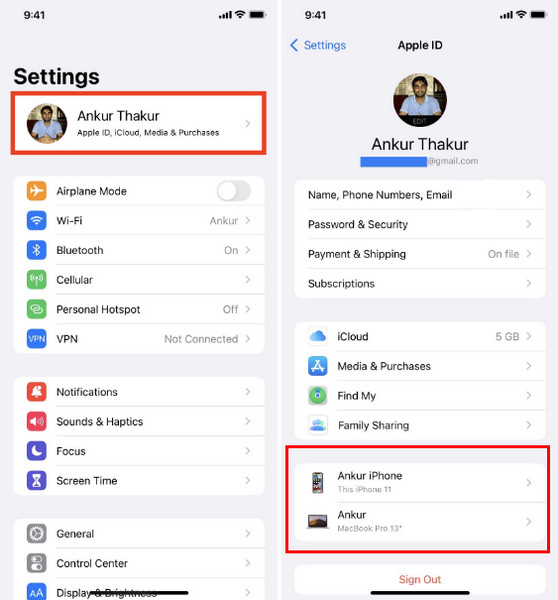
Percorra a lista de telefones vinculados à sua conta até encontrar o iPhone que você planeja parar de rastrear.
Acesse o iPhone que deseja atualizar e pressione o nome dele para abrir o menu do dispositivo. Lá, você poderá visualizar informações como modelo, número de série e instruções sobre como removê-lo.
Método 3: Entre em contato com o Suporte da Apple (se você não conseguir acessar sua conta)
Caso você perca o acesso ao seu ID Apple devido a uma senha esquecida, e-mail inativo ou bloqueio, entre em contato com o Suporte da Apple para obter assistência. Se você perder seu dispositivo, eles poderão ajudar na recuperação da conta e verificar se você é o legítimo proprietário. Embora esse processo possa levar algum tempo, é a maneira mais segura de proteger suas informações e remover o Buscar iPhone remotamente.
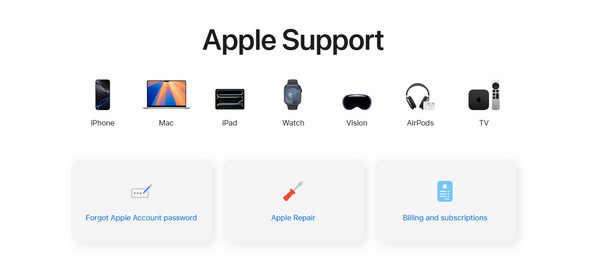
Primeiro, acesse support.apple.com e selecione o ID Apple como tópico. Um conjunto de instruções simples ajudará você a recuperar sua conta ou solicitar a remoção do dispositivo. Tenha o comprovante de compra ou verificação em mãos para que a Apple possa verificar se você comprou o item. Quando nem o iCloud nem outro dispositivo confiável forem uma opção, essa opção funciona melhor.
Problemas comuns e correções
1. O Find My iPhone não desliga
Às vezes, o Buscar iPhone permanece ativo mesmo depois de os usuários o desligarem várias vezes. A impossibilidade de se comunicar com servidores devido a um sinal de internet fraco ou instável é um motivo comum para esse problema. Problemas com o iOS podem fazer com que os ajustes parem de responder ocasionalmente. Primeiro, verifique se o sinal do seu Wi-Fi ou celular está forte o suficiente. Em seguida, tente reiniciar o iPhone para atualizar o software.
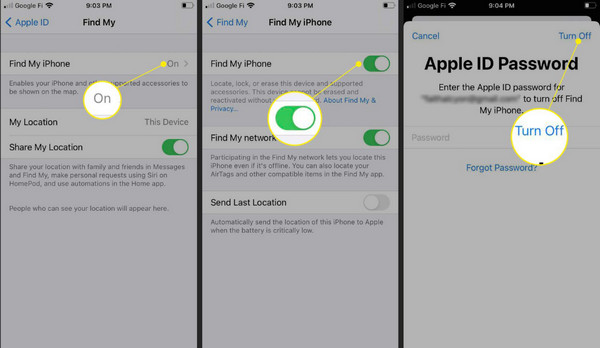
Manter seu dispositivo iOS atualizado com a versão mais recente significa que você receberá correções de bugs que o ajudarão a funcionar sem problemas. Se o seu O Find My não está atualizando sua localização, tente atualizá-lo. Se você estiver bloqueado do dispositivo ou não o tiver mais fisicamente, sua única opção é desativar o Buscar iPhone remotamente pelo iCloud.com ou por outro dispositivo Apple vinculado à sua conta. Ao desbloquear remotamente, você pode proteger seu ID Apple, confirmando que ninguém mais poderá acessá-lo, tornando o processo de venda ou reciclagem seguro.
2. Bloqueio de ativação ainda ligado
Se você apagar seu iPhone, o Bloqueio de Ativação continuará funcionando, exigindo a senha original do ID Apple para usar o telefone. Esse recurso é útil para segurança, mas pode causar problemas se você esquecer sua senha ou comprar um iPhone usado com o Buscar iPhone ativado.
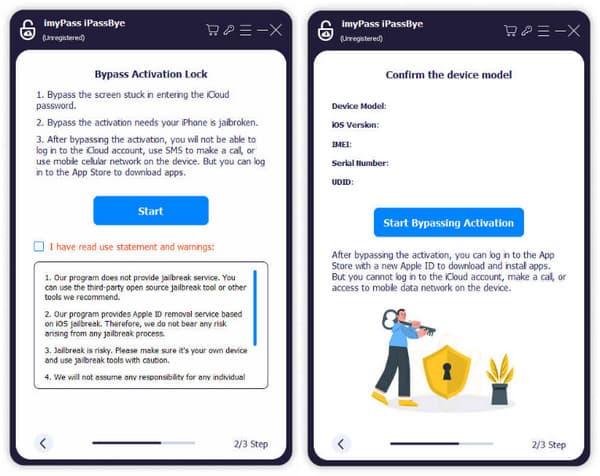
Quando você não consegue ignorar o Bloqueio de Ativação usando seu ID Apple, imyPass iPassBye é uma ferramenta útil para desbloquear o dispositivo e desativar remotamente o Buscar iPhone. Se os usuários não conseguem gerenciar suas contas completamente, este software os ajuda a recuperar seus dispositivos. No entanto, usar essas ferramentas em um dispositivo que você não possui legalmente é contra as regras e pode resultar em problemas com a lei.
3. A senha do ID Apple não está funcionando
Um problema com o seu esqueci a senha do ID Apple pode aparecer se estiver correto e você estiver enfrentando um atraso de sincronização ou outros problemas de segurança em sua conta. Tentativas de login incorretas em mais de um determinado número podem bloquear sua conta com segurança por um tempo. Acesse iforgot.apple.com para redefinir sua senha com segurança como primeiro passo. Após a redefinição, tente usar sua conta novamente e, em seguida, remova o Buscar iPhone remotamente, se necessário.
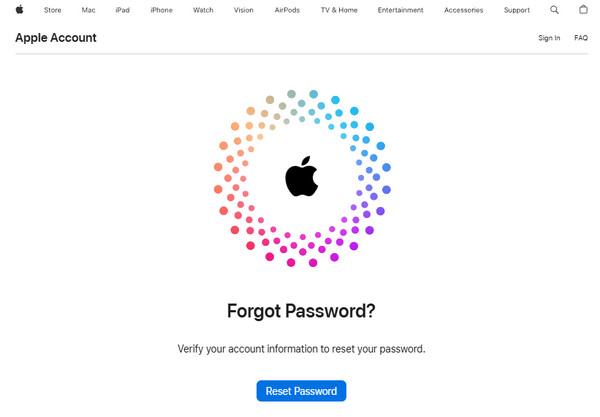
Se você continuar tendo problemas com redefinições de e-mail ou verificações de identidade, entrar em contato com o Suporte da Apple é a melhor opção. Eles podem orientá-lo na recuperação da conta, verificar a propriedade do dispositivo e ajudar a desativar remotamente o Buscar iPhone em casos em que o acesso direto seja impossível. Isso ajuda a garantir privacidade extra, pois lhe dá controle total sobre seus dispositivos novamente.
Conclusão
Mesmo que você não esteja presente, você pode mais facilmente remover o Buscar iPhone remotamente, desde que você tenha uma conta Apple ID. Se tiver dúvidas sobre este tópico, envie-nos um e-mail e teremos prazer em ajudar a resolvê-las.
Penny é editora sênior da imyPass. Ela se dedica a descobrir soluções de localização GPS perfeitas para todos os cenários e também tem experiência em consertar computadores.
Soluções quentes
-
Desbloquear iOS
- Revisão dos serviços gratuitos de desbloqueio do iCloud
- Ignore a ativação do iCloud com IMEI
- Remover Mosyle MDM do iPhone e iPad
- Remover support.apple.com/iphone/passcode
- Revisão do Checkra1n iCloud Bypass
- Ignorar a senha da tela de bloqueio do iPhone
- Como fazer o Jailbreak do iPhone
- Desbloquear iPhone sem computador
- Ignorar iPhone bloqueado para proprietário
- Redefinição de fábrica do iPhone sem senha do ID Apple
-
Dicas para iOS
-
Desbloquear Android
- Como saber se o seu telefone está desbloqueado
- Desbloquear tela do telefone Samsung sem senha
- Desbloquear bloqueio de padrão no dispositivo Android
- Revisão de desbloqueios diretos
- Como desbloquear o telefone OnePlus
- Desbloquear OEM e corrigir desbloqueio de OEM esmaecido
- Como desbloquear um telefone Sprint
-
Senha do Windows


