



 Solução
 Centro de Apoio
 Sobre nós
 Contato
Como desativar o tempo de tela com ou sem senha
 Samuel Spenser publicado em setembro 14, 2026Desbloquear iOSLeitura de 4 minutos
"I updated to the new iOS a couple of days ago and turned on Screen Time, but my battery life plummeted. Can I temporarily disable it?" Screen Time helps iPhone, iPad, and Mac users monitor device usage, set app limits, and manage parental controls. However, you may want to turn it off when you no longer need these restrictions or forget your Screen Time passcode. This guide shows you how to turn off Screen Time on iPhone, iPad, and Mac, with or without a passcode.

Neste artigo:
Part 1. How to Turn Off Screen Time on iPhone & iPad
If you know your Screen Time passcode, you can disable Screen Time directly from the Settings app. The steps vary from different iOS versions.
No iOS 17 e posterior
Vamos para Definições > Tempo de tela. Tocar Desativar atividade de aplicativos e sitese escolha Desativar atividade de aplicativos e sites de novo.
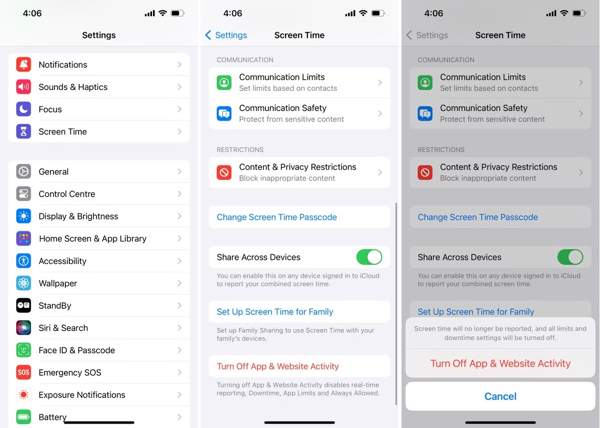
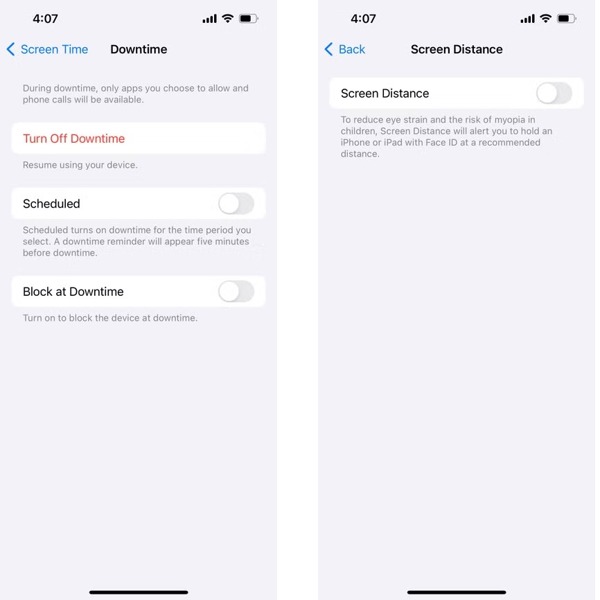
Next, turn off the remaining Screen Time features one by one. Choose Tempo de inatividade on the Screen Time screen, and tap the Desligar o tempo de inatividade botão.
Vamos para Tempo de tela > Distância da tela e desligue Distância da tela.
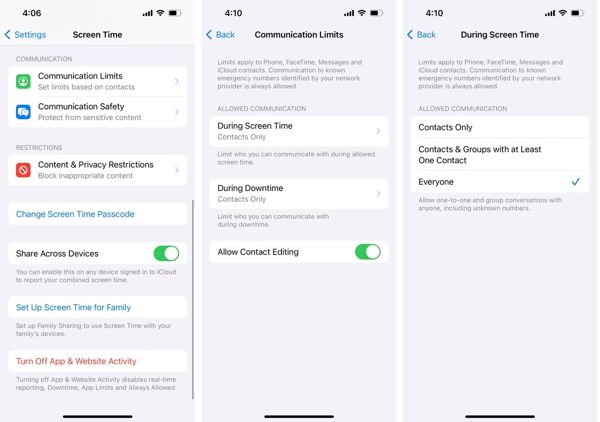
Escolher Limites de Comunicação, tocar Durante o tempo de tela, e selecione Todos.
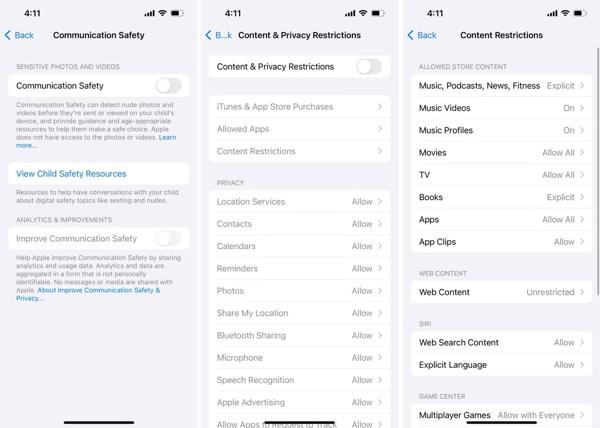
Por fim, escolha Restrições de conteúdo e privacidade and toggle it off.
No iOS 16 e versões anteriores
Abra o Definições aplicativo.
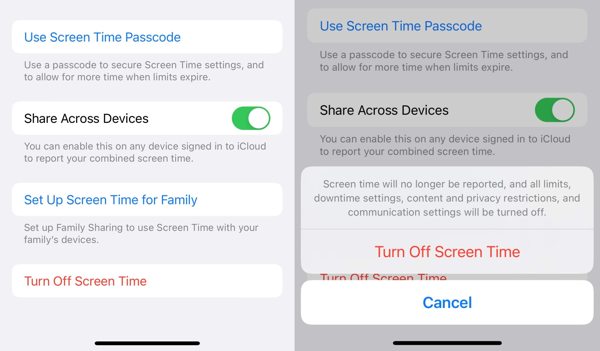
Toque Tempo de tela and enter your Screen Time passcode.
Toque Desligue o tempo de tela, and confirm it again.
Part 2. How to Turn Off Screen Time on Mac
Screen Time is also available on macOS. If you want to disable Screen Time, you can turn off its related features from System Settings. The available options may vary depending on your macOS version.
Vou ao Maçã menu in the top-left corner and choose Configurações de sistema ou Preferências do Sistema.
Selecionar Tempo de tela da barra lateral.
Clique Atividade de aplicativos e sites and turn it off. Then confirm your action if prompted.
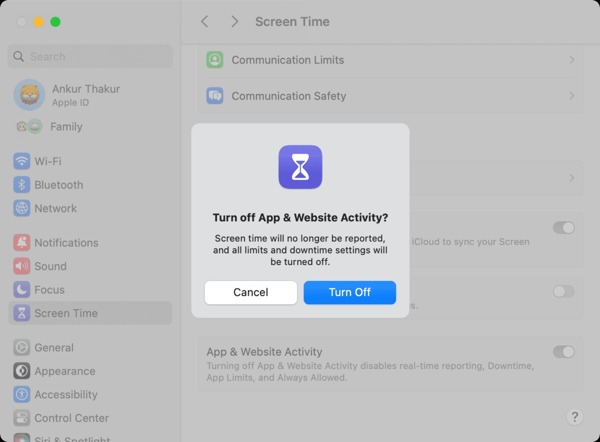
Next, disable other Screen Time features if you no longer need them.
Part 3. How to Turn Off Screen Time for Certain Apps
O Tempo de Uso da Apple é um conjunto gratuito de controles parentais. Se o seu filho for mais velho, você pode desativar o Tempo de Uso no iPhone dele. É claro que o ajuste está disponível tanto no iPhone quanto no Mac.
Como desativar o tempo de tela em um dispositivo chileno com um iPhone
Vou ao Tempo de tela aba em seu Definições aplicativo.
Role para baixo e toque no nome do seu filho em Família cabeçalho.
Toque em Desligue o tempo de tela e confirme. Se você tiver definido uma senha para o Tempo de Uso, digite-a.
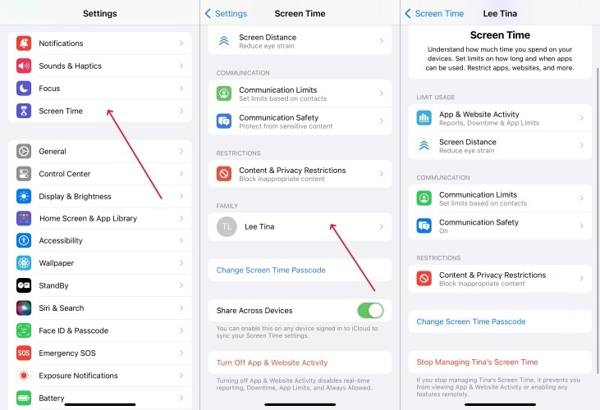
Observação: Se você não conseguir encontrar o Desligue o tempo de tela botão, você tem que desligar Atividade de aplicativos e sites, Distância da tela, Limites de Comunicação, e Restrições de conteúdo e privacidade, respectivamente.
Como desativar o tempo de tela no dispositivo do Chile com um Mac
Clique no Maçã cardápio e escolha Configurações de sistema.
Escolha o Tempo de tela opção.
Selecione o nome do seu filho no Membro da família seção.
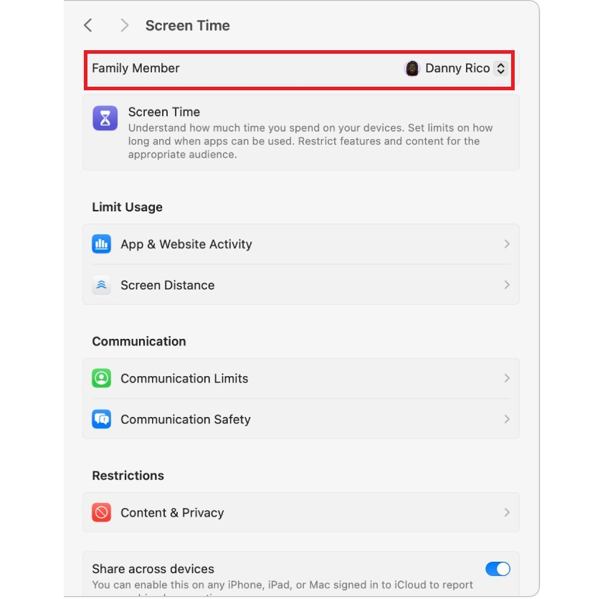
A seguir, clique no Desligue o tempo de tela botão ou desabilitar todos os controles na lista, respectivamente, para desativar o Tempo de Uso no Mac.
Part 4. How to Turn Off Screen Time on Your Child's Device
Apple's Screen Time works as a parental control feature that helps parents manage their child's device usage. As your child grows older, you may need to update these settings by changing the Screen Time passcode, adjusting restrictions, or turning off Screen Time on your child's iPhone or Mac.
Turn Off Screen Time on Your Child's iPhone
Abra o Definições aplicativo no seu iPhone e toque Tempo de tela.
Role para baixo até Família seção e selecione o nome do seu filho.
Toque Desligue o tempo de tela and confirm it again. If you have set a Screen Time passcode, enter it when prompted.
Observação:
Se você não conseguir encontrar o Desligue o tempo de tela option, disable the Screen Time features individually.
Turn Off Screen Time on Mac for Your Child
Clique no Maçã cardápio e escolha Configurações de sistema.
Selecionar Tempo de tela da barra lateral.
Choose your child's name under the Membro da família seção.
Clique Desligue o tempo de tela and confirm it, or disable all controls on the list respectively.
Part 5. How to Turn Off Screen Time If You Forgot the Passcode
When you set up Screen Time, the passcode used to manage restrictions is separate from your iPhone or Mac login password. You need this passcode whenever you want to change Screen Time settings. If you forget your Screen Time passcode, is it possible to remove Screen Time restrictions? In this case, a professional iOS unlock tool like imyPass iPassGo can help turn off Screen Time without passcode.

Mais de 4.000.000 de downloads
Desative o Tempo de Uso em um iPhone ou iPad sem uma senha.
Proteja seus dados enquanto remove o Tempo de Tela.
Ignore os bloqueios de tela do iPhone e remova a senha do ID Apple.
Remover MDM de dispositivos iOS.
Suporte às versões mais recentes do iOS e iPadOS.
Inicie o imyPass iPassGo no seu computador e escolha o Desbloquear tempo de tela modo da interface.

Conecte seu dispositivo ao computador com um cabo USB.

Choose how your Screen time password is set. Make sure that Find My on your iPhone is disabled, then follow the on-screen instructions to turn off Screen Time.

Clique no Desbloquear button to continue. This tool will remove the Screen Time passcode, and your device will reboot automatically.
Conclusão
Este guia explica how to turn off Screen Time on iPhone, iPad, and Mac. Whether you want to remove app limits, disable parental controls, or turn off Screen Time without a passcode, you can find the solutions in this guide. If you forget your Screen Time passcode, imyPass iPassGo is your best option to remove Screen Time restrictions from iOS devices.
Samuel specializes in password security and digital privacy. He used to work as a cybersecurity consultant for small businesses to protect digital assets. With certifications in Cybersecurity and Ethical Hacking, he turns complex security topics into easy-to-follow advice. He also enjoys sharing password tips to help users protect their accounts more confidently.
Soluções quentes
-
Desbloquear iOS
-
Dicas para iOS
-
Desbloquear Android
-
dicas de senha


