



 Solução
 Centro de Apoio
 Sobre nós
 Contato
Crie ou utilize um disco de redefinição de senha do Windows 7 para nunca mais ficar bloqueado.
 Penny Warren publicado em 27 de novembro de 2025Senha do WindowsLeitura de 3 minutos
É muito conveniente adicionar uma senha de login ao seu Windows 7, não é? Isso torna nossos dados, arquivos e informações do PC mais seguros do que quando não há senha. Dessa forma, não haverá acesso não autorizado ao seu Windows 7.
Essa comodidade pode se transformar em um desastre se a senha de login for esquecida acidentalmente. Mas não há com o que se preocupar se você tiver um Disco de redefinição de senha no Windows 7Se você não estiver familiarizado com essa medida de segurança, recomendamos que leia este post na íntegra para criá-la e utilizá-la corretamente.

Neste artigo:
Parte 1. O que é um disco de restauração do Windows 7?
Um disco de redefinição de senha do Windows 7 é muito semelhante a um disco de recuperação de senha do Windows 7. Ele serve como uma rede de segurança para as contas de usuário do seu Windows 7, pois permite redefinir sua senha mesmo que você a tenha esquecido acidentalmente. Você pode usar um pen drive ou um disquete. O disco cria e armazena uma chave criptografada que desbloqueia sua conta do Windows 7 rapidamente.
Resumindo, não. ignorar a tela de login do Windows 11, Windows 7, Windows 10 ou outras versões. Ele foi criado para desbloquear a tela de login do Windows 7 usando uma chave criptografada gerada antes do bloqueio.
Parte 2. Como obter um disco de restauração do Windows 7?
Você pode estar se perguntando se é possível criar um disco de recuperação de senha do Windows 7 sem usar um pen drive. Infelizmente, não. Um disco de recuperação de senha do Windows requer um pen drive ou disquete, como mencionado na seção anterior. Se você não possui esses dispositivos, não poderá criar o disco de recuperação de senha do Windows 7.
Você possui os requisitos? Ótimo! Agora você pode prosseguir com os métodos abaixo para criar ou obter um disco de restauração do Windows 7.
1. Use o imyPass para redefinir a senha do Windows.
Redefinição de senha do Windows imyPass é uma ferramenta de terceiros que permite criar um disco de redefinição de senha do Windows 7 de duas maneiras: a partir de um CD/DVD ou de um pen drive. O procedimento com esta ferramenta é muito mais fácil em comparação com outros métodos, devido à simplicidade de seus recursos, processo e interface. Além do Windows 7, esta ferramenta é compatível com Windows 10, Windows XP, Windows 8, Windows 8.1, etc.
Além disso, esta ferramenta possui três versões disponíveis: Standard, Platinum e Ultimate. Escolha a que melhor se adapta às suas necessidades para criar seu disco de redefinição de senha do Windows 7 com facilidade. Os passos a seguir irão guiá-lo no processo de utilização desta ferramenta.
Abra um dos seus navegadores de internet de confiança no seu computador. Em seguida, acesse o site principal de Redefinição de senha do Windows imyPassConfigure a ferramenta de acordo com os requisitos. Em seguida, instale o software para que ele seja executado automaticamente no seu PC.
As duas principais funcionalidades serão exibidas na tela. Insira seu pen drive ou CD/DVD compatível. Você pode selecionar a Criar CD/DVD de redefinição de senha ou Criar unidade flash USB de redefinição de senha botão. Por favor, selecione o Gravar CD/DVD ou gravar USB botão na tela. Clique no OK botão em seguida.

2. Criar com o método oficial
O Windows possui um método oficial para criar um disco de redefinição de senha do Windows 7. Este procedimento é 100% eficaz, assim como o método anterior. No entanto, requer habilidades avançadas, o que pode ser difícil para iniciantes. Além disso, o processo é trabalhoso e pode consumir bastante tempo. É comumente utilizado quando... Alteração de senha de administrador do Windows negada Uma mensagem de erro é exibida. Siga os passos abaixo.
Insira a unidade flash USB compatível no seu computador. Em seguida, digite Redefinir na seção Barra de Pesquisa do Windows. Em seguida, selecione o Criar um disco de redefinição de senha botão. Clique no Próximo botão no Assistente de senha esquecida tela.
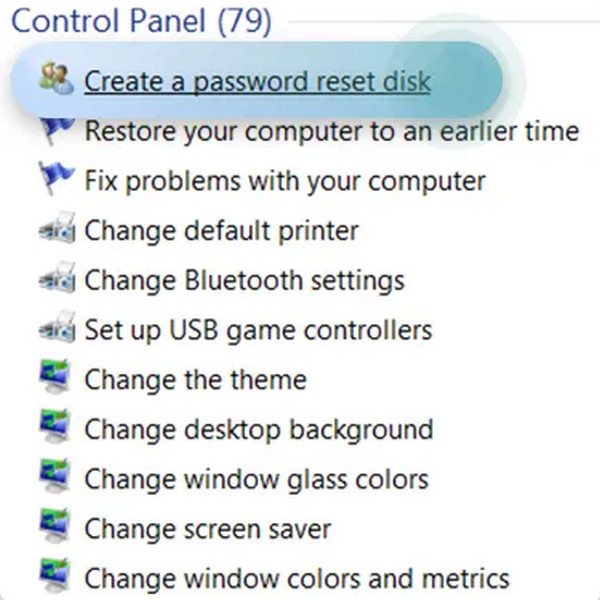
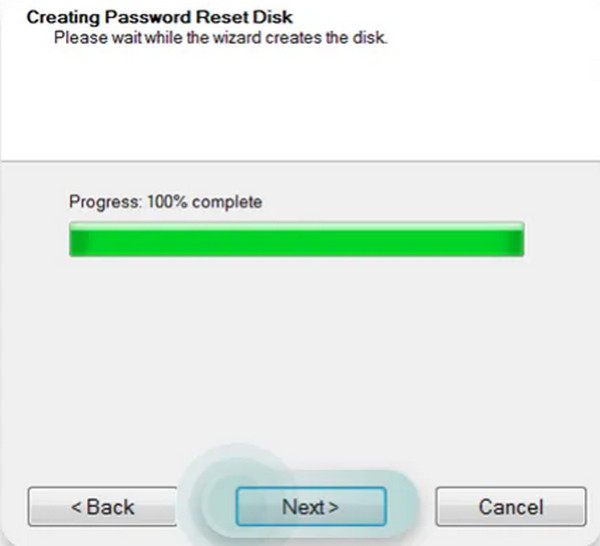
A interface solicitará a unidade onde você deseja preparar o disco. Em seguida, selecione-a na lista. Aguarde a barra de progresso terminar. Clique no botão "Avançar" na parte inferior central para prosseguir. A tela informará quando o procedimento for concluído.
3. Compre o disco de restauração do Windows 7 na Amazon.
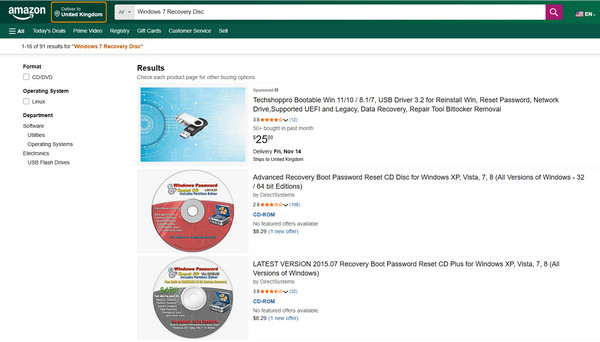
A Amazon é uma loja online que oferece inúmeros produtos. Esta loja online não possui ligação direta com o disco de redefinição de senha do Windows 7. No entanto, alguns vendedores oferecem pen drives USB ou CDs/DVDs com o disco de redefinição de senha do Windows 7. Contudo, esses discos não garantem o sucesso do processo de redefinição 100% do seu Windows 7. Aliás, existem relatos de que esses CDs/DVDs ou pen drives USB destinados à redefinição de senha do Windows 7 simplesmente não funcionam.
A única vantagem para os usuários do Windows 7 é que eles não precisam criar um disco de redefinição de senha do Windows 7 por conta própria. Basta comprá-lo online e usá-lo assim que o receberem. Observe que o prazo de entrega depende do seu país. Pode levar dias, semanas ou até meses.
Parte 3. Use um disco de redefinição do Windows 7 para remover a senha esquecida.
Agora que você criou o disco de redefinição de senha do Windows 7, é hora de usá-lo. Redefinição de senha do Windows imyPass É o mais prático de usar. Este software permite que você escolha a versão do sistema operacional Windows 7, caso haja mais de uma instalada. Além disso, permite que você escolha a conta de usuário para a qual deseja redefinir a senha. Nesse caso, você não redefinirá as senhas das outras contas de usuário do computador.
Esta ferramenta é 100% mais útil do que o disco de redefinição de senha do Windows que você comprou na Amazon. Além disso, é mais fácil de usar do que o método oficial, que exige conhecimentos técnicos. Os passos abaixo garantirão o melhor resultado com esta ferramenta.
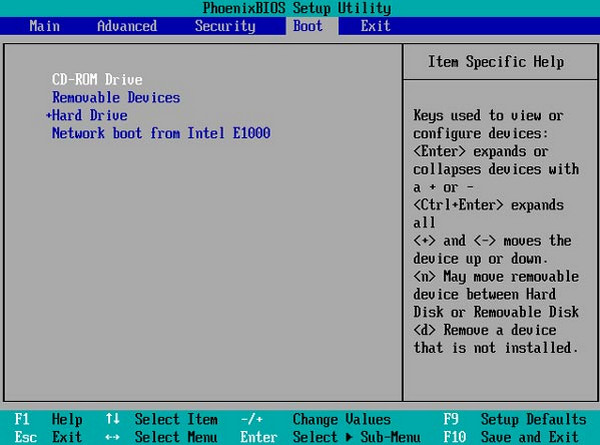
Suponha que você tenha criado o disco de redefinição de senha do Windows 7 com a ferramenta. Insira o CD/DVD ou pen drive gravado. Reinicie o computador e pressione F12 ou ESCEm seguida, o menu de inicialização aparecerá.
o Redefinição de senha do Windows imyPass Uma interface será exibida. Selecione o sistema operacional do computador bloqueado. Em seguida, escolha a conta de usuário para a qual deseja redefinir a senha na lista.
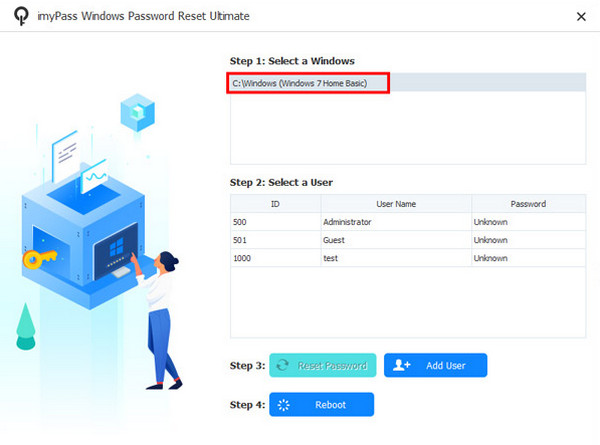
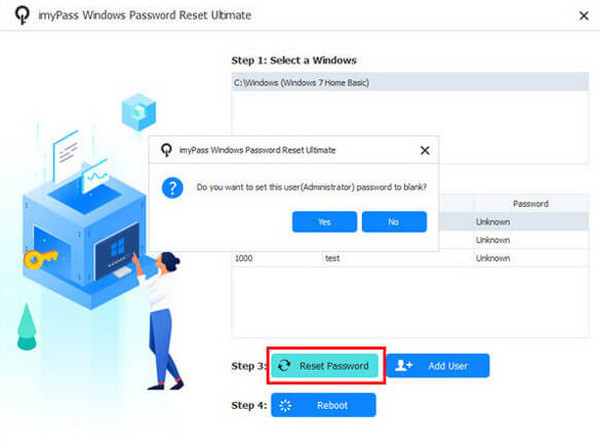
Clique no Redefinir senha botão e clique no Sim botão para confirmar. Ejete o disco gravado quando terminar. Clique no Reinício botão em seguida.
Conclusão
Em conclusão, o Disco de redefinição de senha do Windows 7 É a chave para recuperar uma senha esquecida da sua conta de usuário. Este artigo ajudou você a criar e usar o disco de redefinição de senha do Windows 7. Senha do Windows imyPass O Reset também está aqui para te ajudar a criar e implementar medidas de segurança. Baixe a ferramenta para explorar mais recursos.
Penny focuses on GPS troubleshooting and Windows optimization. She formerly worked as a technical support engineer, helping clients solve location-based and system issues efficiently. Backed by IT support experience, she provides practical solutions that really work. In her free time, she likes hiking and geocaching, testing GPS tech in the real world.
Soluções quentes
-
Senha do Windows
-
Dicas do Windows
-
Corrigir janelas
-
dicas de senha

Redefinição de senha do Windows
Redefinir conta de administrador/usuário do Windows
Download grátis Download grátis
