



 Soluţie
 Centru de asistență
 Despre noi
 a lua legatura
Cum să schimbi locația în simulatorul Android BlueStacks
 Penny Warren publicat pe 06 martie 2026Localizare GPSLectură de 3 minute
Dorești să accesezi aplicații cu restricții regionale sau să testezi servicii bazate pe locație în BlueStacks? Fie că ești dezvoltator sau gamer, schimbarea locației în BlueStacks (cunoscută și sub numele de Locație Simulată / Mock Location) este mai simplă decât pare.
Deși BlueStacks are un instrument GPS integrat, acesta nu reușește întotdeauna să ocolească detectarea strictă a unor aplicații precum Pokémon GO sau Tinder. În acest ghid, îți vom arăta cum să stăpânești furnizorul de locație integrat și îți vom recomanda spoofere GPS profesionale pentru coordonate virtuale mai stabile. Hai să trecem pas cu pas prin configurare pentru a debloca o experiență globală direct de pe PC.

În acest articol:
Partea 1. Ce este BlueStacks
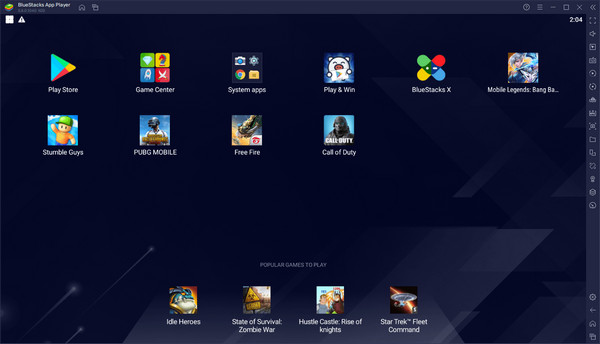
BlueStacks este un emulator Android puternic care elimină barierele dintre mobil și desktop, rulând aplicații și jocuri Android pe Windows sau macOS. Poate crea un mediu Android virtual stabil și le permite utilizatorilor să valorifice hardware-ul PC-ului de înaltă performanță pentru o experiență de gaming mobil superioară. Dincolo de emulare simplă, funcțiile sale de bază includ:
Compatibilitate între platforme: El elimină barierele dintre mobil și desktop, permițând utilizatorilor să ruleze aplicații și jocuri Android fără întreruperi pe Windows sau macOS.
Mediu Android virtualizat: BlueStacks creează un spațiu virtual stabil pe computerul tău, care reproduce experiența Android pe un ecran mult mai mare.
Emulare de înaltă performanță: Este conceput pentru a valorifica hardware-ul PC-ului de top (CPU și GPU), oferind rate de cadre mai fluide și performanță superioară comparativ cu multe dispozitive mobile flagship.
Manipularea locației (Locație Simulată / Mock Location): BlueStacks include instrumente integrate pentru ajustarea coordonatelor tale virtuale, o funcție cunoscută tehnic sub numele de Locație Simulată (Mock Location), esențială pentru accesarea conținutului cu restricții regionale sau pentru testarea aplicațiilor bazate pe locație.
Manager Multi-Instanță: Utilizatorii pot rula simultan mai multe aplicații sau conturi de joc diferite fără încetiniri semnificative ale sistemului, lucru ideal pentru multitasking.
Personalizare avansată a controalelor: Suportă mapare profesională a tastelor, permițând utilizatorilor să joace jocuri mobile folosind tastatura, mouse-ul sau gamepad-ul cu precizie ridicată.
Partea 2. Poate BlueStacks să folosească Locație Simulată (Mock Location)?
BlueStacks poate simula locația și astfel îți permite să păcălești aplicațiile bazate pe locație. Această funcție este complet gratuită. Este un instrument de sistem de bază disponibil în versiunea gratuită standard a BlueStacks. Nu ai nevoie de abonament Prime sau de vreo licență plătită pentru a-ți schimba coordonatele.
Partea 3. Cum să schimbi locația în BlueStacks
Deschide furnizorul de locație BlueStacks (Location Provider)
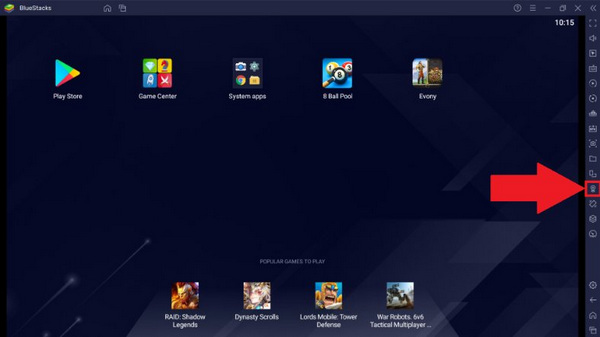
Pornește BlueStacks și uită-te la bara laterală de unelte din dreapta. Fă clic pe butonul Location Provider (care arată ca un ac de hartă).
Scurtătură profesională: Pur și simplu apasă Ctrl + Shift + K de pe tastatură pentru a deschide instantaneu harta suprapusă.
Caută destinația ta virtuală
După ce apare fereastra cu harta, vei vedea o bară de căutare în colțul din stânga sus.
- 1.Introdu Adresa, orașul, sau anumite coordonate (latitudine și longitudine) ale locului pe care vrei să îl „vizitezi”.
- 2.presa introduce sau fă clic pe pictograma lupă. Harta se va centra automat pe acea locație.
Setează și activează locația falsă
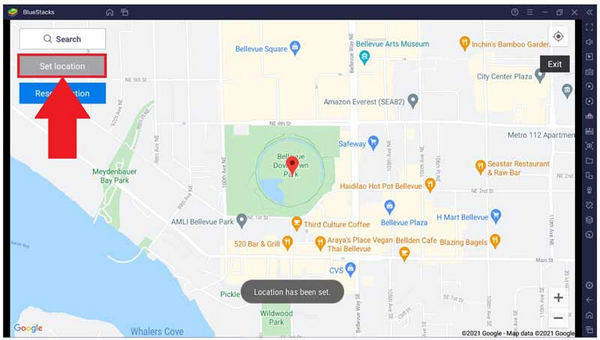
După ce ai găsit punctul pe hartă, trebuie să îl fixezi.
Apasă pe Setați locația butonul (de obicei un buton evidențiat în colțul din stânga sus sau în partea de jos a ferestrei hărții).
Sistemul BlueStacks va „crede” acum că se află fizic la acele coordonate. Poți verifica acest lucru deschizând aplicația Meteo sau Hărți în interiorul emulatorului.
Ajustează setările Android pentru Locație Simulată (dacă este necesar)
Dacă aplicația pe care o folosești (cum ar fi o aplicație de dating sau un joc) nu detectează schimbarea, poate fi nevoie să activezi permisiunea la nivel de dezvoltator:
- 1.Mergi la System Apps > Setări în interiorul BlueStacks.
- 2.Navigheaza catre About Tablet/Phone și faceți clic Numărul build de 7 ori pentru a debloca Opțiuni pentru dezvoltatori.
- 3.Înapoi la pagina principală Setări meniu, introduceți Opțiuni pentru dezvoltatori, și găsește Select mock location app.
- 4.Alege BlueStacks (sau furnizorul de sistem) ca aplicație activă pentru simularea locației.
Depanare uzuală
De ce locația mea revine la cea reală?
Acest lucru se întâmplă de obicei dacă sistemul Android încearcă să folosească poziționarea prin Wi‑Fi sau date mobile în loc doar de GPS. Mergi la Setări > Locație > Modul și selectați Numai dispozitiv (numai GPS). Acest lucru împiedică aplicația să îți vadă adresa IP reală și să suprascrie coordonatele false.
Lecturi înrudite:
Partea 4. Alternative la BlueStacks pentru a schimba locația pe Android
Deși BlueStacks este un emulator Android puternic și gratuit, el consumă multe resurse de CPU ale computerului tău. Dacă vrei doar să falsifici locația într-o aplicație Android, imyPass iLocaGo este o alegere mult mai ușoară. Poate falsifica rapid și simplu locația GPS pe toate tipurile de dispozitive Android, astfel încât acele aplicații bazate pe locație să folosească pozițiile tale virtuale. Te poate ajuta să deblochezi aplicații, servicii, beneficii și altele din diferite regiuni.

Peste 4.000.000 de descărcări
Conectează telefonul Android la computer pentru a modifica locația.
Creează locații virtuale sau rute false pentru telefonul tău.
Oferă un mod joystick ușor de utilizat și practic.
Acceptă dispozitive Android și iOS fără probleme și cu precizie.
Instalați imyPass iLocaGo pe computer după ce îl descărcați. După finalizarea instalării, rulați utilitarul.
Apasă pe start butonul pentru a continua cu modificarea sau falsificarea poziției smartphone-ului, astfel încât să puteți părea că vă aflați într-un loc diferit.
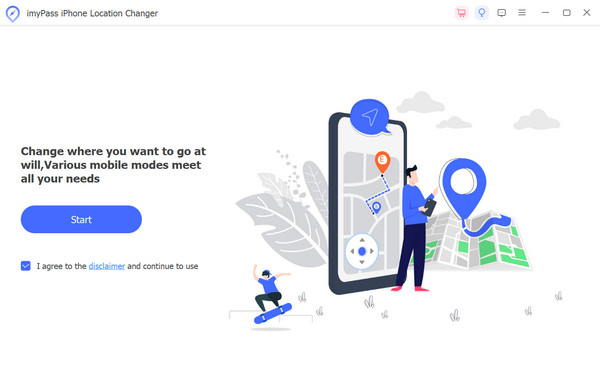
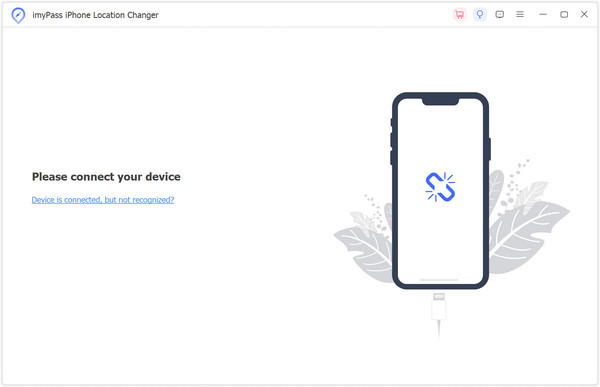
După aceea, va apărea o solicitare de conectare a iPhone-ului la computer. Pentru a realiza această conexiune, utilizați un cablu de fulger.
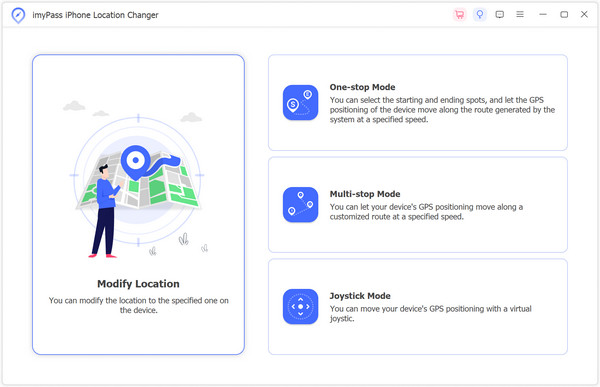
Apoi, pentru a modifica locația dispozitivului, navigați la interfața principală și alegeți Modificați locația din meniul din stânga.
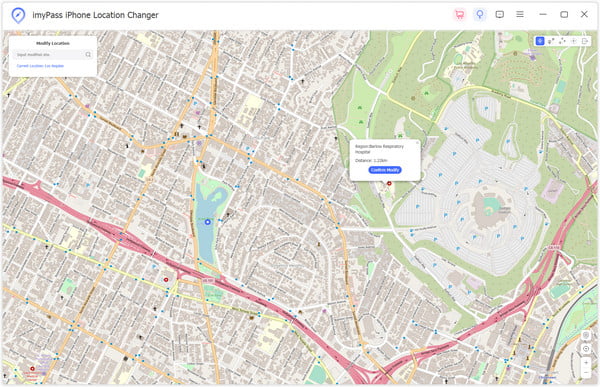
În final, selectați un loc de pe hartă sau introduceți adresa direct. Clic Începeți mutarea pentru a iniția un transfer imediat la locația pe care o alegeți.
Întrebări frecvente.
-
Pot folosi un VPN pe BlueStacks?
Puteți folosi un VPN în BlueStacks fără restricții, la fel ca pe un telefon Android.
-
De ce BlueStacks cere locația?
BlueStacks solicită permisiunea de acces la locație pentru a furniza servicii bazate pe locație în anumite aplicații sau jocuri. Unele aplicații pot necesita date de localizare pentru funcții precum reclame bazate pe locație, evenimente în joc sau pentru a îmbunătăți experiența utilizatorului pe baza informațiilor geografice.
-
BlueStacks este suspect?
Nu, nu este așa. BlueStacks este un program legitim, sigur și curat pentru Windows și macOS.
Concluzie
Acest articol oferă un ghid detaliat despre cum să schimbi locația în BlueStacks. Este un program gratuit și puternic, care oferă multe funcții excelente. Totuși, este prea greu de rulat pe calculatoarele mai slabe. Consumul mare de CPU va îngreuna și un computer performant. Dacă ai nevoie doar să schimbi locația pe Android sau iPhone, poți folosi imyPass iLocaGo. Este foarte ușor și te poate ajuta să modifici locațiile de pe mobil precis și rapid.
Penny este redactor senior la imyPass. S-a concentrat pe descoperirea soluțiilor perfecte de localizare GPS în toate scenariile și are, de asemenea, experiență în repararea computerelor.
Soluții fierbinți
-
Localizare GPS
- Cele mai bune locații Pokemon Go cu coordonate
- Dezactivați locația dvs. pe Life360
- Cum să schimbi locația pe iPhone
- Recenzie despre iSpoofer Pokemon Go
- Setați locații virtuale pe iPhone și Android
- TikTok Urmăriți-vă locația
- Joystick-ul Monster Hunter Now
- Revizuire a IP Location Finder
- Schimbați locația Mobile Legends
- Schimbați locația pe Tiktok
-
Deblocați iOS
-
Sfaturi iOS
-
Deblocați Android


