



 Решение
 Центр поддержки
 О нас
О нас Контакт
Как восстановить голосовые заметки на iPhone: 4 быстрых способа
 Клара Прескотт Опубликован в Январь 13, 2026Восстановить данные3-минутное чтение
iPhone предлагает различные приложения и функции, которые могут помочь вам в повседневных задачах. Приложение «Голосовые заметки» — одно из них. Оно используется для записи голоса с вашего iPhone. Оно часто используется для совещаний, лекций, напоминаний и в других ситуациях. В таком случае эти файлы важны на вашем iPhone. Однако некоторые пользователи iPhone случайно удаляют голосовые заметки со своего устройства.
Как восстановить удаленные голосовые заметки На вашем iPhone? В этой статье мы покажем вам четыре простых способа восстановить удаленные голосовые заметки на вашем iPhone. Подробную информацию по этой теме вы найдете ниже.

В этой статье:
Возможно ли восстановить удаленные голосовые заметки?
Компания Apple очень бережно относится к данным и информации своих пользователей. Потеря данных — одна из проблем, которую они хотят предотвратить. Поэтому существует множество способов восстановления данных на вашем iPhone и других устройствах Apple. Можно ли восстановить голосовую заметку на iPhone? Безусловно, да!
Случайно удаленные голосовые заметки можно восстановить из папки «Недавно удаленные». Если есть файлы, удаленные безвозвратно, можно использовать резервные копии, созданные в локальных хранилищах, таких как iTunes и iCloud. Не успели сделать резервную копию голосовых заметок? Можно использовать сторонний инструмент. Все эти методы описаны ниже.
Часть 1. Восстановление недавно удаленных голосовых заметок на iPhone.
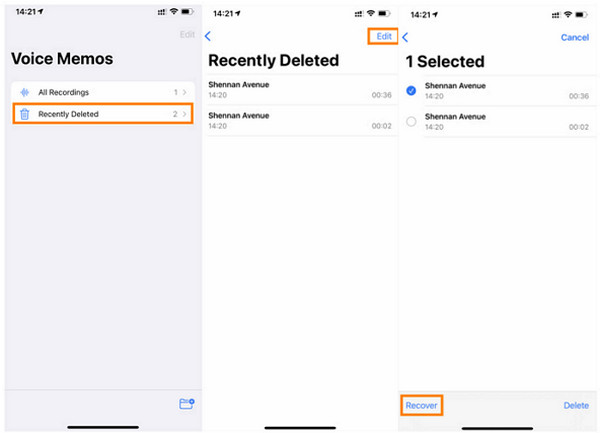
В приложении «Голосовые заметки» есть папка «Недавно удаленные», в которой хранятся недавно удаленные голосовые заметки. Она сохраняет их в течение 30-40 дней. Вам необходимо восстановить их до истечения указанного срока. Ниже описаны шаги по восстановлению голосовых заметок из этой папки.
Открой Голосовые заметки После этого голосовые заметки появятся на экране вашего iPhone.
Нажмите Недавно удалено Нажмите кнопку и выберите голосовые заметки, которые хотите восстановить. Нажмите Редактировать кнопку вверху справа и выберите Восстанавливаться кнопка.
Часть 2. Восстановление безвозвратно удаленных голосовых заметок (с резервной копией)
Пользователи iPhone часто создают резервные копии своих данных с помощью локальных программ резервного копирования. Это необходимо для защиты файлов от случайного удаления и других ситуаций, когда происходит потеря данных. iCloud и iTunes — одни из самых распространенных инструментов локального резервного копирования. Вы ими пользовались? Подробную информацию о них вы найдете ниже.
iCloud
Если вы пользователь Apple, особенно iPhone, вы, вероятно, знакомы с iCloud. Причина в том, что это встроенная служба резервного копирования iPhone и других устройств Apple. Использовали ли вы её для резервного копирования заметок на iPhone? Восстановите резервную копию, чтобы получить к ним доступ. Однако для этого необходимо восстановить всю резервную копию целиком. iCloud не поддерживает выборочное восстановление данных iPhone, включая голосовые заметки.
Некоторые пользователи случайно забывают свой пароль от iCloud. В этом случае вам необходимо выполнить следующее: сброс пароля iCloud Во-первых. Следующие шаги помогут вам восстановить голосовые заметки на вашем iPhone с помощью iCloud.
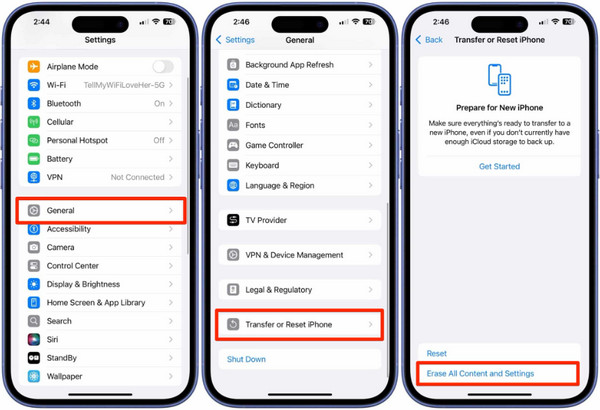
У некоторых пользователей нет нового iPhone для резервного копирования. В этом случае сначала выполните сброс настроек iPhone до заводских. Пожалуйста, перейдите по ссылке... Настройки приложение и кран Общий в главном интерфейсе. Затем выберите Перенос или сброс iPhone кнопка. Выберите Стереть все содержимое и настройкиВведите пароль от iPhone и нажмите Стереть iPhone.
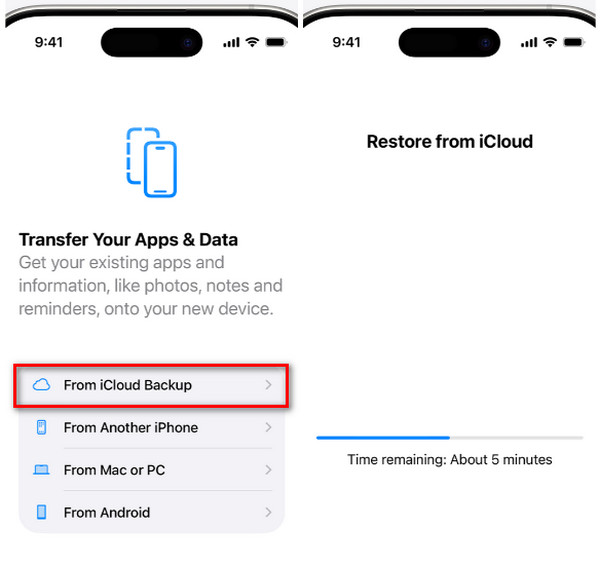
Настройте свой iPhone. Подождите, пока не дойдете до... Перенесите свои приложения и данные экран. Выберите Из резервной копии iCloud кнопка. Войдите в учетную запись iCloud и выберите резервную копию. Затем... Восстановить из iCloud На экране появится сообщение. Начнётся процесс восстановления.
iTunes
iTunes широко известен как медиаплеер, который может воспроизводить различные медиафайлы, такие как аудио и видео. Самое замечательное в нем то, что вы можете использовать его для резервного копирования данных вашего iPhone, включая голосовые заметки. Вы использовали iTunes для резервного копирования упомянутых файлов данных, прежде чем потеряли их? Вы можете использовать его для их восстановления. Пароль резервной копии iTunesiTunes также используется для восстановления заблокированных iPhone или iPad. Как восстановить безвозвратно удаленные голосовые заметки с iPhone с помощью iTunes? Пошаговая инструкция приведена ниже.
Подключите свой iPhone к компьютеру, на котором установлен iTunes. После этого откройте указанную программу и нажмите... айфон Кнопка вверху. Дополнительная информация об iPhone появится на главном интерфейсе. Пожалуйста, нажмите на неё. Краткое содержание Нажмите кнопку слева, чтобы увидеть больше.
Нажмите Восстановление резервной копии В правом нижнем углу. Затем выберите резервную копию, содержащую удаленные голосовые заметки. После этого следуйте инструкциям на экране, чтобы начать процесс восстановления вашего iPhone.
Часть 3. Как восстановить голосовые заметки на iPhone (без резервной копии)
К сожалению, некоторые пользователи iPhone не успели сделать резервную копию своих голосовых заметок до того, как они были случайно удалены. К счастью, Восстановление данных iPhone imyPass Эта программа поможет вам! С её помощью вы можете восстановить безвозвратно удалённые голосовые заметки с iPhone без резервной копии. Вы можете извлечь голосовые заметки непосредственно с вашего iPhone. Благодаря простому интерфейсу программы процесс восстановления будет быстрым.
Если у вас есть резервная копия в iCloud или iTunes, этот инструмент также может помочь. Он может восстановить ваши резервные копии, включая удаленные голосовые заметки. Для восстановления файлов с вашего iPhone используется USB-соединение. Пожалуйста, следуйте приведенным ниже инструкциям, чтобы узнать, как использовать этот инструмент.
Пожалуйста, скачайте программу из вашего веб-браузера, посетив официальный сайт. После этого установите файл, и на экране появится небольшое окно. Установите программу в соответствии с настройками. Наконец, программа будет запущена.
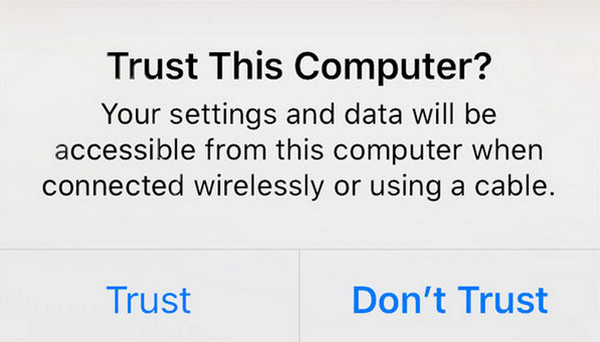
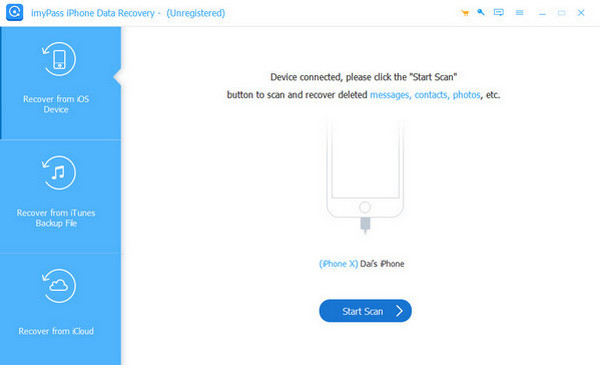
Подключите iPhone к компьютеру с помощью совместимого адаптера. USB кабель. Затем откройте свой iPhone и нажмите на Доверять Нажмите кнопку, чтобы предоставить все необходимые разрешения на устройстве. После этого вы сможете увидеть информацию об iPhone в программе.
Нажмите на Восстановление с устройства iOS Кнопка находится в верхнем левом углу. Затем нажмите на неё. Начать сканирование Нажмите кнопку справа. Таким образом, программа просканирует удаленные файлы с вашего iPhone, и результаты появятся на следующем экране.
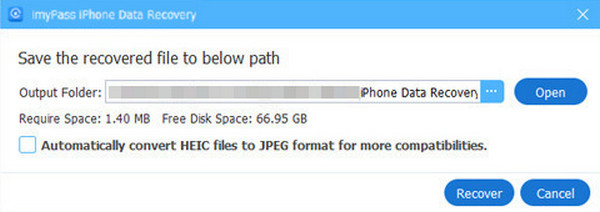
Выберите голосовые заметки из результатов. После этого нажмите кнопку. Восстанавливаться Кнопка находится в правом нижнем углу. Вам необходимо выбрать путь сохранения голосовых заметок, которые будут восстановлены. Пожалуйста, выберите желаемый путь и нажмите кнопку. Восстанавливаться кнопку, чтобы начать процесс.
Вывод
Вы можете Восстановить потерянные голосовые заметки на iPhone с помощью этой статьи. Вы можете сделать это с резервной копией или без неё. Восстановление данных iPhone imyPass Это сторонний инструмент, который можно использовать для восстановления голосовых заметок на iPhone без резервной копии. Также можно использовать резервные копии iCloud и iTunes. Скачав инструмент, вы сможете ознакомиться с его возможностями.
Клара — редактор imyPass. Она специализируется на восстановлении данных. Вы найдёте профессиональные руководства и решения для восстановления потерянных данных с любого устройства. Многие пользователи отметили простоту и полезность этого руководства.
Горячие решения
-
Восстановить данные
- Восстановить WhatsApp View Once Photo
- Восстановление удаленных видео TikTok на мобильном устройстве
- Восстановить удаленную фотографию Facebook
- Восстановление сообщений Viber, фотографий и т. д.
- Восстановить удаленные фотографии Snapchat
- 5 лучших приложений для восстановления контактов
- Восстановить удаленные сообщения Discord
- Обзор восстановления данных iOS от AppGeeker
- Восстановление данных из режима DFU
- Невозможно восстановить резервную копию iPhone
-
Разблокировать iOS
-
Советы по iOS
-
Советы по паролю

Восстановление данных iPhone
Восстановить удаленные или утерянные данные iPhone
Скачать бесплатно Скачать бесплатно
