



 Решение
 Центр поддержки
 О нас
О нас Контакт
Как найти недавно удалённые фотографии на iPhone всего за одну минуту
 Клара Прескотт Опубликован в Январь 23, 2026Восстановить данные3-минутное чтение
Случайное удаление фотографий происходит постоянно. iOS хранит их в безопасности некоторое время. Зная, как это происходит... недавно удаленные фотографии на iPhone Программа позволяет восстанавливать изображения до того, как они будут полностью удалены. Удаленные фотографии некоторое время хранятся в специальной папке. Это руководство покажет, как их найти, безопасно восстановить и ответит на часто задаваемые вопросы. Следуйте этим шагам, чтобы быстро вернуть свои фотографии и сохранить данные на iPhone в безопасности.

В этой статье:
Часть 1. Как найти недавно удалённые фотографии на iPhone
На iPhone все изображения сохраняются в приложении «Фотографии», которое предустановлено и не может быть удалено. При удалении фотографии она не исчезает сразу. Она перемещается в папку «Недавно удаленные», где остается некоторое время.
Как мы уже говорили ранее, приложение «Фотографии» — лучшее место для начала поиска недавно удалённых фотографий на iPhone. Оно показывает, какие изображения ещё можно восстановить и сколько времени осталось до их полного удаления.
Откройте приложение «Фотографии».
Пролистайте альбомы и нажмите Недавно удалено.
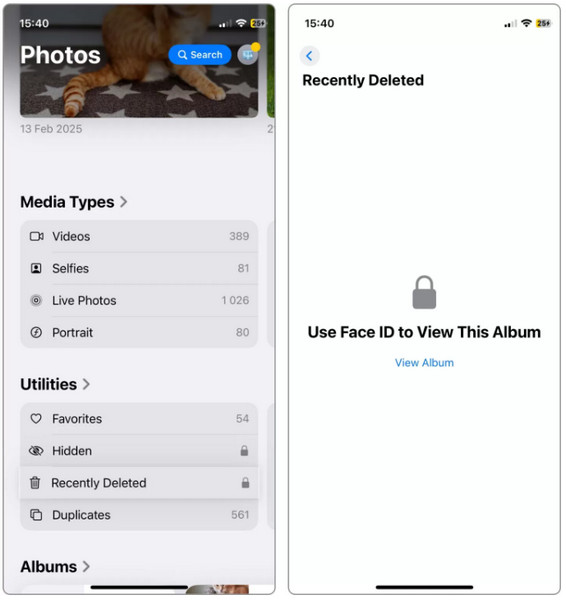
Просмотрите фотографии и проверьте, сколько дней осталось до вывоза мусора.
Выберите фотографию и нажмите Восстанавливаться чтобы восстановить его в ваших альбомах.
Если изображение находится в папке «Недавно удалённые» более 30 дней, то оно автоматически и навсегда удаляется с вашего устройства. Поэтому для восстановления удалённых фотографий вы можете использовать описанные здесь методы.
Часть 2. Как восстановить недавно удалённые фотографии
Метод 1: imyPass iPhone Data Recovery - Лучшая программа для восстановления фотографий с iOS.
Иногда в папке «Недавно удаленные» не отображается нужная фотография. Даже инструкции о том, как найти недавно удаленные фотографии на iPhone, могут не помочь, если файл скрыт, удален преждевременно или потерян во время обновления. Восстановление данных iPhone imyPass Эта программа создана именно для таких случаев. Ее глубокое сканирование позволяет обнаруживать и восстанавливать фотографии, которые больше не отображаются на вашем устройстве. Она обеспечивает безопасный и эффективный способ восстановления изображений, которые другие методы упускают из виду.
Загрузите и установите приложение для восстановления данных на свой компьютер, нажав на кнопку загрузки, расположенную здесь. Затем следуйте инструкциям по установке. Запустите программу и установите соединение с вашим устройством iOS.
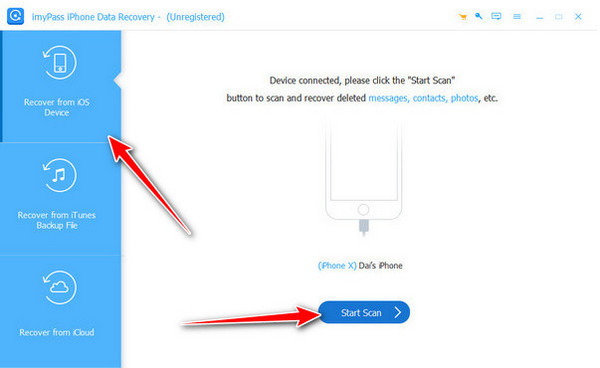
После того, как приложение и компьютер распознают ваше устройство iOS, нажмите Восстановление с устройства iOS и нажмите Начать сканирование.
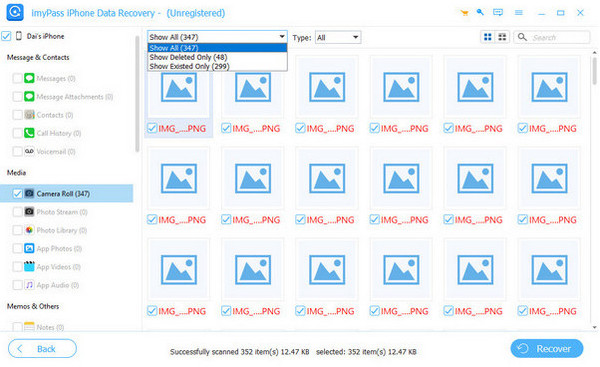
После сканирования вы увидите здесь все данные, которые можно восстановить. Чтобы найти удаленные данные, вам нужно выбрать... Показать только удаленные и иди к СМИ, тогда Библиотека фотографийОтметьте галочками каждое изображение, которое вы хотите получить.
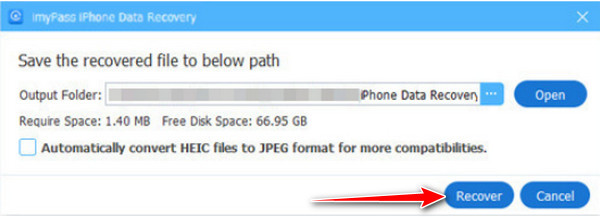
Теперь, когда вы выбрали изображения, которые хотите загрузить, нажмите на кнопку. Восстанавливаться кнопка.
Метод 2: Восстановление из резервной копии iCloud
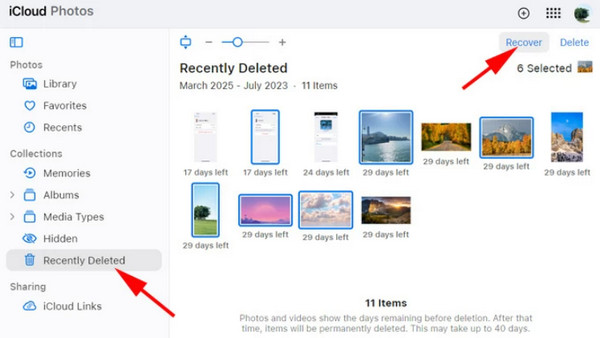
iCloud полезен, когда недавно удаленные фотографии на вашем iPhone не отображаются в приложении «Фотографии». С его помощью можно сохранить все резервные копии. восстановлено в iCloud в любое время.
Откройте «Настройки» и выберите свой Apple ID.
Выбирать iCloud, затем коснитесь Управление хранилищем.
Нажмите Недавно удалено проверить файлы.
Найдите резервную копию, содержащую ваши фотографии. Нажмите. Восстановить для восстановления изображений.
Способ 3: Восстановление из резервной копии iTunes
Если вы часто создаете резервные копии своего устройства, вы можете использовать iTunes для поиска недавно удаленных фотографий на вашем iPhone из более старой резервной копии.
Подключите свой iPhone к компьютеру с помощью USB-кабеля. Откройте iTunes.
Выберите свой iPhone и нажмите Восстановление резервной копии.
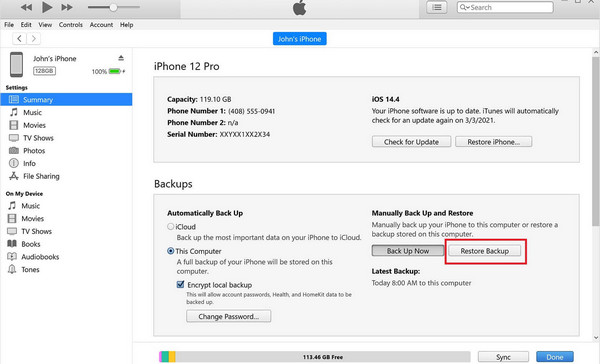
Выберите резервную копию с необходимыми фотографиями.
Нажмите Восстановить чтобы восстановить ваши изображения.
Способ 4: Восстановление с помощью Finder на Mac
Finder предоставляет пользователям Mac простой способ восстановления недавно удаленных фотографий с iPhone, когда они синхронизируют и сохраняют резервные копии на компьютере.
Подключите свой iPhone к компьютеру Mac.
Откройте Finder и выберите свой айфон. Нажмите Файлы, затем выберите Захват изображения.
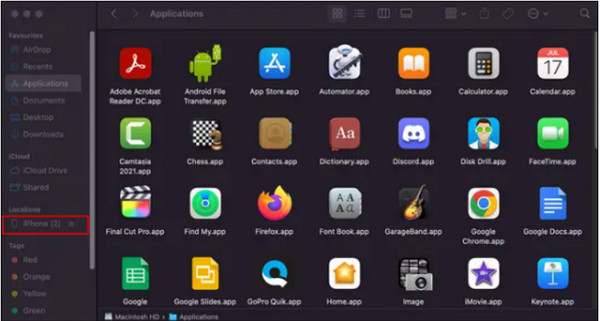
Выберите нужные изображения и отметьте их галочкой. Импортировать восстановить их.
Метод 5: Отображение скрытых фотографий
Скрытые фотографии не отображаются в основных альбомах, поэтому проверка этой папки поможет вам определить, где находятся недавно удаленные фотографии на вашем iPhone, прежде чем считать, что они исчезли навсегда.
Откройте приложение «Фотографии». Нажмите Альбомы и выберите Скрытый.
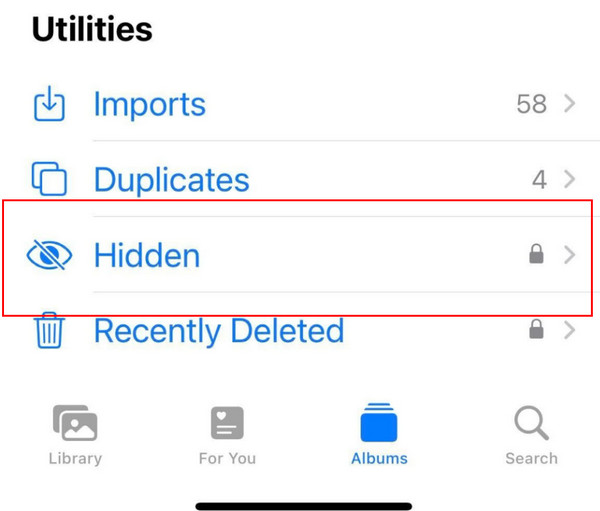
Выберите фотографию, которую хотите восстановить.
Нажмите на значок «Поделиться» и выберите Показать.
Метод 6: Восстановление из другого облачного хранилища
Облачные приложения, такие как Dropbox и OneDrive, могут хранить резервные копии недавно удаленных фотографий с iPhone, не привязанные к iCloud или iTunes.
Войдите в свою учетную запись облачного хранилища. Откройте папку с фотографиями.
Выберите изображения, которые хотите восстановить.
Нажмите Скачать чтобы сохранить их в приложении «Фотографии».
Часто задаваемые вопросы.
-
Можно ли восстановить фотографию после удаления её из списка недавно удалённых?
После удаления фотографии из папки «Недавно удаленные» она навсегда исчезает с вашего устройства. Но у вас все еще есть шанс восстановить ее, если вы используете резервную копию iCloud или iTunes, или программу для восстановления, например, такую как... Приложение Disk Drill Data RecoveryЭти резервные копии не сохраняют саму папку, но могут содержать исходную фотографию, сделанную до её удаления. Это полезно, если вы хотите узнать, как просмотреть недавно удалённые фотографии на iPhone в старых резервных копиях.
-
Почему не отображаются недавно удаленные фотографии с iPhone?
Если папка пуста или отсутствует, это может быть связано с истечением 30-дневного таймера. iOS удаляет фотографии навсегда по истечении этого периода. Возможно также, что вы отключили iCloud Photos, что может повлиять на отображение папки. В некоторых случаях программная ошибка может скрыть папку до перезагрузки устройства. Эти проблемы могут заставить пользователей задаваться вопросом: «Как найти недавно удаленные фотографии на iPhone, если папка не отображается?».
-
Включают ли резервные копии iCloud и iTunes фотографии из папки «Недавно удаленные»?
Нет. Резервные копии iCloud и iTunes не хранят файлы в папке «Недавно удаленные». Они сохраняют только фотографии, которые на момент создания резервной копии находились в вашей основной библиотеке. Поэтому, если вы хотите восстановить удаленную фотографию, вам необходимо восстановить ее из резервной копии, созданной до удаления файла. Инструменты, сканирующие ваше устройство, также могут помочь вам найти пропавшие изображения вне резервной копии.
Вывод
Легко впасть в стресс, когда фотография пропадает. Но ваш iPhone предлагает простые способы её восстановления. Когда вы знаете... Как найти недавно удалённые фотографии на iPhoneС помощью этих методов вы можете быстро восстановить потерянные изображения. Вы можете просмотреть папку «Недавно удаленные», ознакомиться с резервными копиями или, при необходимости, использовать инструмент восстановления. Каждый из методов быстр и безопасен. Уделите немного времени, чтобы попробовать их и защитить свои фотографии, сохранив воспоминания.
Клара — редактор imyPass. Она специализируется на восстановлении данных. Вы найдёте профессиональные руководства и решения для восстановления потерянных данных с любого устройства. Многие пользователи отметили простоту и полезность этого руководства.
Горячие решения
-
Восстановить данные
- Восстановить WhatsApp View Once Photo
- Восстановление удаленных видео TikTok на мобильном устройстве
- Восстановить удаленную фотографию Facebook
- Восстановление сообщений Viber, фотографий и т. д.
- Восстановить удаленные фотографии Snapchat
- 5 лучших приложений для восстановления контактов
- Восстановить удаленные сообщения Discord
- Обзор восстановления данных iOS от AppGeeker
- Восстановление данных из режима DFU
- Невозможно восстановить резервную копию iPhone
-
Разблокировать iOS
-
Советы по iOS
-
Советы по паролю

Восстановление данных iPhone
Восстановить удаленные или утерянные данные iPhone
Скачать бесплатно Скачать бесплатно
