



 Решение
 Центр поддержки
 О нас
О нас Контакт
Как восстановить удаленные фотографии Instagram на Android/iPhone
 Клара Прескотт Опубликован в 21 ноября 2025 г.Восстановить данные3-минутное чтение
С момента запуска Instagram у него были сотни миллионов пользователей по всему миру. Хотя он не будет удалять ваши посты автоматически, ваши фотографии в Instagram все равно могут исчезнуть из-за случайного удаления, нарушения правил, вредоносных атак и т. д. К счастью, у вас есть несколько способов восстановить Instagram удалил фотографии на телефоне Android или iPhone. Это руководство определяет эффективные методы и демонстрирует рабочий процесс для каждого метода с подробностями.

В этой статье:
Часть 1: Как восстановить недавно удаленные фотографии из Instagram
Instagram запустил функцию «Недавно удаленные» в 2021 году. Она хранит контент, который был удален в течение 30 дней. Это означает, что вы можете вернуть удаленные фотографии в Instagram до истечения срока действия. Этот способ доступен как на Android, так и на iOS. Вы не должны забыть свой пароль в Инстаграм, или вы не сможете получить доступ к этой функции в приложении.
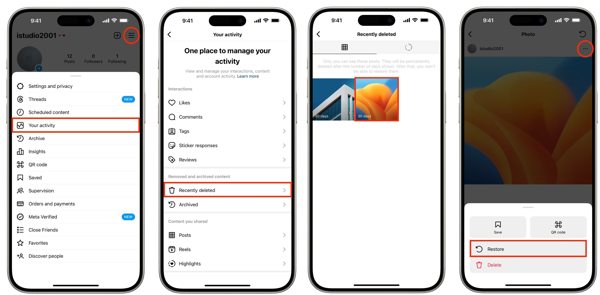
Запустите приложение Instagram и войдите в свою учетную запись.
Нажмите на свой профиль в правом углу, нажмите Меню кнопку с трехстрочным значком и выберите Ваша активность. Выбирать Недавно удалено внизу.
Затем нажмите на публикацию, содержащую потерянную фотографию, нажмите кнопку Более кнопку с трехточечным значком и выберите Восстановить. Затем вы можете восстановить удаленные фотографии в IG из исходного поста.
Примечание:
Восстановленная запись будет иметь первоначальную дату публикации.
Часть 2: Как восстановить удаленные фотографии Instagram из архива
Некоторые люди хотят удалить посты Instagram, которые больше не видны подписчикам. На самом деле, удаление фотографий и видео в Instagram не является интуитивно понятным. В качестве альтернативы вы архивируете их. Таким образом, вы можете просмотреть удаленные фотографии в Instagram, разархивировав их.
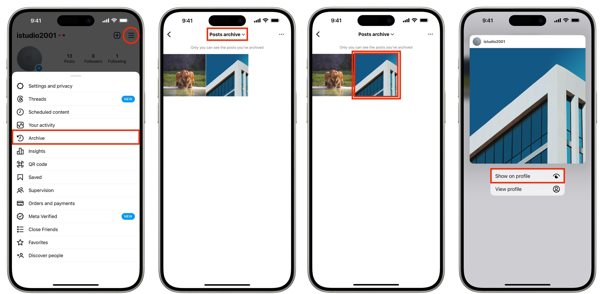
Нажмите Меню кнопку на экране профиля в приложении Instagram.
Выберите Архив вариант, и потяните вниз верхнюю опцию. Здесь вы можете решить просмотреть Архив историй, Архив сообщений, или же Живой архив в зависимости от того, где размещены ваши фотографии.
Затем нажмите и удерживайте публикацию, которую вы хотите восстановить, и выберите Показать в профиле в контекстном меню.
Часть 3: [2 способа] Восстановление удаленных фотографий из Instagram на iPhone
Используйте инструмент восстановления фотографий
Для пользователей iPhone imyPass iPhone Data Recovery — самый простой способ восстановить навсегда удаленные фотографии из Instagram. Он сканирует память устройства, ищет потерянные фотографии приложений и позволяет восстанавливать драгоценные воспоминания без резервного копирования.

4 000 000+ загрузок
Восстановите удаленные фотографии из Instagram на iPhone.
Извлеките потерянные фотографии из резервной копии iTunes или iCloud без перезагрузки устройства.
Поддерживает множество социальных сетей, включая Instagram, Facebook и другие.
Восстановите более 20 типов данных, включая фотографии, видео, музыку и т. д.
Вот шаги, которые помогут восстановить удаленные фотографии из Instagram на iPhone без резервного копирования:
Сканируйте свой iPhone
Установите лучшее программное обеспечение для восстановления фотографий для iPhone на свой ПК и запустите его. Есть еще одна версия для Mac. Выберите Восстановление с устройства iOS на левой стороне и подключите iPhone к ПК с помощью кабеля Lightning. Нажмите «Доверять» на экране, если будет предложено. Затем нажмите Начать сканирование чтобы начать сканирование данных на вашем устройстве.

Посмотреть фотографии в Instagram
Когда это будет сделано, вам будут представлены все данные, которые можно восстановить. Найдите Меда заголовок, выбрать Фото приложения, и выберите Показать только удаленные из верхней выпадающей опции. Теперь вы можете просматривать удаленные фотографии Instagram на главной панели.

Восстановить удаленные фотографии из Instagram
Выберите фотографии, которые вы хотите вернуть, и нажмите кнопку Восстанавливаться кнопку. Наконец, задайте выходную папку и нажмите Восстанавливаться снова.

Использовать локальную резервную копию
Если вы используете и iPhone, и компьютер Mac, возможно, вы создали резервную копию своего iPhone через iTunes/Finder. Эта резервная копия будет включать данные Instagram, в том числе фотографии из Instagram. Если вы случайно удалили фотографии из Instagram, вы можете восстановить резервную копию с удалёнными фотографиями.
Сначала обновите iTunes/Finder на компьютере. Затем подключите к нему свой iPhone.
Нажмите на имя вашего iPhone слева. Нажмите Общий или же Краткое содержание.
Нажмите на Восстановление резервной копии Кнопка. Выберите резервную копию, содержащую потерянные фотографии из Instagram.
Нажмите на Восстановить кнопку, чтобы восстановить фотографии на вашем iPhone.

Часть 4: [2 способа] Восстановление удаленных фотографий из Instagram на Android
На Android у вас есть два других способа вернуть удаленные фотографии из Instagram в зависимости от ваших настроек. Если вы не можете найти свои фотографии в папке «Недавно удаленные» или в архиве, попробуйте способы ниже.
Способ 1: Как восстановить удаленные фотографии Instagram из галереи
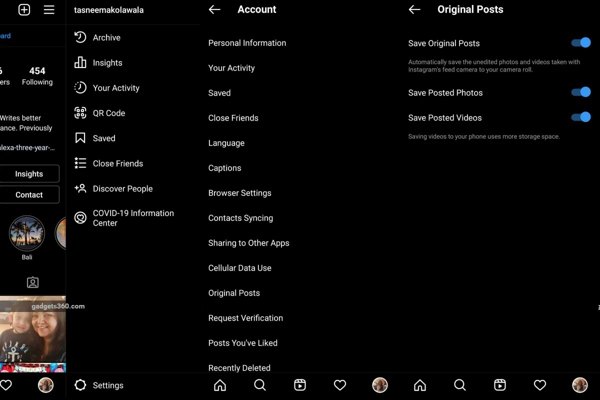
Нажмите Меню кнопку на экране профиля в приложении Instagram и выберите Оригинальные сообщения.
Если Сохранить опубликованное фото опция включена, обратитесь к вашему Галерея приложение.
Найдите и откройте Альбом Instagram, где вы можете просмотреть удаленные фотографии Instagram.
Способ 2: Как восстановить удаленные фотографии Instagram из кэша
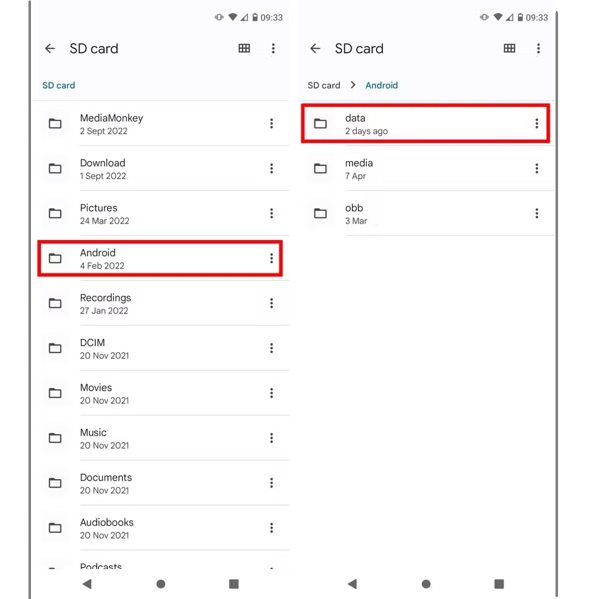
Если вы не включили Сохранить опубликованное фото вариант в Instagram, запустите приложение File Manager или стороннее приложение для просмотра файлов. Перейдите в Андроид папку, а затем выберите данные Папка. Затем найдите папку кэша, связанную с Instagram. Вы можете вернуть удаленные фотографии Instagram из кэша Android.
Вывод
Теперь вы должны понять, как восстановить удаленные фотографии из Instagram На устройстве Android или iPhone. Папка «Недавно удалённые» в Instagram — это первое место, где можно найти потерянные фотографии. Кроме того, вы можете попробовать папку «Архив». Пользователи Android также могут искать удалённые фотографии Instagram в Галерее или кэше. Если ни один из этих методов не помог, вы можете использовать Восстановление данных iPhone imyPass как окончательный путь.
Клара — редактор imyPass. Она специализируется на восстановлении данных. Вы найдёте профессиональные руководства и решения для восстановления потерянных данных с любого устройства. Многие пользователи отметили простоту и полезность этого руководства.
Горячие решения
-
Восстановить данные
- Восстановить WhatsApp View Once Photo
- Восстановление удаленных видео TikTok на мобильном устройстве
- Восстановить удаленную фотографию Facebook
- Восстановление сообщений Viber, фотографий и т. д.
- Восстановить удаленные фотографии Snapchat
- 5 лучших приложений для восстановления контактов
- Восстановить удаленные сообщения Discord
- Обзор восстановления данных iOS от AppGeeker
- Восстановление данных из режима DFU
- Невозможно восстановить резервную копию iPhone
-
Разблокировать iOS
-
Советы по iOS
-
Советы по паролю

Восстановление данных iPhone
Восстановить удаленные или утерянные данные iPhone
Скачать бесплатно Скачать бесплатно
