



 Решение
 Центр поддержки
 О нас
О нас Контакт
Как восстановить заметки на iPhone: полное руководство с 5 простыми решениями
 Клара Прескотт Опубликован в 06 февраля 2026Восстановить данные3-минутное чтение
Потеря заметок может вызывать стресс, особенно если в них хранятся рабочие материалы, планы или важные детали. В этом руководстве по как восстановить удалённые заметки на iPhone рассматриваются самые надёжные способы вернуть их без лишней путаницы. Вы узнаете, когда помогает папка «Недавно удалённые», когда достаточно доступа к iCloud и когда важны резервные копии. Мы также разберём проверенные инструменты для восстановления и их ограничения. В итоге вы поймёте, какой способ будет самым безопасным именно в вашей ситуации. Далее мы пошагово пройдёмся по каждому решению.

В этой статье:
- Выберите оптимальное решение для восстановления заметок на iPhone
- Решение 1. Проверить папку «Недавно удалённые»
- Решение 2. Проверить веб‑версию iCloud
- Решение 3. Восстановить заметки на iPhone с помощью профессионального инструмента
- Решение 4. Восстановить из резервной копии iCloud
- Решение 5. Восстановить из резервной копии Finder/iTunes
Выберите оптимальное решение для восстановления заметок на iPhone
Прежде чем выбирать метод, полезно увидеть все варианты в одном месте. Этот краткий обзор объясняет, как восстановить заметки на iPhone в типичных ситуациях — от недавнего удаления до полной потери данных. Каждый способ отличается по простоте, скорости и уровню риска. Таблица ниже поможет выбрать самый безопасный вариант, прежде чем переходить к пошаговым инструкциям.
| Решения | Лучший сценарий использования | Требования | Основное ограничение | Простота использования | Ожидаемое время, необходимое для успешного восстановления удалённых заметок |
| Недавно удаленная папка | Заметки, удалённые менее 30 дней назад | Доступ только к iPhone | Через 30 дней все файлы будут удалены безвозвратно | Легкий | От 1 до 2 минут |
| iCloud Web | Заметки были синхронизированы, но исчезли с устройства | Учётная запись iCloud и браузер | Синхронизация iCloud должна быть включена | Средний | От 3 до 5 минут |
| Восстановление данных iPhone imyPass | Безвозвратно удалённые заметки без резервной копии | Компьютер и USB‑кабель для зарядки iPhone | Для экспорта заметок требуется компьютер и платная лицензия | Самый простой | От 3 до 5 минут |
| Резервное копирование в iCloud | Заметки, включённые в недавнюю резервную копию | Apple ID и доступ в Интернет | Перезаписывает текущие данные iPhone | Средний | От 30 до 60 минут |
| Резервная копия через Finder или iTunes | Заметки, хранящиеся в локальной резервной копии на компьютере | Mac или ПК с кабелем для зарядки | Восстанавливает все данные устройства, а не одну нужную вам заметку | Средний | От 30 до 60 минут |
Теперь, когда у вас есть общее представление о каждом решении, переходите к чтению как восстановить удалённую заметку на iPhone, которую вы выбрали из вариантов выше.
Решение 1. Проверить папку «Недавно удалённые»
Чтобы восстановить удалённые заметки на iPhone, начните с Недавно удаленная папка в приложении «Заметки». В ней заметки временно хранятся 30 дней, так что можно легко вернуть всё, что было удалено случайно. Это быстро, безопасно и не требует дополнительного оборудования. Выполните следующие шаги:
Откройте приложение «Заметки» и перейдите в меню «Папки», коснувшись стрелки «Назад», в верхнем левом углу.
Нажать на Недавно удалено чтобы увидеть заметки, удалённые за последние 30 дней.
Нажмите Редактировать в правом верхнем углу, затем выберите заметки, которые хотите вернуть, нажав на кружок рядом с каждой из них.
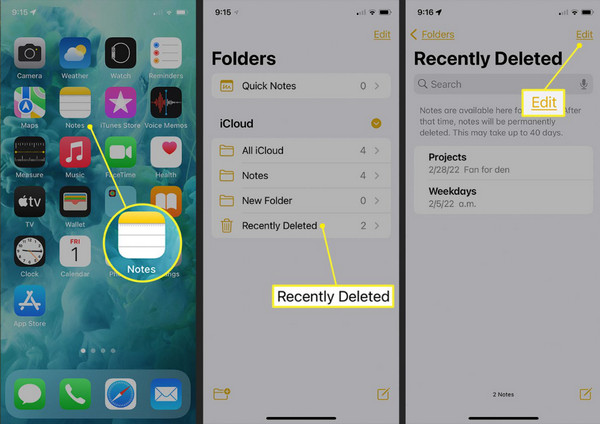
Нажмите «Переместить…» в левом нижнем углу и выберите «Заметки», чтобы восстановить их в общий список заметок.
Этот способ — самый быстрый и безопасный для восстановления недавно удалённых заметок, но он работает только для заметок, удалённых в течение последних 30 дней. Заметки, удалённые раньше или удалённые безвозвратно, таким методом вернуть нельзя.
Решение 2. Проверить веб‑версию iCloud
Если вы не можете найти свою заметку в папке «Недавно удалённые», можно попробовать восстановить заметки на iPhone с помощью iCloud Web. Это работает для заметок, которые были синхронизированы с iCloud до удаления. Это безопасный метод, который не затрагивает другие данные на устройстве. Выполните следующие шаги:
Откройте браузер на компьютере или iPhone и перейдите на iCloud.com.
Войдите, используя Apple ID, который связан с вашим iPhone.
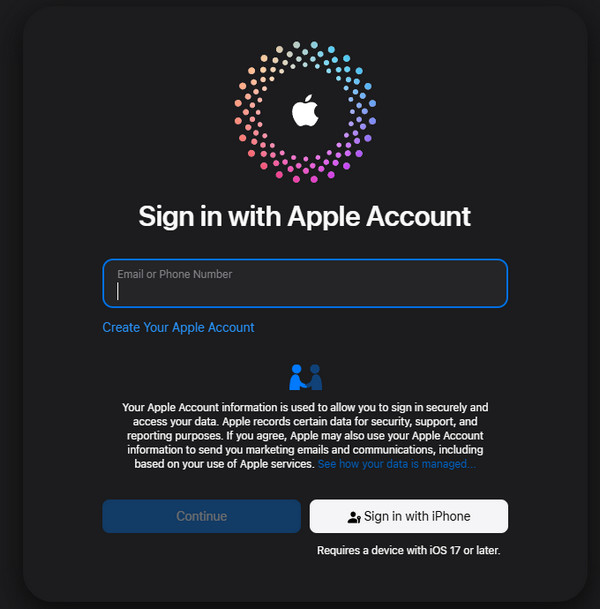
Нажми на приложение «Заметки» в iCloud Web, чтобы увидеть все синхронизированные заметки.
Выберите заметки, которые хотите восстановить, затем скопируйте их или перенесите обратно в приложение «Заметки» на iPhone.
Использование iCloud Web позволяет восстановить синхронизированные заметки, не затрагивая другие данные на вашем iPhone. Недостаток в том, что можно вернуть только те заметки, которые были синхронизированы с iCloud до удаления; заметки, которые никогда не синхронизировались, не отобразятся.
Решение 3. Восстановить заметки на iPhone с помощью профессионального инструмента
Иногда удалённые заметки действительно исчезают навсегда, и папка «Недавно удалённые» или iCloud уже не помогают. Если вы хотите восстановить окончательно удалённые заметки iPhone, то Восстановление данных iPhone imyPass — это простой и надёжный способ вернуть их. Программа глубоко сканирует устройство, позволяет просмотреть элементы, которые можно восстановить, и считывает только нужные вам заметки, не перезаписывая остальные файлы. Это делает метод безопасным для важных рабочих или личных записей, а также любых заметок, потерю которых вы не можете себе позволить. Чтобы вернуть утраченные заметки, выполните следующие действия.
Скачайте imyPass iPhone Data Recovery на ПК или Mac и установите программу. Подключите телефон к компьютеру с помощью USB‑ или Lightning‑кабеля.
Запустите программу и выберите Восстановление с устройства iOS. Разблокируйте iPhone и нажмите Доверять когда появится запрос. Нажмите Следующий на компьютере. Для старых устройств, таких как iPhone 4/3GS, iPad 1 или iPod Touch 4, следуйте инструкциям на экране, чтобы скачать плагин и войти в режим сканирования.
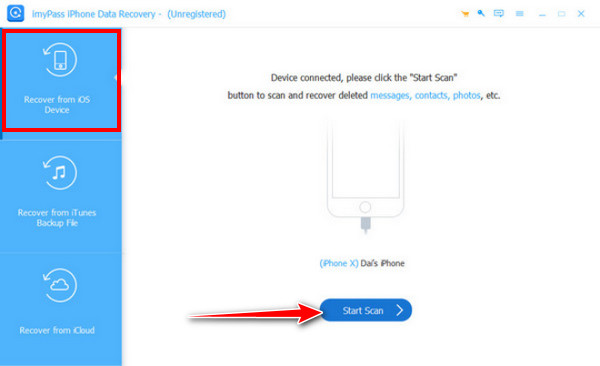
После сканирования все типы данных отобразятся в левой боковой панели. Переключайтесь между Показать все а также Показать только удаленные чтобы найти свои заметки. Просмотрите заметки и отметьте галочкой каждую, которую хотите восстановить.
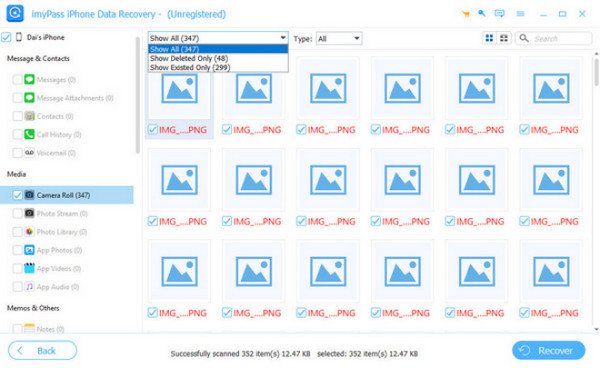
Нажмите Восстанавливаться в правом нижнем углу. Укажите папку на ПК для сохранения восстановленных заметок. Программа завершит процесс за несколько секунд, безопасно вернув утерянные записи.
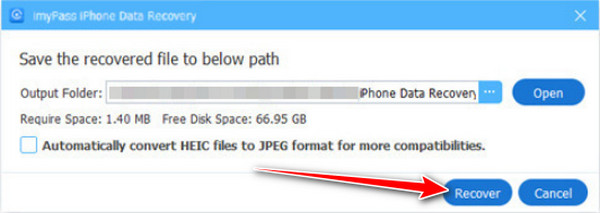
Профессиональные инструменты, такие как imyPass iPhone Data Recovery, могут восстанавливать безвозвратно удалённые заметки даже без резервных копий. Если у вас есть компьютер и вы хотите выполнить глубокое сканирование устройства, это подходящий вариант.
Решение 4. Восстановить из резервной копии iCloud
Если другие способы не помогли, вы можете восстановить iPhone из резервной копии iCloud. Это полезно, когда нужно вернуть заметки, которые были безвозвратно удалены или утеряны из‑за проблем с устройством. Если вы задаётесь вопросом, как восстановить удалённую заметку на iPhone, восстановление из iCloud — надёжный вариант, но имейте в виду, что он заменит текущие данные на устройстве данными из резервной копии.
Перейти к «Настройки > Имя учётной записи > iCloud > Управление хранилищем > Резервные копии» чтобы убедиться, что существует резервная копия, включающая ваши заметки.
нажмите Настройки > Общие > Сброс > Удалить все содержимое и настройки чтобы подготовиться к восстановлению.
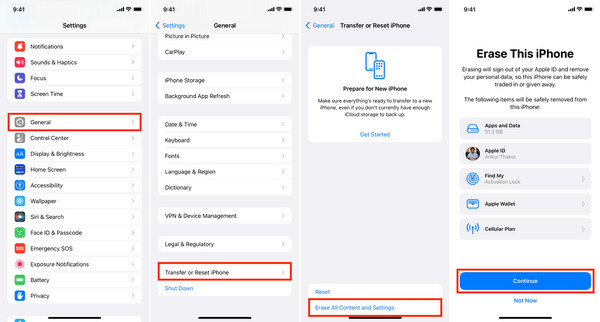
Во время первоначальной настройки выберите Восстановление из резервной копии iCloud и войдите в учётную запись. Выберите резервную копию, которая содержит ваши утерянные заметки.
Дождитесь завершения восстановления. После этого откройте приложение «Заметки», чтобы убедиться, что удалённые заметки были восстановлены.
Восстановление из резервной копии iCloud позволяет вернуть заметки, которые недоступны другими методами. Основной недостаток — замена всех текущих данных на iPhone версией из резервной копии, что может привести к потере новых данных, добавленных после создания бэкапа.
Решение 5. Восстановить из резервной копии Finder/iTunes
Если вы ранее делали резервную копию iPhone на компьютер, можно восстановиться из Искатель или же резервной копии iTunes чтобы вернуть утерянные заметки. Этот метод полезен, когда другие варианты не помогли, и вы всё ещё ищете способ, как восстановить удалённые заметки на iPhone. Помните, что восстановление из резервной копии перезапишет текущие данные, поэтому все изменения после создания копии будут утеряны.
Подключите iPhone к Mac или ПК с помощью кабеля USB или Lightning. Откройте Искатель Finder в macOS Catalina и новее или iTunes iTunes в более старых версиях macOS и в Windows.
Нажмите на свой айфон кнопку в боковой панели Finder или в окне iTunes, чтобы открыть страницу сводки.
в Резервные копии раздел, нажмите «Восстановить из копии…». Выберите резервную копию, созданную до удаления заметок. Если резервная копия зашифрована, введите пароль.
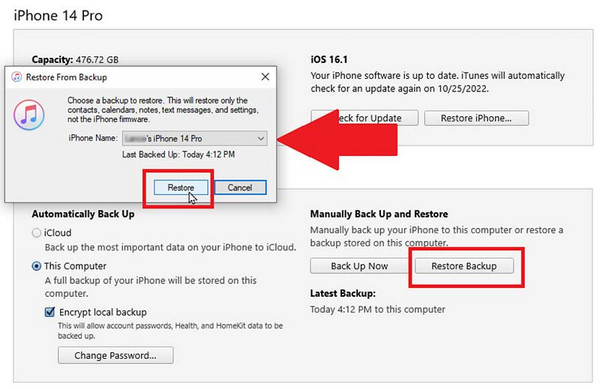
Дождитесь окончания восстановления. iPhone перезагрузится и снова подключится к компьютеру. После этого откройте приложение «Заметки» и проверьте, восстановились ли удалённые заметки.
Этот метод восстанавливает заметки из полной резервной копии компьютера, поэтому он полезен, когда другие варианты не помогают. Недостаток тот же, что и у резервной копии iCloud: все текущие данные на iPhone будут перезаписаны, и всё, что появилось после создания копии, будет потеряно. Кроме того, если резервная копия зашифрована, а вы забыли пароль от резервной копии iTunes, то прежде чем восстанавливать данные, вам нужно найти способ снова получить к нему доступ.
Вывод
Теперь, когда вы знаете, как восстановить заметки на iPhone, вы можете выбрать метод, который лучше всего подходит для вашей ситуации. От папки «Недавно удалённые» до iCloud, резервных копий или специальных утилит для восстановления — у каждого варианта есть свои преимущества и ограничения. Поделитесь этим руководством с теми, кому оно может пригодиться, и помните: правильно выбранный способ сделает восстановление утраченных заметок проще и безопаснее.
Клара — редактор imyPass. Она специализируется на восстановлении данных. Вы найдёте профессиональные руководства и решения для восстановления потерянных данных с любого устройства. Многие пользователи отметили простоту и полезность этого руководства.
Горячие решения
-
Восстановить данные
- Восстановить WhatsApp View Once Photo
- Восстановление удаленных видео TikTok на мобильном устройстве
- Восстановить удаленную фотографию Facebook
- Восстановление сообщений Viber, фотографий и т. д.
- Восстановить удаленные фотографии Snapchat
- 5 лучших приложений для восстановления контактов
- Восстановить удаленные сообщения Discord
- Обзор восстановления данных iOS от AppGeeker
- Восстановление данных из режима DFU
- Невозможно восстановить резервную копию iPhone
-
Разблокировать iOS
-
Советы по iOS
-
Советы по паролю

Восстановление данных iPhone
Восстановить удаленные или утерянные данные iPhone
Скачать бесплатно Скачать бесплатно
