



 Решение
 Центр поддержки
 О нас
О нас Контакт
5 эффективных способов легко отключить определение местоположения в Snapchat
 Пенни Уоррен Опубликован в 05 Декабря, 2025GPS-местоположение3-минутное чтение
Хотите защитить свою конфиденциальность, приостановив определение своего местоположения в Snapchat?
Возможно, вы не хотите, чтобы ваши друзья знали, где вы находитесь, но при этом хотите пользоваться приложением как обычно. Не волнуйтесь! Snapchat предлагает несколько способов приостановить или скрыть своё местоположение, чтобы никто не узнал. В этом руководстве мы покажем вам, как приостановить местоположение Snapchat Шаг за шагом, отключая его, включая режим невидимки или применяя хитрые трюки. Читать далее!

В этой статье:
- Часть 1: Как Snapchat будет делиться вашим местоположением
- Часть 2: Как приостановить определение местоположения в Snapchat, отключив его
- Часть 3: Лучший способ приостановить определение местоположения в Snapchat, не отключая его
- Часть 4: Как приостановить определение местоположения в Snapchat, включив режим невидимки
- Часть 5: Как приостановить определение местоположения в Snapchat, отключив службу определения местоположения
- Часть 6: Как приостановить определение местоположения в Snapchat с помощью режима полета
Часть 1: Как Snapchat будет делиться вашим местоположением
Snapchat предлагает различные способы поделиться своим местоположением с друзьями, в основном через Последний активный а также Жить Местоположение. Это поможет вам лучше управлять своей конфиденциальностью и решать, когда и как приостановить передачу данных о местоположении, понимая, как работает каждый из них.
Последнее активное местоположение
Последнее активное местоположение — это местоположение, которое отображается на карте Snap Map, когда вы не в сети, и указывает, где вы в последний раз открывали или использовали Snapchat.
• Не обновляется в режиме реального времени.
• Ваше последнее активное местоположение смогут видеть только те друзья, которым вы разрешили находиться в настройках Snap Map.
• Он будет скрыт, если вы включите режим призрака.
• Обычно он остается видимым для ваших друзей в течение примерно 8 часов после вашей последней активности.
Местоположение в реальном времени
Местоположение в реальном времени — это функция обмена данными в режиме реального времени в Snapchat, которая позволяет избранным друзьям видеть ваши текущие перемещения в течение ограниченного времени, например, 15 минут, 1 часа или 8 часов.
• Обновляется в режиме реального времени.
• Вы можете приостановить или остановить определение своего местоположения в любое время.
• Вы можете выбрать, с каким другом поделиться своим текущим местоположением.
• Ваши друзья по-прежнему смогут видеть ваши перемещения в реальном времени, даже если вы не используете Snapchat.
Часть 2: Как приостановить определение местоположения в Snapchat, отключив его
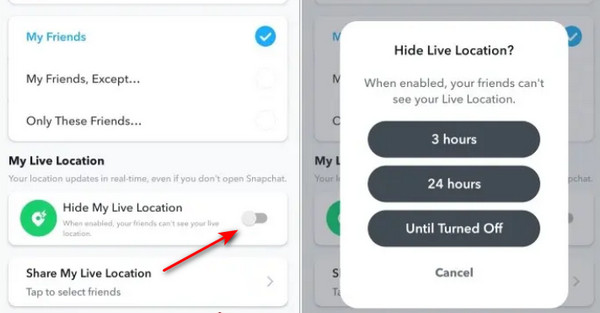
Как мы уже упоминали, ваше текущее местоположение будет доступно вашим друзьям, даже если вы не пользуетесь Snapchat. Поэтому, если вы не хотите постоянно делиться своим местоположением с друзьями, рекомендуется отключить эту функцию. Чтобы приостановить передачу данных о местоположении в Snapchat, отключив эту функцию, выполните следующие действия:
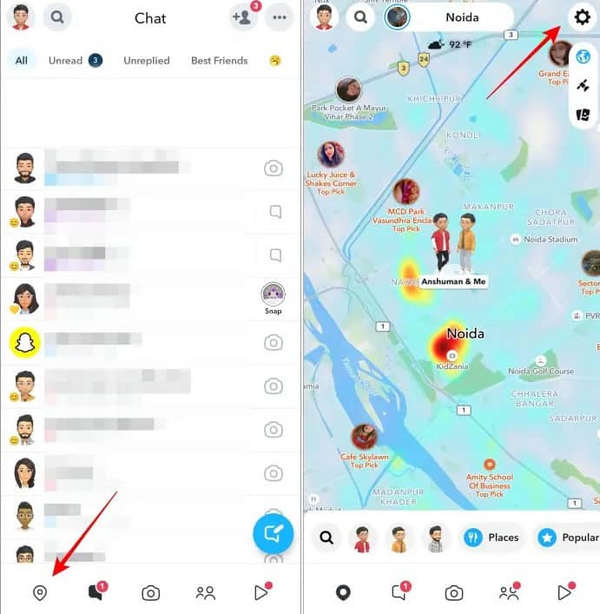
Откройте Snapchat и нажмите Карта значок в нижней навигационной панели.
нажмите Настройки кнопка в правом верхнем углу.
Переключить Скрыть мое текущее местоположение на.
Выберите период времени по своему усмотрению.
Часть 3: Лучший способ приостановить определение местоположения в Snapchat, не отключая его
Прямое отключение функции «Геолокация в реальном времени» в Snapchat защищает вашу конфиденциальность, но также ограничивает взаимодействие в режиме реального времени, отключает некоторые функции и лишает гибкости. Изменение местоположения может быть более разумным способом приостановить обмен данными, сохраняя при этом контроль. И здесь мы рекомендуем мощный инструмент для изменения местоположения: imyPass iLocaGo.

4 000 000+ загрузок
Легко меняйте свое местоположение одним щелчком мыши.
3 режима, которые сделают ваши движения реалистичными.
100% безопасен и прост в запуске.
Поддержка устройств на базе Android и iOS.
Сохраните часто используемые места и просмотрите предыдущее местоположение.
Нажмите кнопку выше, чтобы бесплатно загрузить этот инструмент для смены местоположения Snapchat.
Запустите это программное обеспечение и подключите свои телефоны к компьютеру.
Нажимать Изменить местоположение (самая большая часть слева в основном интерфейсе).

Введите желаемое местоположение в поле и нажмите кнопку Изменить Кнопка. Ваше местоположение изменится незаметно для окружающих. Функция работает даже после отключения телефона от компьютера, пока вы не сбросите настройки телефона.

Вы также можете перетащить карту, чтобы выбрать место для изменить местоположение в Snapchat.
Часть 4: Как приостановить определение местоположения в Snapchat, включив режим невидимки
Если вы хотите временно прекратить передачу данных о местоположении или просто не хотите, чтобы ваши друзья видели ваше текущее местоположение, включение режима невидимки — самый простой и безопасный способ.
Нажмите Расположение внизу.
Нажмите Настройки в правом верхнем углу.
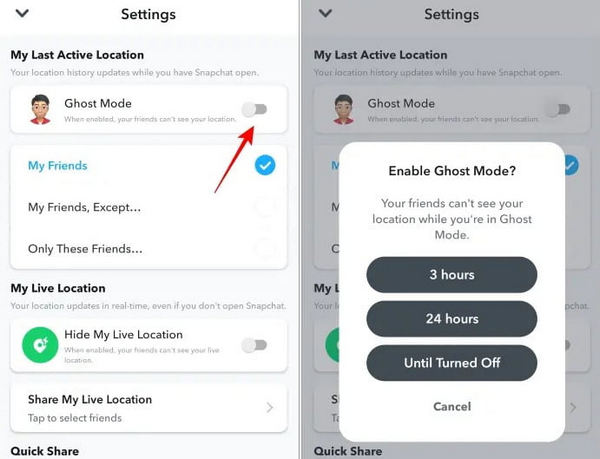
Включить Режим призрака.
Выберите длительность во всплывающем окне.
Часть 5: Как приостановить определение местоположения в Snapchat, отключив службу определения местоположения
Если вам нужен самый прямой и эффективный способ приостановить определение местоположения в Snapchat, просто отключите службу геолокации на вашем мобильном телефоне. Отключив разрешение на определение местоположения на устройстве, Snapchat не будет получать данные о вашем текущем местоположении, что прекратит передачу данных о вашем местоположении на картах Snap. Ниже вы найдете информацию о том, как отключить службу геолокации на разных устройствах, чтобы эффективно приостановить определение местоположения в Snapchat.
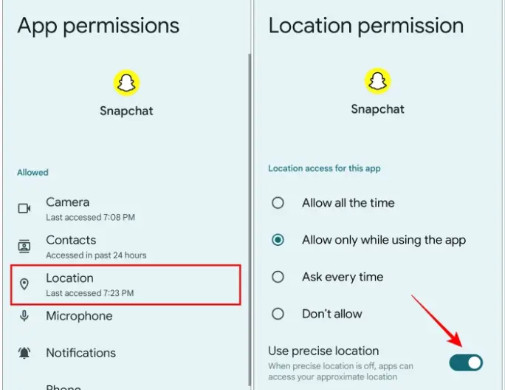
На андроиде
Нажмите и удерживайте значок Snapchat, затем нажмите значок i. Нажмите Разрешения.
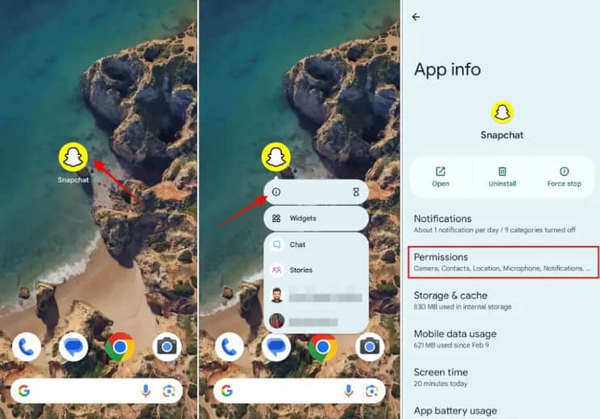
Выберите Расположение вариант.
Отключить Использовать точное местоположение вариант.
На айфоне
Открытым Настройки на вашем iPhone. Прокрутите вниз и нажмите Программы.
Прокрутите вниз, чтобы найти Snapchat и щелкните по нему.
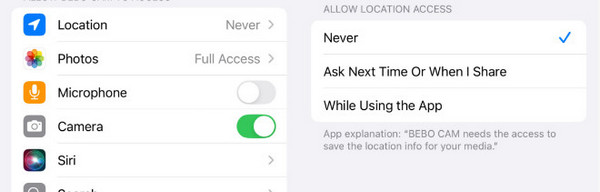
Нажмите Расположение.
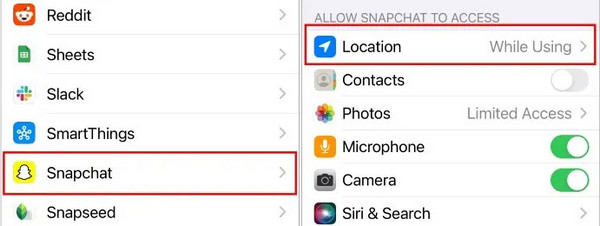
Изменить разрешение на Никогда.
В следующий раз, когда вы захотите поделиться своим местоположением, просто выполните те же шаги и измените разрешение обратно на Всегда.
Часть 6: Как приостановить определение местоположения в Snapchat с помощью режима полета
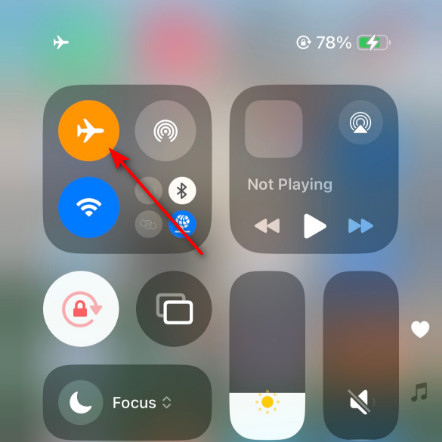
Если вы не хотите менять настройки конфиденциальности или разрешения на доступ к данным о местоположении, включите режим «В самолёте» — это удобный и практичный способ. Просто проведите пальцем вниз от верхнего края экрана устройства iOS или Android и нажмите кнопку с изображением самолёта.
Вывод
Этот пост представил как приостановить определение местоположения в Snapchat Есть пять эффективных способов: отключить определение местоположения в приложении, использовать функцию смены местоположения, включить режим невидимки, отключить службу определения местоположения или использовать режим «В самолёте». Хотите ли вы защитить свою конфиденциальность или временно скрыть местоположение, вы можете выбрать один из них, чтобы отключить отправку данных о местоположении в Snapchat.
Пенни — старший редактор imyPass. Она занимается поиском идеальных решений для определения местоположения GPS в любых ситуациях, а также имеет опыт в ремонте компьютеров.
Горячие решения
-
GPS-местоположение
- Лучшие локации Pokemon Go с координатами
- Отключите свое местоположение в Life360
- Как изменить местоположение на iPhone
- Обзор iSpoofer Pokemon Go
- Установите виртуальные местоположения на iPhone и Android
- TikTok Отслеживайте свое местоположение
- Monster Hunter Now Джойстик
- Обзор IP Location Finder
- Изменить местоположение Mobile Legends
- Изменить местоположение в TikTok
-
Разблокировать iOS
-
Советы по iOS
-
Разблокировать Андроид


