



 Решение
 Центр поддержки
 О нас
О нас Контакт
Все, что вам следует знать о пароле администратора Windows
 Сэмюэл Спенсер Опубликован в 06 июня 2025 г.Пароль Windows3-минутное чтение
В настоящее время Windows является безопасной операционной системой, которая объединяет несколько мер безопасности. Например, экран входа в систему защищает данные, файлы и документы на ПК от несанкционированного доступа. В Windows есть различные типы учетных записей. Однако большинство пользователей путаются при настройке учетных записей и паролей. В этом руководстве объясняется, какой пароль администратора в Windows 11. Чтобы вы могли выбрать правильную учетную запись и установить надежный пароль для защиты своих данных.

В этой статье:
Часть 1: Что такое пароль администратора Windows
В Windows есть несколько типов учетных записей. Во-первых, учетные записи Microsoft и локальные учетные записи доступны для входа в Windows 11/10/8. Что касается локальных учетных записей, учетные записи администратора и учетные записи стандартных пользователей имеют разные привилегии.
При использовании стандартной учетной записи вам придется иметь дело с контролем учетных записей при выполнении любых действий на вашем ПК, таких как установка приложений, редактирование реестра и многое другое.
Учетная запись администратора похожа на учетную запись стандартного пользователя, но с дополнительными привилегиями. Например, пользователь-администратор может управлять системными файлами или делать что угодно без подтверждения. Кроме того, пользователь-администратор может управлять учетными записями стандартных пользователей, например, удалять их или сбрасывать пароли для стандартных учетных записей.
А именно, пароль администратора Windows — это учетные данные для учетной записи администратора. Для ПК, который совместно используют несколько пользователей, настройка одной учетной записи администратора и учетных записей стандартных пользователей — хороший способ обеспечить безопасность компьютера.
Преимущества привилегий администратора
1. Доступ к любой папке или файлу на ПК.
2. Создайте новых пользователей и удалите существующих.
3. Вносите изменения непосредственно в систему, например, изменяйте настройки или устанавливайте драйверы устройств.
4. Измените внешний вид вашего рабочего стола.
Недостатки привилегий администратора
1. Случайное удаление важных системных файлов или настроек.
2. Облегчите проникновение вирусов и других вредоносных программ на ваш ПК.
3. По умолчанию не зашифровано.
Часть 2: Как найти пароль администратора Windows
Вы не можете проверить данные, пока пароль администратора Windows не зашифрован. Есть несколько способов узнать пароль локального администратора в Windows 11 и более ранних версиях по подсказке и имени пользователя.
Как найти пароль администратора Windows в приложении «Параметры»
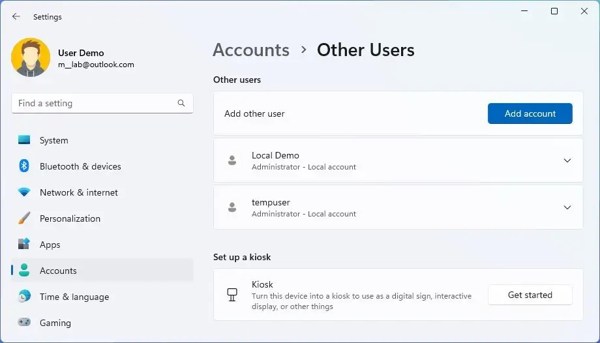
Перейти к Начинать меню, поиск Настройки, и откройте приложение. Или нажмите кнопку Окна + я клавиши на клавиатуре, чтобы открыть Настройки приложение напрямую.
Выбрать учетные записи вкладку на левой боковой панели и нажмите кнопку Другие пользователи опция на правой панели.
Теперь вы увидите все учетные записи, а также найдете локальных администраторов и подсказку к паролю.
Это приложение не включает отключенные учетные записи пользователей.0
Как проверить пароль администратора Windows на панели управления
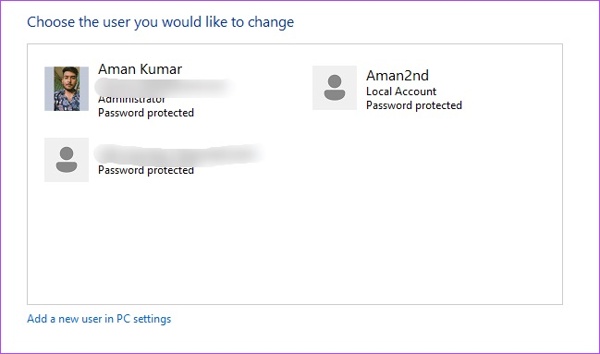
Найдите и откройте Панель управления от Начинать меню.
Выбирать Учетные записи пользователейи нажмите кнопку Изменить тип учетной записи возможность открыть Управление счетами окно.
Проверить учетные записи администраторов Windows и подсказки паролей можно здесь.
Как узнать пароль администратора Windows с помощью командной строки
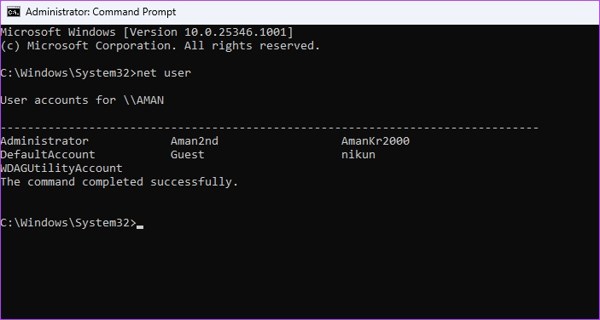
Открой Начинать меню, поиск командаи нажмите Запустить от имени администратора под Командная строка приложение.
Введите команду чистый пользователь и нажмите Войти клавишу на клавиатуре.
В списке вы увидите подсказку администраторов и паролей Windows.
Как проверить пароль администратора через PowerShell
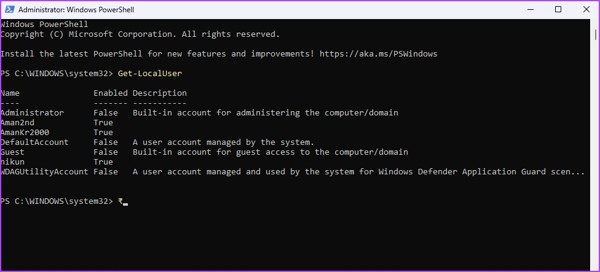
Другой способ проверить пароли администратора в Windows — PowerShell. Перейдите в свой Начинать меню, поиск Windows PowerShellи нажмите Запустить от имени администратора.
Введите команду Получить-LocalUser и ударь свой Войти ключ.
Затем вы увидите подсказки для учетной записи администратора Windows и пароля.
Как найти пароль администратора в разделе «Управление компьютером»
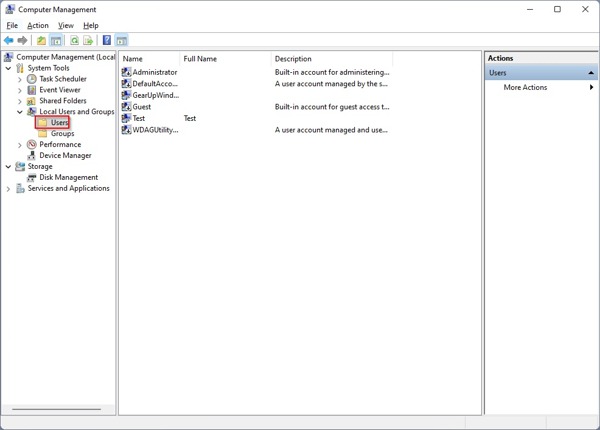
Введите Начинать меню, поиск Управление компьютером, и откройте верхний результат.
Нажмите и разверните Локальные пользователи и группы вкладка под Системные инструменты на левой боковой панели.
Затем перейдите в папку «Пользователи», и вы увидите учетные записи администратора и стандартного пользователя. Проверьте описание, чтобы получить подсказку о паролях администратора Windows. Если вы не можете вспомнить его точно, вы можете сбросить или обойти пароль администратора без труда.
Часть 3: Как сбросить забытый пароль администратора Windows
Если вы не можете найти административный пароль для Windows с помощью командных методов, вам понадобится мощный инструмент восстановления пароля. imyPass сброс пароля Windows предназначен для сброса пароля администратора Windows, если вы его забыли. Более того, программное обеспечение просто в использовании и не требует технических навыков.

4 000 000+ загрузок
Сбрасывайте пароли для учетных записей администратора одним щелчком мыши.
Доступно как для администраторов, так и для обычных пользователей.
Добавьте новую учетную запись и пароль.
Предлагаем показатель успеха 100%.
Совместимо с Windows 11/10/8/7/XP/Vista.
Как сбросить пароль администратора Windows
Создать загрузочный носитель
Запустите лучшее программное обеспечение для сброса пароля администратора Windows, как только вы установите его на другом ПК. Вставьте чистый CD/DVD в компьютер. Затем выберите свой дисковод ROM из раскрывающегося списка под Создать CD/DVD для сброса пароляи нажмите кнопку Записать CD/DVD кнопка. Если вы используете USB-флешку, выберите ее в разделе Создать флешку для сброса пароляи нажмите кнопку Записать USB кнопка.

Сброс пароля администратора
Когда загрузочный носитель будет готов, извлеките его из компьютера и вставьте в ПК. Затем включите ПК. Он должен загрузиться с диска или флэш-накопителя. Если нет, вам нужно вручную настроить меню загрузки. Затем выберите операционную систему, выделите целевую учетную запись администратора и нажмите кнопку Сброс пароля Кнопка. Введите новый пароль и подтвердите его.

Перезагрузите Windows.
Наконец, нажмите на Перезагрузить кнопку для загрузки в Windows. Когда вы дойдете до экрана входа, введите новый пароль администратора.

Вывод
Это руководство объяснило ваш пароль администратора в Windows 11/10/8/7 и более ранние версии. Теперь вы должны понимать эту концепцию и понимать, как найти пароль администратора на вашем компьютере. Если вы забудете пароль администратора, imyPass Windows Password Reset поможет вам сбросить пароль.
Сэмюэль — старший редактор imyPass. Он эксперт по разблокировке паролей. У него более пяти лет опыта написания обучающих программ по разблокировке телефонов.
Горячие решения
-
Пароль Windows
-
Советы по Windows
-
Исправить Windows
-
Советы по паролю

Сброс пароля Windows
Сброс учетной записи администратора/пользователя Windows
Скачать бесплатно Скачать бесплатно
