



 Решение
 Центр поддержки
 О нас
О нас Контакт
Удаление MDM с iPhone: безопасные и проверенные способы разблокировки устройства
 Сэмюэл Спенсер Опубликован в 11 февраля 2026 годаРазблокировать iOS3-минутное чтение
MDM играет важную роль в обеспечении безопасности корпоративных устройств, но становится проблемой, когда организация-владелец больше не имеет полномочий или не владеет устройством. Многие пользователи ищут способы убрать MDM удалить MDM с iPhone не до конца понимая, как он был установлен и зачем. В результате возникший пробел в знаниях часто приводит к опасным попыткам или недействительным рекомендациям. В этой статье будет объяснено, что такое MDM, когда его можно удалить и какие методы подходят в зависимости от наличия пароля, состояния и принадлежности устройства; также мы поэтапно рассмотрим каждый вариант.

В этой статье:
Часть 1. Законный и официальный способ удаления MDM
Самый надёжный способ удалить MDM с iPhone — связаться с организацией, которая зарегистрировала устройство. Профили MDM устанавливаются через официальные программы управления Apple; это означает, что удалить их может только изначальный администратор. Такой подход соответствует политике Apple, защищает систему iPhone и предотвращает проблемы с активацией или потерей данных.
Во время первоначальной настройки на экране «Удалённое управление» обычно отображается название организации. Если iPhone уже настроен и включён, просто откройте «Настройки» и посмотрите, что содержит профиль MDM, чтобы определить, кем было зарегистрировано устройство.
Подготовьте серийный номер iPhone, сведения о модели и, по возможности, подтверждение покупки. Некоторые организации также могут запросить подтверждение трудоустройства или зачисления перед тем, как согласиться на удаление.
Свяжитесь с компанией или учебным заведением, которое установило профиль MDM, и попросите вывести устройство из-под управления. Чётко поясните, что iPhone больше не нужно держать под их контролем.
После одобрения администратор сможет удалить профиль MDM удалённо через свою консоль управления. Для этого не требуется физический доступ к iPhone.
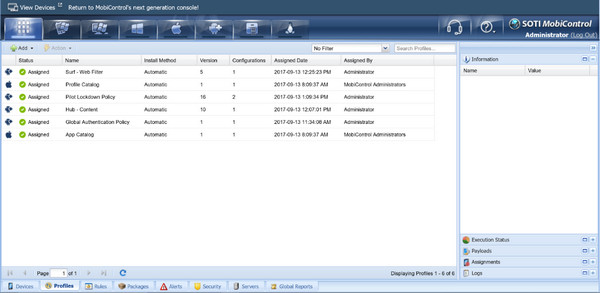
Перезагрузите iPhone и убедитесь, что запрос «Удалённое управление» больше не появляется. Все ограничения должны быть сняты, что подтвердит, что устройство теперь полностью функционально.
Часть 2. Как удалить MDM с iPhone без компьютера
Имея пароль MDM, вы можете удалить профиль прямо на iPhone без использования компьютера. Это возможно, если устройство уже включено, а профиль управления позволяет пользователю удалить его. Знание того, как удалить MDM на iPhone через «Настройки», полезно, так как это быстро, официально и не затрагивает личные данные и стабильность системы.
Разблокируйте устройство и откройте «Настройки». Убедитесь, что iPhone подключён к стабильной сети, чтобы изменения могли быть подтверждены.
Нажмите Общий, затем прокрутите вниз и выберите VPN и управление устройствами. В этом разделе перечислены все установленные профили MDM.
Нажмите профиль управления чтобы просмотреть его параметры, включая ограничения и сведения об администраторе.
Нажмите Удалить управление. Когда появится запрос, введите правильный пароль MDM для подтверждения действия.
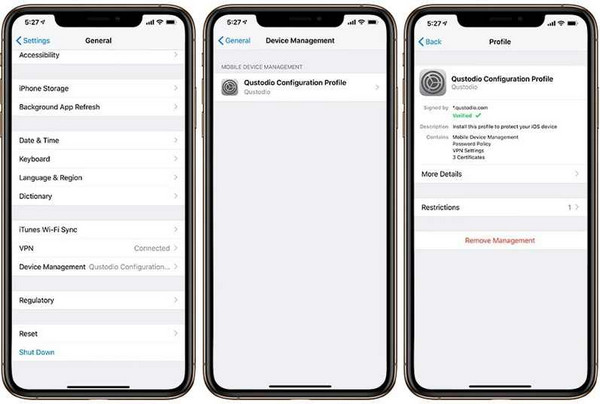
Перезагрузите iPhone и вернитесь в «Настройки», чтобы убедиться, что профиль больше не отображается. Теперь все ограничения MDM должны быть сняты.
Часть 3. Как удалить MDM с iPhone без пароля
Если пароль MDM утрачен, удалить его официальным способом через «Настройки» невозможно. Это часто происходит при работе с б/у устройствами, бывшими корпоративными телефонами или iPhone, которые не были сняты с регистрации. В такой ситуации остаются предложения сторонних сервисов по удалению ограничений MDM на iPhone без разрешения администратора. iPassGo часто используется, поскольку специализируется на удалении MDM без дополнительных модификаций на уровне кода.ns.
Скачайте и установите imyPass iPassGo на надёжный компьютер. После завершения установки запустите программу.
Откройте iPassGo на компьютере и выберите режим Удалить МДМ в интерфейсе. Подключите iPhone к компьютеру при помощи USB-кабеля, после чего вы сможете использовать Начинать кнопку, чтобы продолжить.
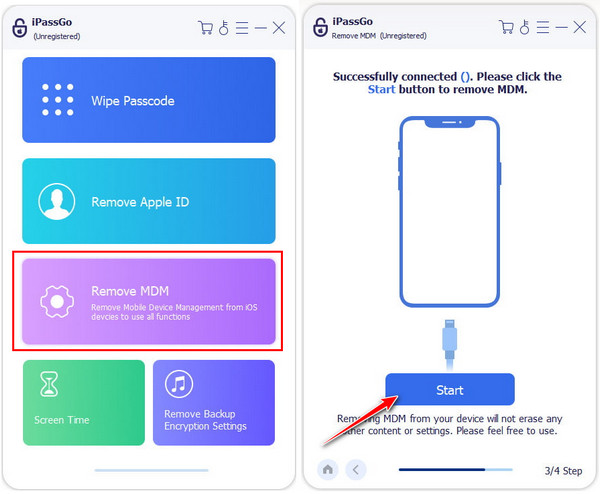
Напоминание:
При этом содержимое и настройки iPhone не будут удалены в ходе процесса удаления. После снятия MDM устройство перезапустится автоматически.
После нажатия Начинать, программное обеспечение автоматически обнаружит устройство и начнёт удаление профиля MDM. Держите iPhone подключённым и разблокированным и убедитесь, что компьютер остаётся включённым на протяжении всего процесса.
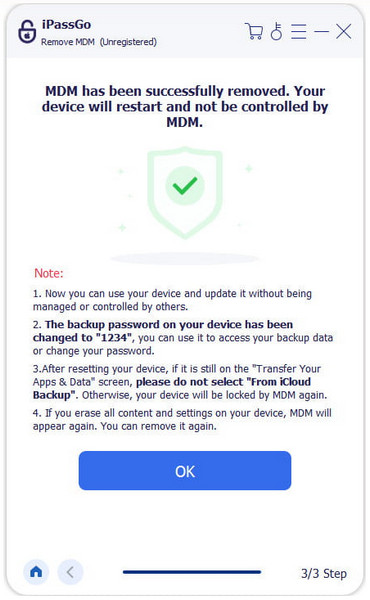
После завершения процесса iPhone перезапустится автоматически. После перезагрузки устройство больше не должно находиться под управлением MDM, а экран «Удалённое управление» не будет появляться.
Часть 4. Может ли джейлбрейк iPhone удалить MDM без пароля?
Понятие джейлбрейк iPhone часто упоминается как потенциальный способ обойти ограничения, но его нельзя считать надёжным методом полного удаления MDM в долгосрочной перспективе. Хотя джейлбрейк и позволяет изменять системные разрешения, профили MDM привязаны к серверам активации Apple и журналам регистрации устройств. Это означает, что ограничения обычно возвращаются после обновлений, перезагрузок или сброса устройства.
Некоторые пользователи пытаются удалить MDM с iPhone при помощи инструментов джейлбрейка, но этот подход сопряжён с серьёзными рисками. Джейлбрейк подрывает безопасность системы, аннулирует гарантию, нарушает получение обновлений ПО и подвергает устройство риску заражения вредоносными программами. В большинстве случаев ограничения MDM сохраняются или вновь активируются при обновлении iOS.
С учётом этих ограничений джейлбрейк нельзя рекомендовать для удаления MDM. Это неустойчивое и нестабильное решение, которое может принести больше проблем, чем пользы. Более безопасные альтернативы — официальное удаление или использование специализированных инструментов — эффективнее и лучше подходят для длительной эксплуатации устройства.
Часть 5. Есть ли другие решения?
Если перечисленные выше методы применить нельзя, остаются ещё несколько возможных вариантов. Оба они имеют очевидные ограничения и риски.
1. Временные обходные решения
В некоторых руководствах описано изменение сетевых настроек или конфигурационные хитрости для скрытия ограничений. Они не удаляют профиль MDM и чаще всего перестают работать после перезагрузки или обновления.
2. Устаревшие методы обхода
Старые инструкции часто опираются на уже закрытые уязвимости iOS. Использование таких методов вряд ли будет успешным и может привести к нестабильной работе системы.
3. Попытки сброса к заводским настройкам
Таким образом, даже если вы выполняете сброс iPhone к заводским настройкам, MDM не удаляется. Во время повторной настройки в большинстве случаев снова появляется экран «Удалённое управление».
4. Неофициальные сервисы обхода
Платные сервисы, обещающие мгновенный обход MDM на iPhone, ненадёжны. В большинстве случаев они просто используют уже известные методы или оставляют устройство частично находящимся под контролем.
5. Освобождение администратором как единственное постоянное решение
MDM по-прежнему остаётся связанным с устройством, если он не был удалён официально. Окончательное решение — это вывод iPhone из-под управления со стороны организации, которая его регистрировала.
Вывод
Ограничения MDM предназначены для защиты организаций, а не отдельных пользователей; поэтому избавиться от них не всегда просто. Наилучший результат достигается, когда вы понимаете, как именно использовалось устройство, и выбираете подход, соответствующий вашей ситуации. Официальное снятие администратором даёт постоянный контроль, а методы с паролем и специализированными инструментами являются альтернативой при ограниченном доступе. Обходы и «лайфхаки» редко оказываются долговечными и могут создать новые риски. Выбрав правильный путь удаления MDM с iPhone вы сможете восстановить полный доступ к устройству, сохранив стабильность и безопасность его системы.
Сэмюэль — старший редактор imyPass. Он эксперт по разблокировке паролей. У него более пяти лет опыта написания обучающих программ по разблокировке телефонов.
Горячие решения
-
Разблокировать iOS
- Обзор бесплатных сервисов разблокировки iCloud
- Обойти активацию iCloud с помощью IMEI
- Удалить Mosyle MDM с iPhone и iPad
- Удалить support.apple.com/iphone/passcode
- Обзор Checkra1n обхода iCloud
- Обойти пароль блокировки экрана iPhone
- Как сделать джейлбрейк iPhone
- Разблокировать iPhone без компьютера
- Обход iPhone, привязанного к владельцу
- Сброс настроек iPhone без пароля Apple ID
-
Советы по iOS
-
Разблокировать Андроид
- Как узнать, разблокирован ли ваш телефон
- Разблокировать экран телефона Samsung без пароля
- Разблокировать графический ключ на устройстве Android
- Обзор прямых разблокировок
- Как разблокировать телефон OnePlus
- Разблокировать OEM и исправить разблокировку OEM, выделенную серым цветом
- Как разблокировать телефон Sprint
-
Пароль Windows


