



 Решение
 Центр поддержки
 О нас
О нас Контакт
Как разблокировать отключённый iPhone/iPad без iTunes [Полное руководство]
 Сэмюэл Спенсер Опубликован в 27 февраля 2026 г.Разблокировать iOS3-минутное чтение
Когда ваш iPhone или iPad сломан, легко почувствовать разочарование из‑за невозможности использовать iTunes. В этом руководстве объясняется, как разблокировать отключённый iPad без iTunes, используя пять безопасных и надёжных методов. От проверенных сторонних утилит до официальных решений Apple — все способы подробно описаны, чтобы вернуть доступ к недоступным данным за считанные минуты и без серьёзных рисков.

В этой статье:
Краткий обзор всех методов
В таблице ниже приведено краткое сравнение всех пяти способов разблокировки отключённого iPhone или iPad. Сравниваются назначение, простота использования, скорость, безопасность данных и требования к устройству, чтобы вы могли быстро выбрать наиболее подходящий вариант.
| Функции/Методы | iPassGo | Найди мой | Режим восстановления | Официальная функция Apple “Стереть устройство” | Связаться со службой поддержки Apple |
| Цель | Разблокировать отключённый iPhone или iPad | Стереть и разблокировать устройство удалённо | Восстановить устройство через iTunes | Официальная функция “Стереть устройство” — стереть iPad удалённо без iTunes | Поддержка Apple — профессиональная помощь |
| Простота использования | Самый простой | Легкий | Легкий | Легкий | Зависит от сложности |
| Скорость | Самый быстрый | Быстрый | Быстрый | Быстрый | Зависит |
| Безопасность данных | Высокая при минимальном риске | Высокая при полном удалении данных | Данные удаляются | Высокая при полном удалении данных | Максимальный контроль со стороны Apple |
| Требования к устройству | Компьютер и USB‑кабель | Активированный Apple ID и доступ в интернет | Компьютер с установленным iTunes и USB‑кабель | Активированный Apple ID и доступ в интернет | Подтверждение права собственности, интернет и телефонная связь |
Обе технологии имеют свои преимущества, которые различаются и применяются в разных обстоятельствах, для разных устройств и пользовательских предпочтений. Сравните их, чтобы выбрать метод, который наилучшим образом соответствует вашим потребностям, а затем выполните конкретные шаги ниже, чтобы легко и эффективно разблокировать iPhone или iPad.
Метод 1: Использовать imyPass iPassGo
iPassGo — это надёжное приложение, предназначенное для помощи пользователям в восстановлении доступа к заблокированным устройствам без ущерба для безопасности. Считается, что оно работает быстро, просто в использовании и совместимо с различными моделями iPhone. Для тех, кто хочет узнать, как разблокировать отключённый iPhone без iTunes, эта программа — хороший выбор перед пошаговой процедурой, поскольку не приводит к потере данных.
Скачайте imyPass iPassGo с официального сайта и установите на компьютер. Убедитесь, что система соответствует минимальным программным требованиям, а также что у вас есть стабильное подключение к интернету для загрузки прошивки.
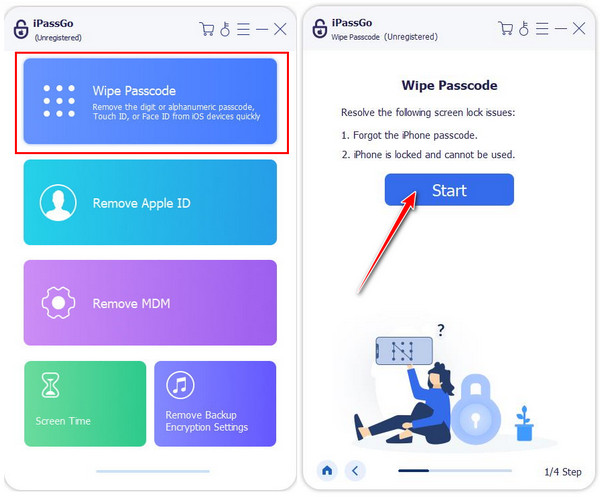
Запустите программу и выберите Стереть пароль режим. Подключите отключённый iPhone к компьютеру с помощью USB‑кабеля. Нажмите кнопку Начинать чтобы запустить процесс разблокировки. Программа автоматически определит ваше устройство.
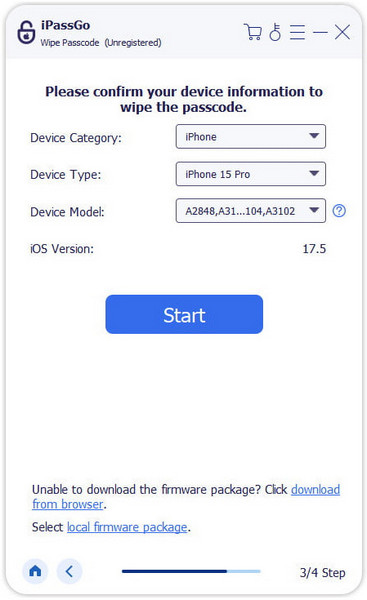
Проверьте информацию об устройстве, отображаемую на экране, включая модель, версию iOS и другие детали. Нажмите Начинать ещё раз, чтобы загрузить соответствующий пакет прошивки. Загрузка может занять несколько минут в зависимости от скорости интернета.
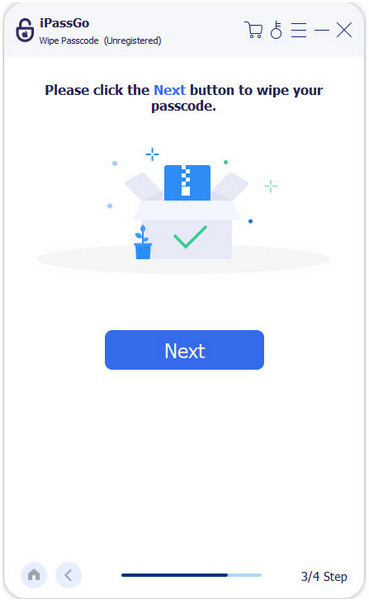
После загрузки пакета прошивки нажмите Разблокировать чтобы продолжить. Когда появится запрос, введите 0000 для подтверждения действия. Этот шаг гарантирует безопасное продолжение процесса удаления пароля.
Метод 2: Использовать «Локатор» (Find My)
Если у вас включена функция «Найти iPhone», вы можете использовать её для удалённой разблокировки отключённого устройства или удаления данных на нашел айфон. Хотя многие пользователи ищут, как разблокировать отключённый iPhone с помощью iTunes, «Найти» (Find My) предлагает альтернативу, не требующую iTunes. Она позволяет безопасно стереть устройство и восстановить к нему доступ, что делает её надёжным решением для iPhone, заблокированных из‑за ошибок при вводе пароля.
Откройте браузер на компьютере или другом устройстве и перейдите на iCloud.com. Войдите, используя Apple ID, привязанный к вашему отключённому iPhone.
Нажмите на Найти iPhone и выберите Все устройства в верхней части экрана. Выберите отключённый iPhone из списка устройств.
Нажмите Стереть iPhone. Это действие удалит все данные и настройки, включая пароль, фактически разблокировав устройство.
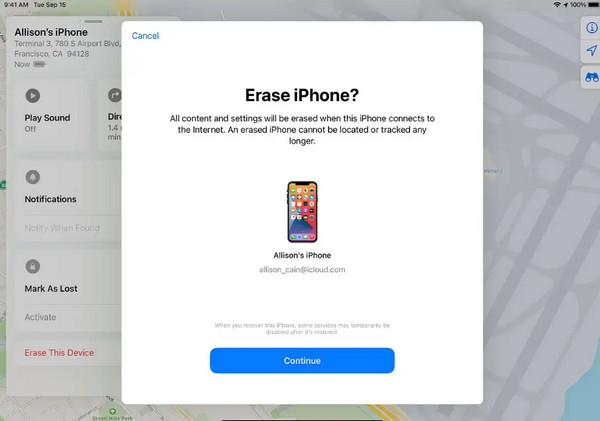
После завершения процесса стирания вы можете настроить iPhone как новый или восстановить его из резервной копии. Экран блокировки больше не помешает — вы сможете снова полноценно пользоваться iPhone.
Метод 3: Использовать режим восстановления
Режим восстановления позволяет спасти ваш iPad, когда он отключён, даже если другие способы не помогают. Для пользователя, который хочет узнать, как разблокировать отключённый iPad с помощью iTunes, это эффективный способ, поскольку он предполагает прямое использование iTunes для переустановки операционной системы и пароля. Этот способ безопасен, но приводит к удалению всей информации с устройства.
Используйте USB-кабель для зарядки, чтобы подключить iPad к компьютеру. Убедитесь, что iTunes установлен и обновлён до последней версии.
Переведите iPad в режим восстановления (Recovery Mode):
- Для iPad с кнопкой «Домой» нажмите и удерживайте Дом а также Вершина или же Сторона кнопки одновременно, пока не появится экран режима восстановления.
- Для iPad без кнопки «Домой» быстро нажмите Увеличить громкость кнопку, затем Звук тише кнопку, и наконец нажмите и удерживайте кнопку Вершина кнопку, пока не появится экран режима восстановления.
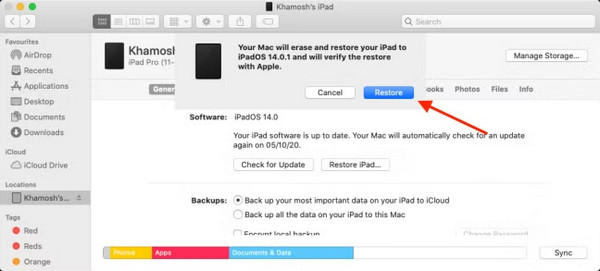
Разрешите Finder загрузить программное обеспечение и выполнить восстановление. После завершения настройте iPad как новое устройство или восстановите его из резервной копии, чтобы снова получить к нему доступ. Аналогичные действия вы можете выполнить и с iPhone после того, как переведёте его iPhone в режиме восстановления.
Метод 4: Использовать официальную функцию Apple "Стереть устройство"
Если вы хотите вернуть доступ к заблокированному iPad без использования iTunes, официальная функция Apple «Стереть устройство» — безопасный вариант. С одной стороны, вы можете легко удалить данные с iPad дистанционно и убрать код-пароль с помощью iCloud. Для пользователей, которые ищут способ, как разблокировать отключённый iPad без iTunes, это надёжный и безопасный метод, напрямую поддерживаемый Apple.
Используйте другое устройство с браузером и войдите на iCloud.com, используя Apple ID, который связан с заблокированным iPad.
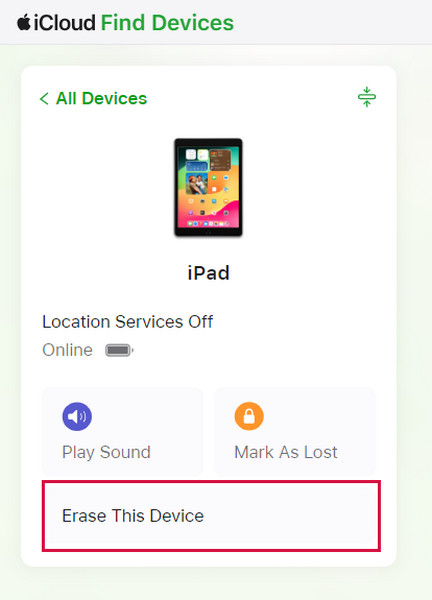
Нажмите Найти iPhone и выберите Все устройства в верхнем меню. Выберите свой отключённый iPad из списка.
Нажмите Стереть iPad и подтвердите действие. Это удалит все данные и настройки, включая код-пароль, и фактически разблокирует ваше устройство.
Метод 5: Обратиться в службу поддержки Apple
Когда все остальные способы исчерпаны или вы просто хотите обратиться к профессионалам, ещё один надёжный способ восстановить доступ к «нерабочему» iPhone — связаться со службой поддержки Apple. Пользователям, которые хотят узнать, как разблокировать отключённый iPhone без iTunes, специалисты Apple могут дать инструкции, подтвердить право собственности и предложить официальные решения. Это позволяет разблокировать устройство без риска потери данных или вмешательства сторонних лиц. Восстановление учётной записи или активация устройства — ещё одна задача, с которой может помочь служба поддержки Apple.
Вывод
Понимание доступных вариантов упрощает разблокировку. Если ваша цель — как разблокировать отключённый iPhone с помощью iTunes, использование режима восстановления безопасно удалит код-пароль, а другие инструменты и функции Apple предлагают удобные альтернативы.
Сэмюэль — старший редактор imyPass. Он эксперт по разблокировке паролей. У него более пяти лет опыта написания обучающих программ по разблокировке телефонов.
Горячие решения
-
Разблокировать iOS
- Обзор бесплатных сервисов разблокировки iCloud
- Обойти активацию iCloud с помощью IMEI
- Удалить Mosyle MDM с iPhone и iPad
- Удалить support.apple.com/iphone/passcode
- Обзор Checkra1n обхода iCloud
- Обойти пароль блокировки экрана iPhone
- Как сделать джейлбрейк iPhone
- Разблокировать iPhone без компьютера
- Обход iPhone, привязанного к владельцу
- Сброс настроек iPhone без пароля Apple ID
-
Советы по iOS
-
Разблокировать Андроид
- Как узнать, разблокирован ли ваш телефон
- Разблокировать экран телефона Samsung без пароля
- Разблокировать графический ключ на устройстве Android
- Обзор прямых разблокировок
- Как разблокировать телефон OnePlus
- Разблокировать OEM и исправить разблокировку OEM, выделенную серым цветом
- Как разблокировать телефон Sprint
-
Пароль Windows


