



 Решение
 Центр поддержки
 О нас
О нас Контакт
Как скрыть свое местоположение на iPhone, чтобы никто не узнал
 Сэмюэл Спенсер Опубликован в 4 декабря 2025 г.GPS-местоположение3-минутное чтение
Передача геоданных на iPhone чрезвычайно полезна: она помогает приложениям предоставлять точную навигацию, прогнозы погоды и персонализированные услуги. Кроме того, она позволяет вашим друзьям и близким знать, где вы находитесь, через «Локатор» или «Сообщения». Однако иногда вам требуется больше конфиденциальности. Независимо от того, защищаете ли вы личную информацию или просто избегаете ненужного отслеживания, важно научиться скрывать местоположение на iPhone.
В этом руководстве объясняется как скрыть свое местоположение на iPhone Используя встроенные настройки, трюки по обеспечению конфиденциальности и временные методы, вы можете защитить свою конфиденциальность и реальное местоположение на iPhone.

В этой статье:
- Часть 1: Почему вам может понадобиться скрыть местоположение iPhone
- Часть 2: Как скрыть местоположение на iPhone в настройках
- Часть 3: Как скрыть свое местоположение на iPhone от друзей и семьи (Find My)
- Часть 4: Как скрыть свое местоположение на iPhone с помощью настройки «Поделиться геопозицией»
- Часть 5: Как скрыть свое местоположение на iPhone без ведома других (лучшие приемы)
- Часть 6: Как изменить местоположение iPhone, чтобы скрыть свое настоящее местоположение
Часть 1: Почему вам может понадобиться скрыть местоположение iPhone
Люди скрывают своё местоположение по многим причинам. Например, вы можете защитить себя от приложений, отслеживающих ваши перемещения. Вы также можете временно приостановить предоставление данных о вашем местоположении друзьям или семье. Иногда вы также хотите избежать целевой рекламы и защитить свои данные от неизвестных приложений.
Независимо от причины, Apple предоставляет пользователям полный контроль над настройками местоположения. Ниже вы найдете способы легко и быстро скрыть своё местоположение на iPhone или iPad.
Часть 2: Как скрыть местоположение на iPhone в настройках
Если вам нужен самый простой способ скрыть местоположение на iPhone, вы можете отключить службы геолокации полностью или для определенных приложений.
Открой Настройки Приложение. Перейдите в раздел «Конфиденциальность и безопасность». Затем нажмите Сервисы определения местоположения.
Здесь вы можете отключить Сервисы определения местоположения. Затем вы можете скрыть свое местоположение на iPhone, и все приложения и службы не будут знать ваше реальное местоположение.
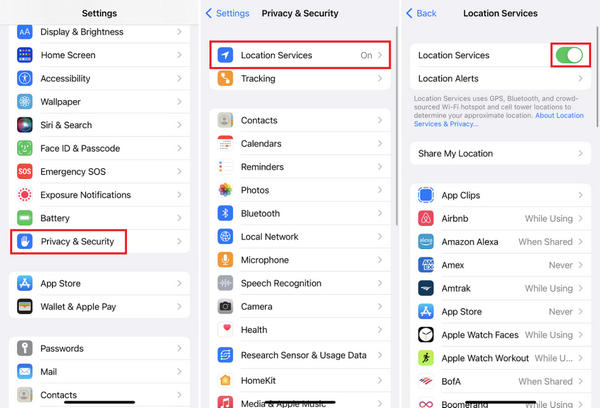
Вы также можете провести пальцем вниз и выбрать конкретное приложение. Затем, в РАЗРЕШИТЬ ДОСТУП К МЕСТОПОЛОЖЕНИЮ на вкладке вы можете выбрать Никогда чтобы запретить приложению использовать службу определения местоположения на вашем iPhone.
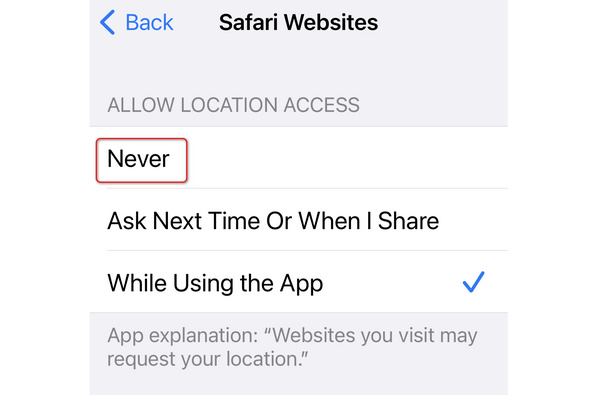
Этот метод мгновенно отключает отслеживание GPS-локации для определенного приложения или всех приложений, сервисов Apple и системных функций. Это самое прямое решение, если вы хотите скрыть местоположение на iPhone без настройки отдельных приложений. Однако Карты, Локатор, Погода и другие приложения могут работать некорректно, если службы геолокации отключены.
Часть 3: Как скрыть свое местоположение на iPhone от друзей и семьи (Find My)
Если вы делитесь своим местоположением через Find My, ваши контакты смогут видеть ваше местоположение в режиме реального времени. Чтобы прекратить передачу данных, следуйте инструкциям ниже.
Открой Найди мой приложение. Перейти к Люди вкладка
Затем выберите нужного человека. Нажмите Перестать делиться своим местоположением.
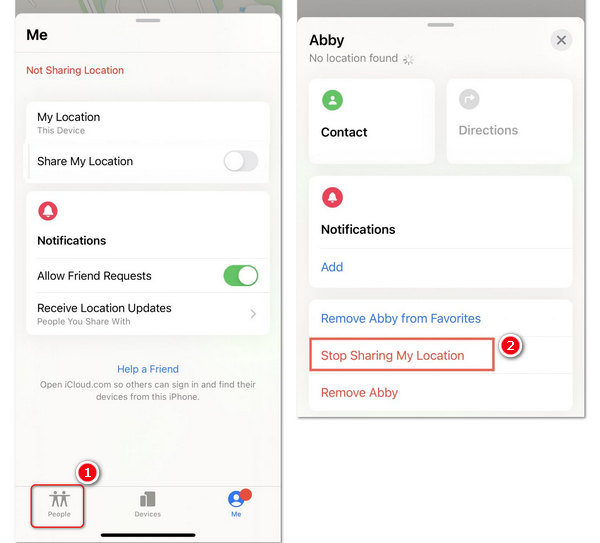
Если вы не хотите, чтобы кто-то знал ваше местоположение, есть быстрый способ скрыть свое местоположение на iPhone всего одним щелчком мыши: выберите Мне Вкладку. Затем проведите пальцем снизу вверх и отключите Поделиться моим местоположением.
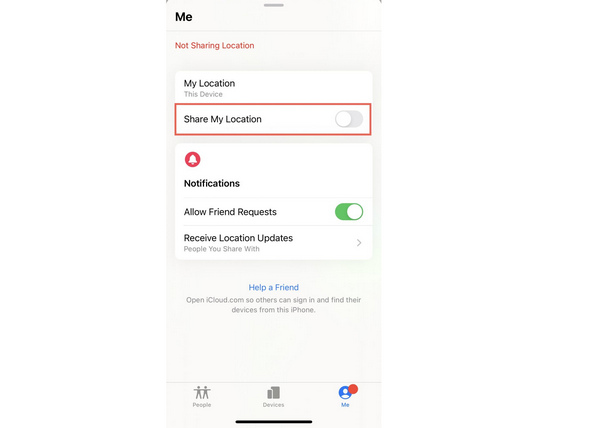
Таким образом, они не получат уведомление о том, что вы отключили эту функцию, но увидят «Местоположение недоступно», если отметят его. Кроме того, они смогут увидеть Find My не обновляет местоположение. Это один из самых распространенных способов, которыми люди ищут, как скрыть свое местоположение на iPhone, чтобы никто об этом не знал.
Часть 4: Как скрыть свое местоположение на iPhone с помощью настройки «Поделиться геопозицией»
Параметр «Поделиться геопозицией» поможет вам легко скрыть местоположение на iPhone. Он управляет всеми данными о вашем местоположении, доступными через Apple ID. Ознакомьтесь с соответствующим руководством ниже.
Откройте «Настройки». Нажмите на свой профиль. Затем выберите Найди мой.
Здесь вы должны найти Поделиться моим местоположением опцию и отключите ее.
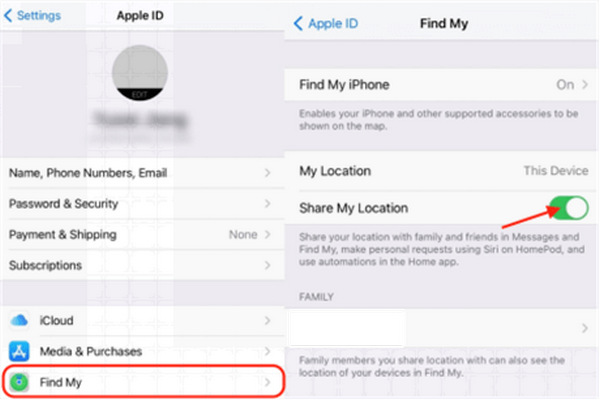
Этот метод отключает общий доступ в iCloud, Сообщениях и Локаторе для всех контактов. Это простое решение для скрытия местоположения на iPhone без изменения настроек GPS.
Часть 5: Как скрыть свое местоположение на iPhone без ведома других (лучшие приемы)
Если вам нужен быстрый и временный способ скрыть свое местоположение на iPhone, вы можете включить режим полета: просто проведите пальцем вниз, чтобы включить его. Центр управления. Затем нажмите Авиа режим. В этом случае GPS станет недоступен, отслеживание по Wi-Fi и сотовой связи также прекратится, а Find My будет показывать на устройствах других пользователей «Местоположение недоступно».
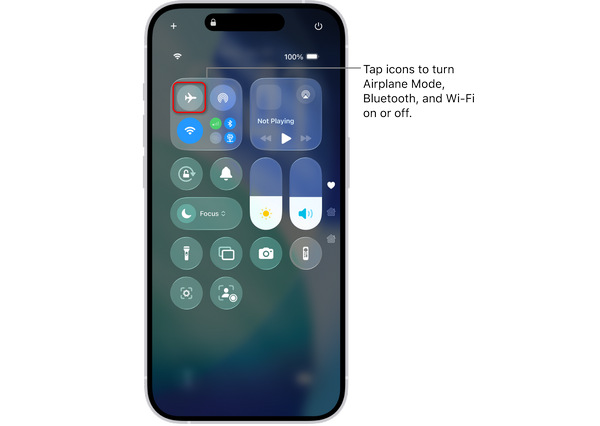
Это полезный метод временного скрытия местоположения на iPhone, особенно в те моменты, когда вам нужна мгновенная конфиденциальность, но звонки и сообщения не будут работать, пока вы не выключите режим полета.
Часть 6: Как изменить местоположение iPhone, чтобы скрыть свое настоящее местоположение
Хотя вы можете скрыть своё местоположение в настройках и «Локаторе», люди будут знать, что не смогут вас найти. Почему бы не изменить своё виртуальное местоположение на iPhone напрямую, чтобы обмануть других людей и приложения для отслеживания местоположения? imyPass iLocaGo Это легко сделать. Приложение может создать виртуальное местоположение, построить фиктивный маршрут и свободно менять его с помощью джойстика. Пользователи Find My больше не будут знать ваше настоящее местоположение.

4 000 000+ загрузок
Измените свое местоположение по GPS, чтобы скрыть его на iPhone.
Создайте виртуальное местоположение или поддельный маршрут на вашем iPhone.
Подделывайте Find My, родительский контроль и другие приложения и сервисы, основанные на определении местоположения.
Работает хорошо и без проблем на последней версии iOS 26 и iPhone 17/16/15.
Загрузите, установите и запустите imyPass iLocaGo на компьютере. Подключите iPhone к компьютеру. В главном интерфейсе вы можете выбрать Изменить местоположение.

Вы можете ввести случайное местоположение в поле поиска. Система предложит несколько похожих мест. Вы можете выбрать нужное и нажать кнопку Изменить Кнопка. Вот так легко можно скрыть своё местоположение на iPhone, создав виртуальное местоположение.

Вывод
Обучение как скрыть местоположение на iPhone Предоставляет вам полный контроль над вашей конфиденциальностью. Независимо от того, нужна ли вам временная защита или долгосрочная анонимность, Apple предлагает множество встроенных инструментов. От отключения служб геолокации до изменения местоположения устройства — вы можете выбрать наиболее подходящий для вас способ. Самый умный способ скрыть своё местоположение на iPhone — imyPass iLocaGo. Он может создать поддельное местоположение, так что другие пользователи и приложения не узнают ваше настоящее местоположение.
Сэмюэль — старший редактор imyPass. Он эксперт по разблокировке паролей. У него более пяти лет опыта написания обучающих программ по разблокировке телефонов.
Горячие решения
-
GPS-местоположение
- Лучшие локации Pokemon Go с координатами
- Отключите свое местоположение в Life360
- Как изменить местоположение на iPhone
- Обзор iSpoofer Pokemon Go
- Установите виртуальные местоположения на iPhone и Android
- TikTok Отслеживайте свое местоположение
- Monster Hunter Now Джойстик
- Обзор IP Location Finder
- Изменить местоположение Mobile Legends
- Изменить местоположение в TikTok
-
Разблокировать iOS
-
Советы по iOS
-
Разблокировать Андроид


