



 Решение
 Центр поддержки
 О нас
О нас Контакт
Как быстро добавить и изменить пользовательское местоположение в Twitter
 Пенни Уоррен Опубликован в 04 февраля 2026 г.GPS-местоположение3-минутное чтение
Общеизвестно, что социальные сети отслеживают ваше местоположение по GPS. По словам разработчиков, они предоставляют персонализированный контент на основе ваших данных о местоположении, интересах и многом другом. Кроме того, такие платформы, как Twitter, позволяют пользователям добавлять и показывать своё местоположение при публикации текстов и изображений. В этой статье объясняется, как добавить и изменить вашу геолокацию в Twitter чтобы привлечь больше подписчиков и повысить охват ваших твитов с помощью пошагового руководства.

В этой статье:
Часть 1: Отображает ли Twitter местоположение?
Отображает ли Twitter ваше местоположение? Да. Согласно информации от X или Twitter, при доступе к платформе она получает информацию о вашем местоположении на основе GPS и IP-адреса, как описано в разделе 1.2 Политики конфиденциальности X. Она также использует информацию о вашем местоположении для определения настроек страны для вашей учетной записи. Другими словами, X отображает местоположение не только в вашем контенте, но и в профиле.
Часть 2: Как добавить пользовательское местоположение в Twitter
Как добавить местоположение в профиль Twitter
Профиль в Твиттере представляет собой изображение человека. Он включает в себя фотографию профиля, биографию, изображение шапки профиля и вашу страну. Он служит цифровой идентичностью и позволяет вам делиться основной информацией.
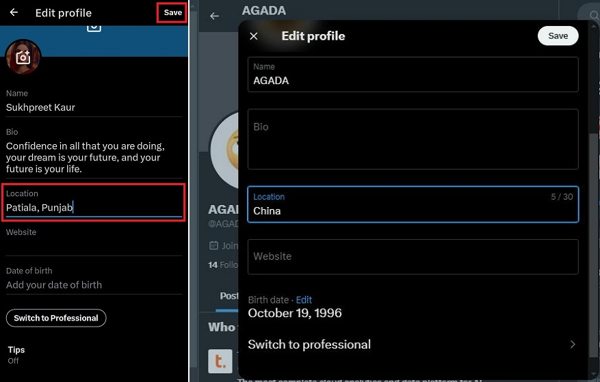
Чтобы добавить пользовательское местоположение в свой профиль Twitter, откройте свою учетную запись Twitter в приложении или на веб-сайте.
Нажмите на свою фотографию профиля или имя, чтобы открыть свой профиль в Твиттере.
Ударь Редактировать профиль кнопку на странице профиля.
Прокрутите вниз до поля «Местоположение» и добавьте местоположение.
Нажмите или щелкните Сохранять чтобы подтвердить это.
Как добавить местоположение в пост в Твиттере
При публикации поста в Твиттере вы также можете добавить местоположение. Тогда другие пользователи смогут найти ваш твит по геотегу. Вот шаги для добавления геотега к X:
Войдите в свой аккаунт в Твиттере.
Нажмите на свою фотографию профиля и выберите Настройки и конфиденциальность.
Выберите вкладку «Конфиденциальность и безопасность».
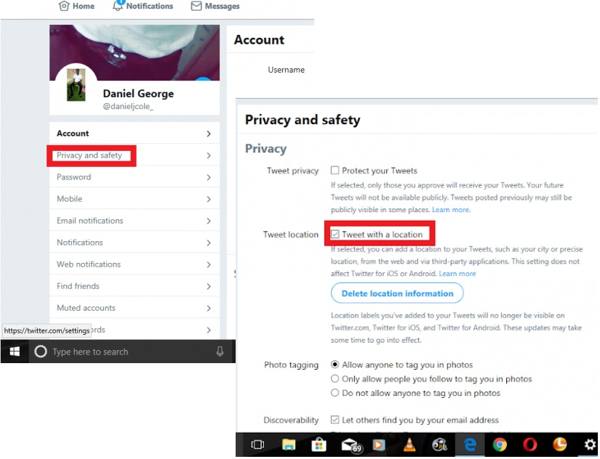
Проверять Твит с указанием местоположения сразу после Местоположение твита область.
Нажмите на Твит кнопку рядом с вашей фотографией профиля на главной странице, чтобы создать новый твит.
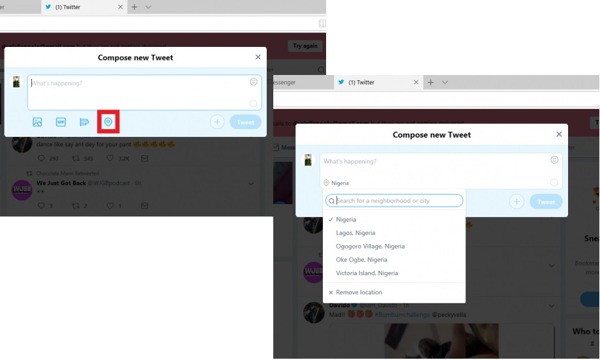
Добавьте текст и изображения к своему посту.
Нажмите на Расположение кнопку и выберите подходящее местоположение.
Часть 3: Как изменить местоположение в Твиттере
На платформе X (ранее Twitter) пользователи могут изменять местоположение учетной записи, местоположение в трендах и местоположение профиля. Первое местоположение указывает, где вы сейчас живете. Второе позволяет увидеть, что популярно в другом городе. Третье относится к местоположению в информации вашего профиля.
Как изменить местоположение в аккаунте Twitter
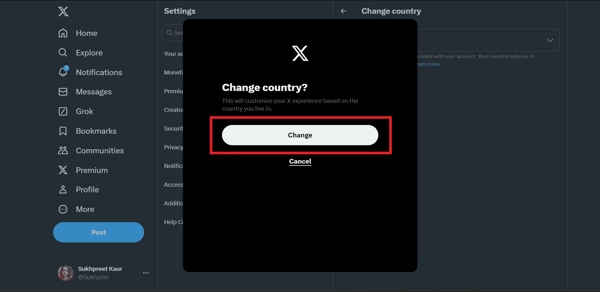
Откройте X в браузере или приложении и войдите в свою учетную запись.
Нажмите на Более кнопку или коснитесь своего профиля.
Выбирать Настройки и конфиденциальность и выбрать Ваш аккаунт.
Выбирать Информация об аккаунте, и ударил Страна.
Выберите нужную страну из списка и нажмите Изменять.
Как изменить местоположение трендов в Твиттере
В Интернете
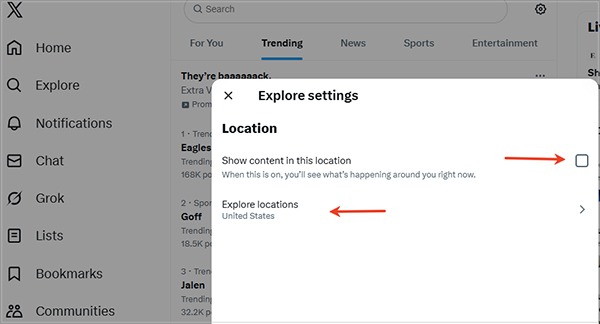
Перейти к Исследовать вкладку на главной странице.
Переключиться на Актуальные темы список и нажмите Настройки кнопка со значком шестеренки.
Проверять Показывать контент в этом местоположении.
Нажмите Обзор местоположений, и выберите нужную страну или город.
В приложении X
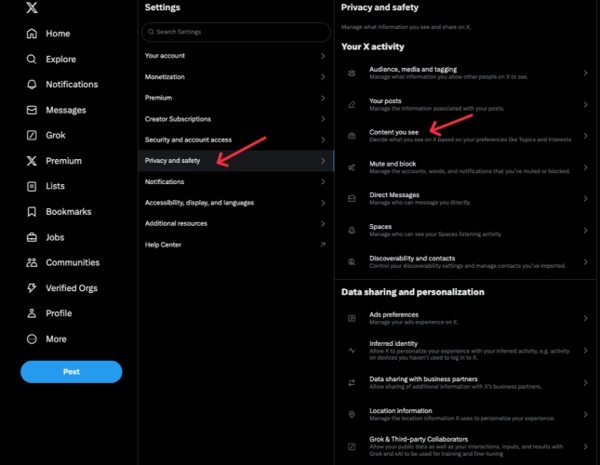
Нажмите на свой профиль в приложении.
Выбирать Настройки и конфиденциальность, выбирать Конфиденциальность и безопасность.
Нажмите Отображаемый контент под Ваша активность в X.
Ударять Обзор, и снимите флажок Показывать контент в вашем текущем местоположении.
Нажмите Обзор местоположений, и измените местоположение трендов Twitter на «По всему миру».
Как изменить местоположение в профиле Twitter
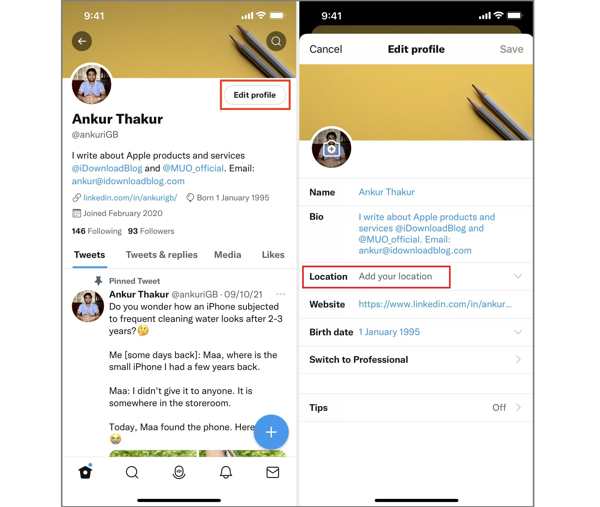
Перейдите в профиль на X.
Ударять Редактировать профиль и выбрать Расположение.
Изменить местоположение Twitter и нажмите Сохранять.
Часть 4: Как изменить местоположение в Твиттере, не уведомив никого
iLocaGo — отличный способ изменить своё местоположение в Twitter на «по всему миру», не уведомляя об этом других. Что ещё важнее, вам не нужно каждый раз менять настройки X при входе на платформу. Интуитивно понятный интерфейс упрощает навигацию.

4 000 000+ загрузок
Изменяйте местоположение телефона на iPhone и Android в один клик.
Имитация маршрутов в различных режимах.
Работает с широким спектром приложений и сервисов, включая X.
Поддержка последних версий iOS и Android.
Как изменить местоположение в Твиттере, не уведомляя других пользователей.
Установить программу смены местоположения
Запустите программу для смены местоположения после установки на компьютер. Подключите свой iPhone или Android-устройство к компьютеру с помощью USB-кабеля.

Выберите «Изменить местоположение»
После того как ваше устройство будет обнаружено, выберите Изменить местоположениеОстальные три режима, Универсальный режим, Многоступенчатый режим, а также Режим джойстика, используются для имитации маршрутов.

Изменить местоположение в Твиттере
Затем введите адрес в поле или щёлкните по нужному месту на карте. Наконец, нажмите кнопку Изменить чтобы подтвердить его. Вы также можете изменить местоположение на DoorDash с этой программой.

Вывод
В этом руководстве объясняется, как добавить и изменить местоположение в Twitter. Вы можете следовать нашему руководству, чтобы изменить местоположение в информации об аккаунте, в разделе трендов Twitter и в профиле. Если вы не хотите часто менять местоположение для своего аккаунта, iLocaGo — хороший вариант, позволяющий легко подделать ваше GPS‑местоположение.
Пенни — старший редактор imyPass. Она занимается поиском идеальных решений для определения местоположения GPS в любых ситуациях, а также имеет опыт в ремонте компьютеров.
Горячие решения
-
GPS-местоположение
- Лучшие локации Pokemon Go с координатами
- Отключите свое местоположение в Life360
- Как изменить местоположение на iPhone
- Обзор iSpoofer Pokemon Go
- Установите виртуальные местоположения на iPhone и Android
- TikTok Отслеживайте свое местоположение
- Monster Hunter Now Джойстик
- Обзор IP Location Finder
- Изменить местоположение Mobile Legends
- Изменить местоположение в TikTok
-
Разблокировать iOS
-
Советы по iOS
-
Разблокировать Андроид


