



 Решение
 Центр поддержки
 О нас
О нас Контакт
Как выйти из Apple ID на iOS, macOS и удалённо
 Клара Прескотт Опубликован в 11 мая 2026 г.Советы по iOS3-минутное чтение
Вы можете выйдите из своего Apple ID на вашем устройстве Apple в различных ситуациях. После выхода вы не сможете просматривать данные, связанные с вашей учётной записью, такие как заметки, контакты, календари, связку ключей iCloud, данные о здоровье, закладки Safari и многое другое. Кроме того, функция «Локатор» (Find My) будет автоматически отключена. Разумеется, FaceTime, iMessage и другие подписки, привязанные к вашей учётной записи, станут недоступны на вашем устройстве. В этом руководстве представлены проверенные методы.

В этой статье:
Часть 1. Как выйти из Apple ID на iPhone/iPad
Как упоминалось ранее, важно понимать, что произойдёт после выхода из Apple ID. Если вы всё ещё помните пароль от учётной записи, вы можете быстро удалить текущий Apple ID на своём устройстве iOS.
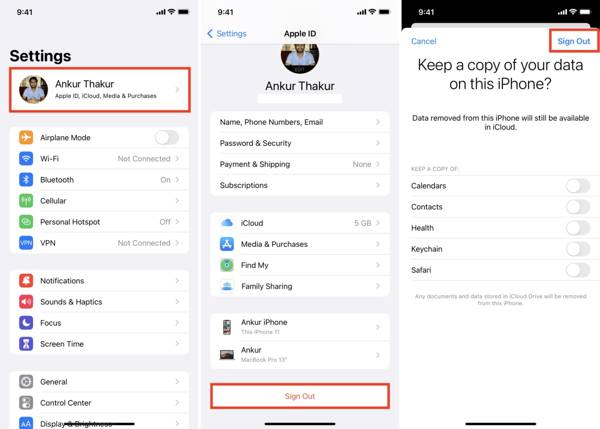
Запустите Настройки приложение на вашем устройстве.
Нажмите на свой профиль.
Прокрутите вниз и коснитесь Выход кнопка.
Введите пароль Apple ID, чтобы отключить Найди мой.
Нажмите Выключать продолжать.
Далее решите, хотите ли вы сохранить копию данных или нет.
Наконец, нажмите Выход кнопку ещё раз в правом верхнем углу.
Примечание:
Если вы выйдете из Apple ID на своём iPhone, он будет удалён и с сопряжённых Apple Watch.
Часть 2. Как выйти из Apple ID на Mac
Если вы хотите перестать использовать старую учётную запись на вашем MacBook, вы можете выйти из Apple ID, используя пароль. Имейте в виду, что синхронизация iCloud прекратится после выхода из учётной записи. Вот шаги:
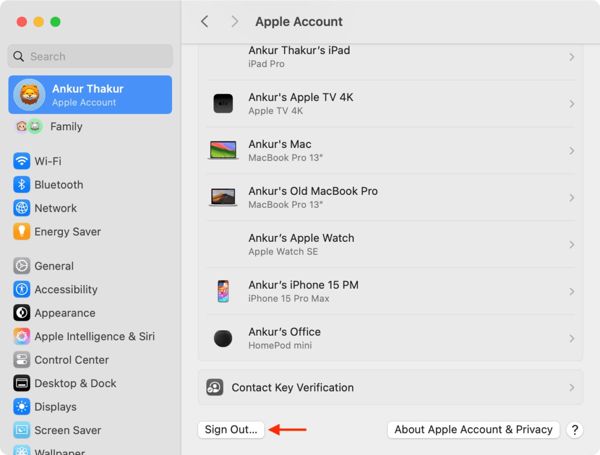
Нажмите меню Apple и выберите Настройки системы.
Нажмите Аккаунт Apple на боковой панели.
Прокрутите вниз и нажмите Выход кнопка внизу.
Отметьте нужные типы данных и нажмите Сохранить копию если хотите сохранить копию.
Наконец, подтвердите выход из Apple ID.
Часть 3. Как выйти из Apple ID с другого iPhone
Даже если у вас нет доступа к вашему устройству iOS, вы можете выйти из Apple ID на других устройствах. Предварительное условие — вы используете ту же учётную запись на нескольких устройствах Apple. Ниже мы делимся процессом по шагам:
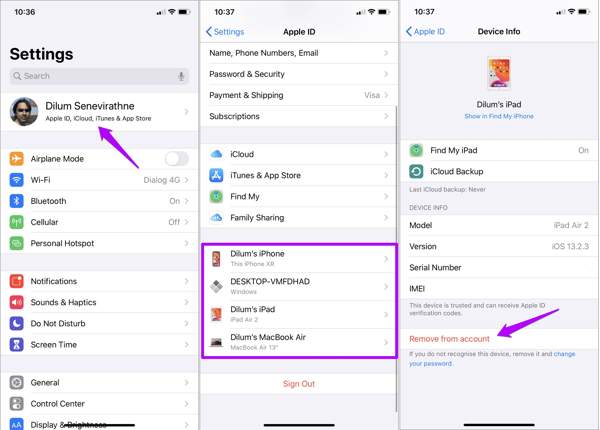
Открой Настройки приложение на другом устройстве iOS, связанном с тем же Apple ID.
Нажмите на профиль.
Прокрутите вниз и нажмите на свой iPhone или iPad.
Нажмите Удалить из аккаунта кнопка.
Далее нажмите Удалять кнопку в диалоговом окне подтверждения.
Часть 4. Как выйти из Apple ID удалённо
Функция «Локатор» (Find My) используется для отслеживания устройств Apple через учётную запись Apple. Она позволяет пользователям выходить из Apple ID удалённо, если на их устройстве включён «Локатор». Кроме того, ваше устройство должно быть в сети.
На заёмном устройстве Apple
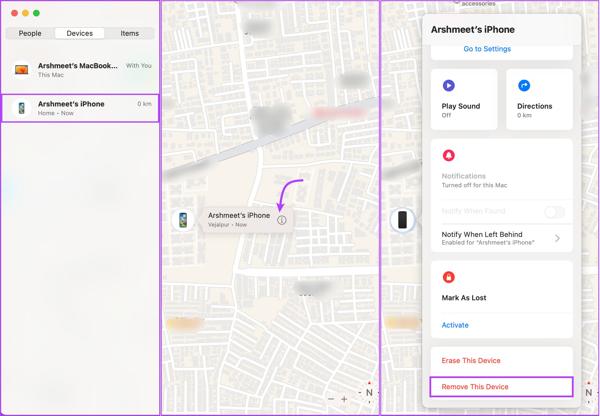
Запустите Найди мой приложение.
Перейти к Устройства вкладку и выберите своё устройство.
Если вы не можете найти свое устройство, нажмите кнопку «+», выберите Добавить AirTag, и добавьте его через соответствующую учетную запись Apple.
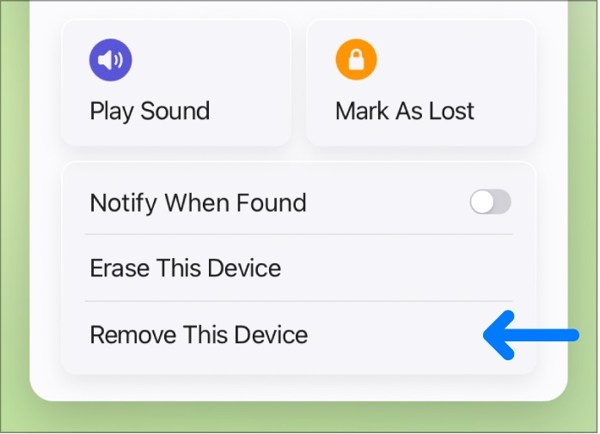
Перейдите на панель инструментов и нажмите Удалить это устройство.
Далее выберите Удалять чтобы подтвердить выход из Apple ID на вашем iPhone или iPad.
В Интернете
Перейдите на сайт www.icloud.com/find в браузере.
Войдите в систему, используя свой Apple ID и пароль.
Выберите устройство, на котором вы хотите выйти из Apple ID, из Все устройства список.
Нажмите на Удалить это устройство кнопка.
Затем нажмите Удалять чтобы завершить процесс. Этот процесс также восстановить заводские настройки вашего iPhone или iPad.
Часть 5. Что делать, если не удаётся выйти из Apple ID
При выходе из Apple ID на iPhone или iPad некоторые пользователи обнаруживают, что их учётная запись выделена серым цветом. Это означает, что выход из Apple ID недоступен из-за ограничений. Решение простое: разрешите изменение учётной записи в разделе «Экранное время».
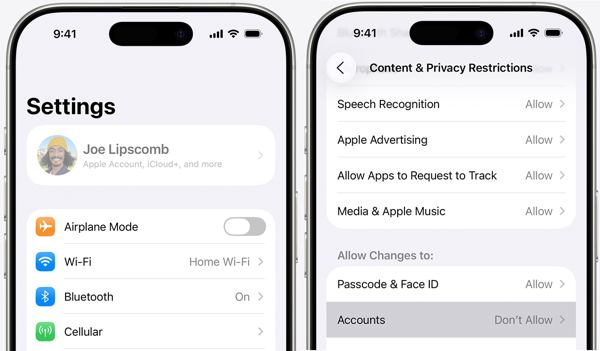
Выбирать Экранное время в вашей Настройки приложение.
Нажмите Ограничения контента и конфиденциальности.
Если вы включили Ограничения контента и конфиденциальности, найдите Разрешить изменения для раздел.
Нажмите учетные записи, и установите его на Позволять.
Часть 6. Как принудительно выйти из Apple ID без пароля
Если вы забыли пароль своего Apple ID, iPassGo может помочь вам выйти из Apple ID без пароля. Она снимает все ограничения с устройства iOS без технических навыков. Кроме того, вам не нужно разблокировать iPhone или iPad.

4 000 000+ загрузок
Выйти из Apple ID без пароля.
Простота использования и завершение процесса в 3 шага.
Предлагает дополнительные функции, такие как обход MDM и Обход пароля экрана «Экранное время»..
Поддерживает последние версии iOS и iPadOS.
Как выйти из Apple ID на iPhone без пароля
Установите программу для удаления Apple ID
Скачайте и установите программу для удаления Apple ID на свой ПК и запустите её. Для пользователей Mac есть отдельная версия. Выберите режим Удалить Apple ID чтобы начать процесс.

Подключиться к вашему iPhone
Подключите iPhone к ПК с помощью кабеля Lightning. Если вы подключаете эти устройства впервые, нажмите Доверять чтобы доверять этому ПК. Как только ваше устройство будет обнаружено, нажмите Начинать кнопка.

Выйти из Apple ID
Если функция «Найти iPhone» отключена, программа автоматически удалит текущую учётную запись Apple ID с вашего устройства. Если функция «Найти iPhone» включена, следуйте инструкциям на экране, чтобы отключить её. Затем программа сделает всё остальное.

Вам также может понравиться:
Вывод
В этой статье рассмотрены почему вы не можете выйти из Apple ID. Что ещё важнее, мы делимся пошаговыми инструкциями по удалению учётной записи с вашего iPhone, iPad, MacBook и других устройств. Вы можете следовать нашему руководству, чтобы выйти из старой учётной записи. iPassGo является окончательным решением. Она работает, даже если вы забыли пароль Apple ID или ваше устройство заблокировано либо отключено.
Клара — редактор imyPass. Она специализируется на восстановлении данных. Вы найдёте профессиональные руководства и решения для восстановления потерянных данных с любого устройства. Многие пользователи отметили простоту и полезность этого руководства.
Горячие решения
-
Советы по iOS
-
Разблокировать iOS
-
GPS-местоположение
-
Советы по Windows


