



 Решение
 Центр поддержки
 О нас
О нас Контакт
Как изменить пароль Outlook с вашим паролем или без него
 Сэмюэл Спенсер Опубликован в 01 марта 2024 г.Советы по паролю3-минутное чтение
Безопасность пароля Outlook имеет большое значение, поскольку он подключается к вашей электронной почте Outlook, календарю и другим задачам, которые содержат важную информацию, такую как ваша история покупок, адрес, номер телефона, важные документы, личные фотографии, важные оповещения и многое другое. Поэтому эксперты по кибербезопасности рекомендуют регулярно менять пароль Outlook, особенно если вы считаете, что он может быть скомпрометирован. Это руководство покажет вам, как изменить пароль Outlook правильно в различных ситуациях.

В этой статье:
Часть 1: 3 практических способа изменить пароль Outlook
Способ 1: как изменить пароль Outlook онлайн
Некоторые люди предпочитают получать доступ к Outlook в своих веб-браузерах, а не в приложении Outlook. Конечно, вы можете изменить пароль Outlook онлайн напрямую. Имейте в виду, что это не изменит учетные данные других поставщиков электронной почты, которые вы используете в приложении Outlook, таких как Yahoo, Gmail и т. д. Проверьте действия, описанные ниже.
Откройте страницу входа в Outlook в браузере, войдите в свою учетную запись, нажмите Следующий, введите текущий пароль и нажмите Войти.
Кончик: Если вы забыли свой пароль Outlook, перейдите к следующему способу.
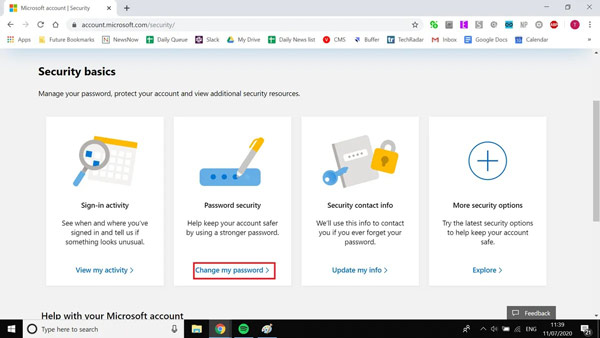
Нажмите на свой профиль в правом верхнем углу и выберите Мой счет. Найдите Безопасность раздел, нажмите на Обновлять кнопку и нажмите Изменить пароль в Безопасность пароля вкладка. Или вы можете посетить веб-страницу безопасности Microsoft, войти в свою учетную запись и нажать Изменить мой пароль напрямую.
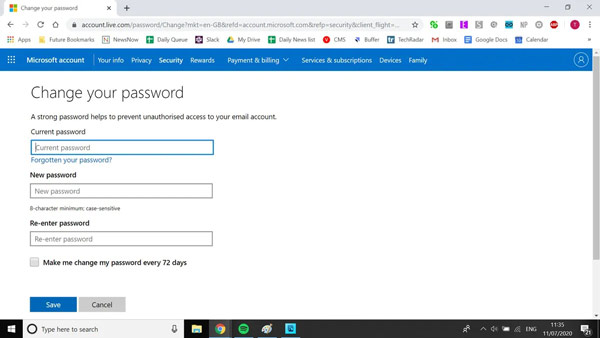
Затем вам будет представлена страница нового пароля. Введите текущий пароль, а затем введите и повторно введите новый пароль.
Наконец, нажмите на Сохранять кнопка. Затем вам нужно будет войти в свою учетную запись Outlook с новым паролем.
Способ 2: как сбросить забытый пароль Outlook
Можете ли вы сбросить пароль Outlook, если забудете текущий пароль? Ответ: да. Но предполагается, что вы помните ответ на контрольные вопросы, которые задали ранее, или ваш номер телефона все еще доступен.
Посетите веб-страницу входа в Outlook в веб-браузере. Войдите в свою учетную запись и нажмите кнопку Забыли пароль связь.
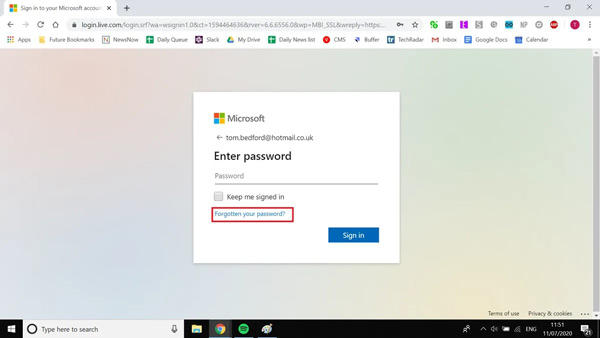
Подтвердите свое право собственности с помощью номера телефона или секретных вопросов. После проверки вашей учетной записи вы попадете на страницу нового пароля.
Здесь вы можете ввести новый пароль и войти еще раз. Нажать на Сохранять кнопку, чтобы завершить сброс пароля Outlook.
Способ 3: как изменить пароль Outlook с помощью клиента
Если на вашем рабочем столе установлен клиент Outlook, вы можете изменить пароль Outlook без браузера. Этот способ также требует подключения к Интернету. Вот шаги, которые помогут выполнить работу.
На ПК:
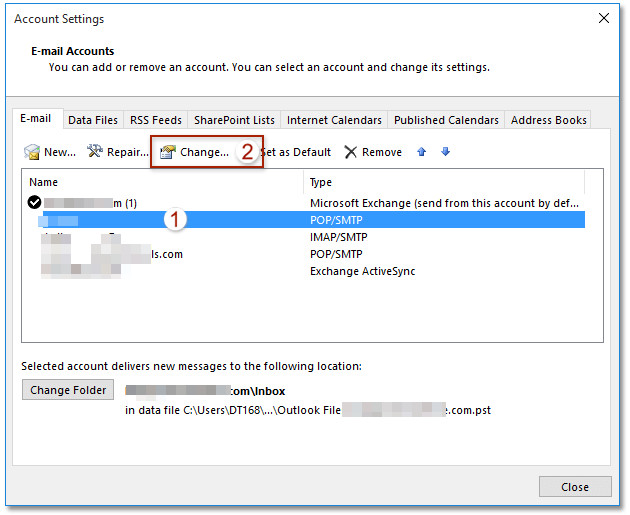
Запустите клиент Outlook, перейдите в Файл меню и выберите Настройки учетной записи. Затем нажмите Настройки учетной записи еще раз в раскрывающемся меню.
Выберите учетную запись, которую вы хотите изменить, и нажмите кнопку Изменять кнопка. Введите новый пароль на Изменить аккаунт диалоговое окно и подтвердите его. Ударь Заканчивать кнопка.
Закройте все окна. Снова откройте клиент Outlook и войдите в систему, используя новый пароль, чтобы проверить, удалось ли изменить пароль Outlook.
На Mac:
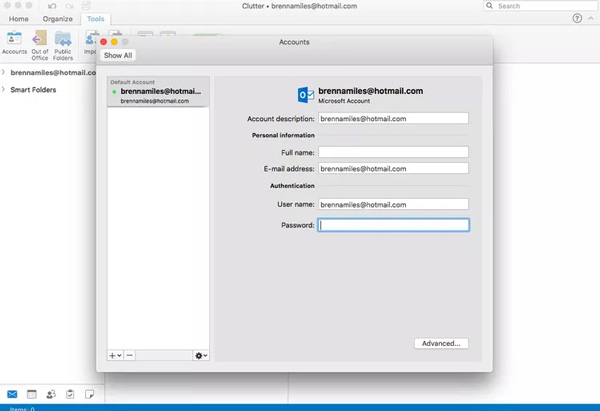
Перейти к Инструменты вкладку в клиенте Outlook и нажмите учетные записи.
Выберите целевую учетную запись на левой панели и введите новый пароль в поле Пароль поле.
Закрой учетные записи диалоговое окно, и Outlook сохранит новый пароль.
Бонусный совет: как управлять паролем Outlook на iPhone
Сегодня все больше и больше людей проверяют свою электронную почту на своих мобильных устройствах. Лучший способ управлять паролем Outlook на iPhone — использовать imyPass Менеджер паролей iPhone. Он позволяет вам управлять всеми паролями на вашем устройстве iOS, включая Outlook.

4 000 000+ загрузок
Легко просматривайте, управляйте, экспортируйте и делитесь паролями Outlook на своем iPhone.
Экспортируйте все пароли, сохраненные на вашем iPhone, на компьютер для резервного копирования.
Поддержка широкого спектра паролей, включая пароли Apple ID, пароли электронной почты, пароли Wi-Fi и любые другие пароли, сохраненные на вашем iPhone.
Совместимость с последними моделями iPhone и iPad.
Вот шаги по управлению паролем Outlook на вашем iPhone:
Сканируйте свой iPhone
Запустите этот менеджер паролей для iOS после установки на свой компьютер. Если у вас есть компьютер Mac, есть еще одна версия для Mac. Подключите свой iPhone к тому же устройству с помощью кабеля Lightning. Затем нажмите Начинать Кнопка для сканирования вашего устройства.

Просмотрите свой пароль Outlook
Далее вам откроется окно предварительного просмотра. Все пароли отсортированы по типу. Например, чтобы управлять паролем Outlook, выберите Адрес электронной почты с левой стороны. После этого вы увидите свой пароль на главной панели.

Создайте резервную копию пароля Outlook
Установите флажок рядом с каждым паролем, резервную копию которого вы хотите создать, и нажмите кнопку Экспорт кнопка. При появлении запроса введите имя файла, выберите папку и сохраните его. Если вы забыли свой пароль Outlook, вы можете легко восстановить его из файла резервной копии.

Возможно, вы захотите узнать:
Часто задаваемые вопросы.
-
Как изменить пароль Outlook на iPhone?
Хотя Microsoft выпустила приложение Outlook для iOS, оно не позволяет менять пароли. Вы можете изменить пароль своей учетной записи только в браузере телефона или клиенте для настольного компьютера. Вы можете обновить свой пароль Outlook в приложении «Настройки».
-
Почему Outlook продолжает запрашивать пароль?
Основные причины, по которым Outlook продолжает запрашивать пароль, включают в себя:
1. Outlook не настраивается на запоминание пароля.
2. Пароль вашей учетной записи электронной почты отличается от пароля, сохраненного в Outlook.
3. Пароль, сохраненный в Outlook, поврежден.
4. Клиент или приложение Outlook устарело.
5. Антивирусное программное обеспечение не позволяет Outlook работать нормально. -
Что произойдет, если я изменю пароль Outlook?
После изменения пароля Outlook вам лучше обновить новый пароль на всех ваших устройствах. В противном случае вы не будете получать новые электронные письма.
Вывод
В этом руководстве говорилось о как изменить пароль Outlook на веб-сайте Outlook или в настольном клиенте. Даже если вы забыли свой текущий пароль, вы можете изменить его, следуя нашему руководству. imyPass Менеджер паролей iPhone — это самый простой способ управления и запоминания пароля Outlook и других паролей на вашем устройстве iOS.
Сэмюэль — старший редактор imyPass. Он эксперт по разблокировке паролей. У него более пяти лет опыта написания обучающих программ по разблокировке телефонов.
Горячие решения
-
Советы по паролю
- 5 лучших средств поиска паролей для Instagram
- 10 лучших программ для просмотра паролей беспроводной сети
- Изменить пароли электронной почты на iPhone
- Сброс или изменение забытого пароля Twitter
- Как восстановить или сбросить пароль Instagram
- Решения, если вы забыли пароль TikTok
- Восстановить или изменить забытый пароль Discord
- Как сбросить пароли связки ключей
- Обзор диспетчера паролей Microsoft Edge
- 5 лучших рекомендаций по менеджеру паролей iPhone
-
Пароль Windows
-
Разблокировать iOS
-
Разблокировать Андроид


