



 Решение
 Центр поддержки
 О нас
О нас Контакт
Как восстановить удалённые звонки на iPhone с помощью резервных копий и инструментов
 Клара Прескотт Опубликован в Январь 23, 2026Восстановить данные3-минутное чтение
Случайно удалили звонок, но он пропал на вашем iPhone? Вы не одиноки. iOS обрабатывает журналы звонков не так, как сообщения или фотографии. Это может создать впечатление, что звонок потерян навсегда. В этом руководстве показано, как это сделать. Как посмотреть удаленные звонки на iPhoneПочему некоторые звонки не отображаются в папке «Удаленные», и простые шаги для безопасного восстановления истории звонков.

В этой статье:
Часть 1. Как посмотреть удаленные звонки на iPhone
Случайно удалили звонок на своем iPhone? Вы не одиноки. iOS не поддерживает видимую папку для удаленных звонков, поэтому после удаления звонка из приложения «Телефон» он больше не виден. Это затрудняет простой просмотр истории звонков на телефоне. Если вы хотите восстановить потерянную историю звонков, это руководство покажет вам, как просмотреть удаленные звонки на iPhone и какие параметры доступны при работе с удаленными звонками. Вот основные способы восстановления удаленных звонков:
1. Восстановление из резервной копии
Если вы регулярно создаете резервные копии данных своего iPhone с помощью iCloud или iTunes/Finder, восстановление из резервной копии, созданной до того, как вы случайно удалили звонки, может помочь их восстановить. Имейте в виду, что восстановление из резервной копии заменит все текущие данные версией из резервной копии.
2. Используйте сторонние инструменты восстановления.
Существует несколько надежных инструментов, которые могут просканировать ваш iPhone или создать резервную копию файлов на предмет удаленных звонков. Эти приложения помогут вам получить доступ к журналам звонков, которые были случайно удалены. Этот метод работает лучше всего, если после удаления звонков на вашем iPhone место в памяти не было перезаписано.
3. Проверьте записи вашего оператора связи.
Некоторые операторы мобильной связи хранят историю звонков на своих серверах. Обращение к вашему оператору или вход в вашу учетную запись могут позволить вам получить доступ к удаленным звонкам на вашем iPhone, которые больше не отображаются в приложении «Телефон» на вашем устройстве.
4. Используйте стороннее программное обеспечение для восстановления удаленных звонков.
Как восстановить удаленную историю звонков на iPhone без резервной копии? Этот вопрос уже стал довольно обсуждаемой темой, поскольку восстановление удаленных файлов на iOS без резервной копии может показаться невозможным. Но прямо сейчас вы можете использовать сторонние инструменты для восстановления удаленных файлов, таких как сообщения, фотографии, видео и даже журналы звонков.
Несмотря на то, что iOS не хранит папку для удалённых звонков, вы всё равно можете их восстановить. Резервные копии, сторонние инструменты и записи оператора связи — основные способы восстановления потерянной истории звонков. Далее мы объясним, почему некоторые удалённые звонки не отображаются в папке «Удалённые».
Часть 2. Почему я не могу найти удаленные звонки в папке «Удаленные»?
Многие пользователи iPhone ожидают, что удалённые звонки будут отображаться в папке «Недавно удалённые», как фотографии или сообщения. На самом деле в iOS нет папки для удалённых звонков. Как только звонок удаляется из приложения «Телефон», он исчезает из поля зрения.
Чтобы понять, как восстановить удаленные телефонные звонки на iPhone, нужно знать, что iOS не хранит удаленные звонки в видимых папках. Приложение «Телефон» не может отобразить их после удаления. Для восстановления этих звонков требуются методы, выходящие за рамки стандартной системы журнала звонков. Знание этого ограничения поможет понять, почему доступ к удаленным звонкам затруднен.
Часть 3. Как восстановить удаленные звонки на iPhone
Потеря истории звонков на iPhone может быть стрессовой ситуацией. К счастью, существуют проверенные способы безопасного восстановления удаленных телефонных звонков на iPhone. Вы можете восстановить журналы звонков с помощью специализированного программного обеспечения для восстановления, резервных копий iCloud или iTunes, а также записей вашего оператора связи. Каждый метод описан с пошаговыми инструкциями, чтобы вы могли уверенно восстановить свои звонки.
Метод 1: imyPass iPhone Data Recovery
Восстановление данных iPhone imyPass Это один из самых надежных инструментов для восстановления удаленных телефонных звонков на iPhone. Он сканирует ваше устройство напрямую и позволяет восстановить удаленную историю звонков без перезаписи существующих данных, что делает его самым безопасным вариантом для восстановления потерянных звонков.
Загрузите imyPass iPhone Data Recovery на свой компьютер с Windows или Mac. Следуйте инструкциям по установке и откройте программу. Подключите устройство к компьютеру с помощью USB-кабеля. Дождитесь, пока программа обнаружит ваш iPhone.
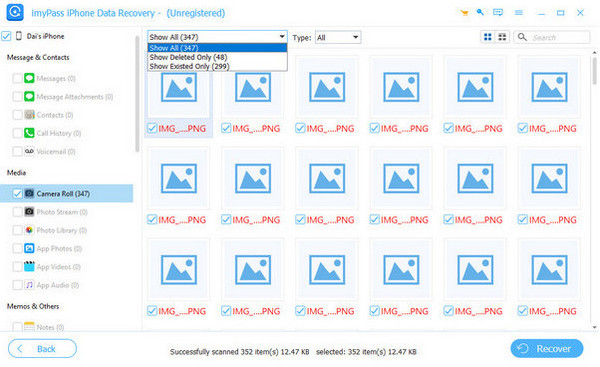
Выберите «Восстановить с устройства iOS». и разрешите программе сканировать вашу историю звонков. Вы можете использовать фильтры или параметры поиска для нахождения конкретных записей.
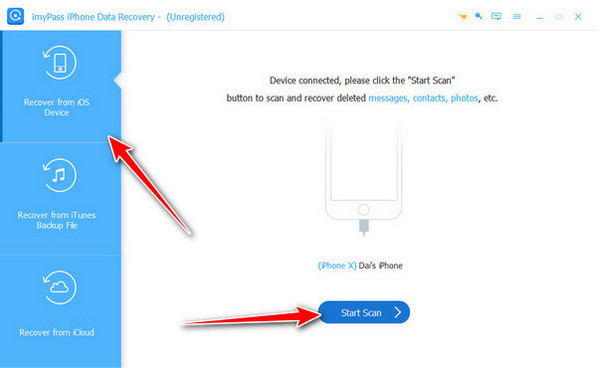
Выберите журналы звонков, которые хотите восстановить, сохраните их в папку на компьютере и безопасно восстановите.
Способ 2: Восстановление из резервной копии iCloud
Если у вас есть резервная копия iCloud, содержащая отсутствующие записи звонков, вы можете восстановить удаленные записи звонков с iPhone с помощью iCloud. Этот метод восстанавливает историю звонков из предыдущей резервной копии, но заменит ваши текущие данные.
Открой Настройки > Общие > Сброс > Удалить все содержимое и настройки.
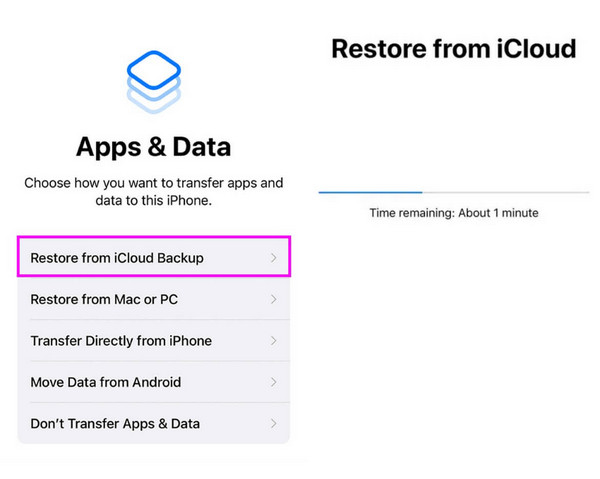
Настройте свой iPhone как новый, пока... Приложения и данные появляется экран.
Нажмите Восстановление из резервной копии iCloudВойдите в систему и выберите резервную копию, созданную до удаления звонков. Дождитесь завершения процесса восстановления. Ваша история звонков будет восстановлена.
Способ 3: Восстановление из резервной копии iTunes/Finder
Восстановление из резервной копии iTunes или Finder — еще один способ восстановить удаленные телефонные звонки на iPhone. Это полезно, если вы регулярно создаете резервные копии своего iPhone на компьютере, хотя при этом будут перезаписаны текущие данные.
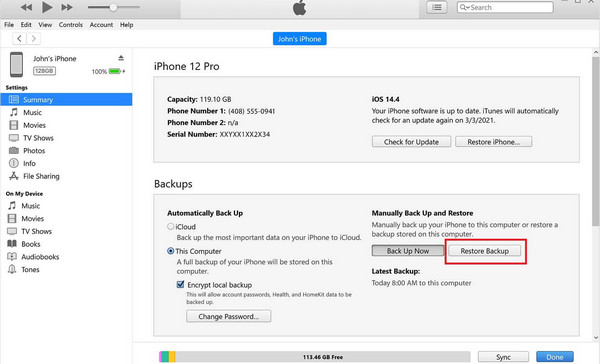
Для подключения устройства используйте USB-кабель. Откройте iTunes или Finder.
В iTunes нажмите кнопку устройство значок. В Finder выберите свой iPhone на боковой панели.
Нажмите Восстановление резервной копии и выберите резервную копию, содержащую историю удаленных звонков. Дождитесь завершения восстановления. Ваши удаленные звонки теперь будут отображаться на вашем iPhone.
Способ 4: Проверьте записи оператора связи или обратитесь в службу поддержки.
Некоторые операторы мобильной связи хранят историю звонков в течение нескольких месяцев. Вы можете восстановить удаленные записи звонков на iPhone, проверив веб-сайт или приложение вашего оператора, или обратившись в службу поддержки с просьбой предоставить более старые записи звонков. Для этого вам нужно найти веб-сайт оператора и войти в свою учетную запись на устройстве. Найдите раздел «Использование» или «История звонков», чтобы проверить, доступна ли она там. Если вы не можете ее найти, попробуйте обратиться в службу поддержки клиентов и запросить доступ к ней.
Вывод
Потеря истории звонков может ощущаться как потеря важных моментов дня, но это не обязательно должно быть навсегда. Используя такие инструменты, как... Восстановление данных iPhone imyPassВосстановив резервные копии или обратившись к своему оператору связи, вы можете быстро восстановить свои журналы звонков. С помощью этих методов вы теперь точно знаете, где они находятся. Как восстановить удаленные звонки на iPhone и без лишних хлопот управляйте историей звонков на своем iPhone.
Клара — редактор imyPass. Она специализируется на восстановлении данных. Вы найдёте профессиональные руководства и решения для восстановления потерянных данных с любого устройства. Многие пользователи отметили простоту и полезность этого руководства.
Горячие решения
-
Восстановить данные
- Восстановить WhatsApp View Once Photo
- Восстановление удаленных видео TikTok на мобильном устройстве
- Восстановить удаленную фотографию Facebook
- Восстановление сообщений Viber, фотографий и т. д.
- Восстановить удаленные фотографии Snapchat
- 5 лучших приложений для восстановления контактов
- Восстановить удаленные сообщения Discord
- Обзор восстановления данных iOS от AppGeeker
- Восстановление данных из режима DFU
- Невозможно восстановить резервную копию iPhone
-
Разблокировать iOS
-
Советы по iOS
-
Советы по паролю

Восстановление данных iPhone
Восстановить удаленные или утерянные данные iPhone
Скачать бесплатно Скачать бесплатно
