



 Решение
 Центр поддержки
 О нас
О нас Контакт
Как восстановить напоминания на iPhone и заново спланировать свои действия
 Клара Прескотт Опубликован в 29 декабря 2025 г.Восстановить данные3-минутное чтение
До наступления технологической эры мы обычно записывали напоминания в блокноты, тетради, на стикеры и так далее. Сегодня же у нас есть приложение «Напоминания» на iPhone, которое позволяет нам отмечать дела, которые нужно сделать в течение дня. Это удобно, поскольку iPhone — это компактное устройство, которое можно брать с собой куда угодно.
Однако некоторые пользователи сообщили, что не могут получить доступ к данным своих напоминаний на iPhone. Случайное удаление, проблемы с программным обеспечением и нежелательные действия — вот некоторые из причин удаления напоминаний. Восстановить напоминания на iPhone В этой информативной статье! Для вашего удобства представлены четыре самых простых метода. Пожалуйста, прокрутите страницу вниз, чтобы узнать их подробно.

В этой статье:
- Часть 1. Восстановление напоминаний из папки «Недавно удаленные».
- Часть 2. Поиск удалённых напоминаний из другой учётной записи.
- Часть 3. Восстановление удаленных напоминаний с помощью инструмента восстановления (без iCloud)
- Часть 4. Как восстановить напоминания с помощью функции восстановления iCloud.
Часть 1. Восстановление напоминаний из папки «Недавно удаленные».
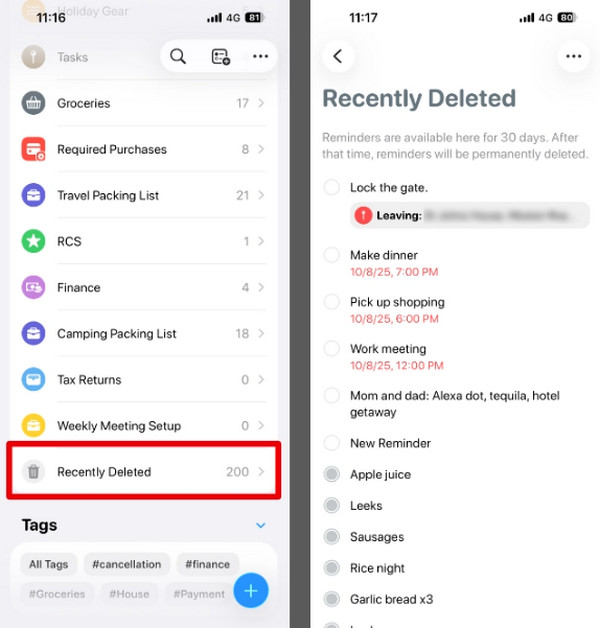
На iPhone есть приложение «Напоминания», которое хранит данные напоминаний в памяти устройства. В этом случае вы можете получить доступ к напоминаниям на своем iPhone. Причина в том, что приложение «Напоминания» управляет данными напоминаний. Еще одно преимущество этого приложения — наличие папки «Недавно удаленные» для хранения недавно удаленных напоминаний. Вы можете быстро восстановить удаленные напоминания, открыв эту папку.
Однако не на всех моделях iPhone есть упомянутая папка в приложении «Напоминания». Если в вашем приложении её нет, вы можете пропустить этот способ и перейти к остальным. Другие пользователи не хотят этого делать. восстановить данные iPhone после сброса настроек к заводскимДля этого процесса не требуется iCloud. Как восстановить удаленные напоминания на iPhone без iCloud? Следуйте инструкциям ниже.
Пожалуйста, откройте Напоминания Установите приложение на свой iPhone. После этого на экране отобразятся недавно созданные напоминания. Пожалуйста, нажмите на них. Недавно удалено раздел из главного интерфейса.
Выберите из списка напоминание, которое хотите восстановить. После этого нажмите на кнопку. Восстановить кнопка на экране для повторного просмотра напоминаний.
Часть 2. Поиск удалённых напоминаний из другой учётной записи.
Вы также можете восстановить удаленные напоминания в разных учетных записях. Эта учетная запись — iCloud. Это встроенная функция резервного копирования устройств Apple, включая iPhone. Однако вам понадобятся учетные данные Apple ID для другой учетной записи. Причина в том, что вам предстоит пройти несколько процессов проверки. Без этой информации вы не сможете получить доступ к учетной записи.
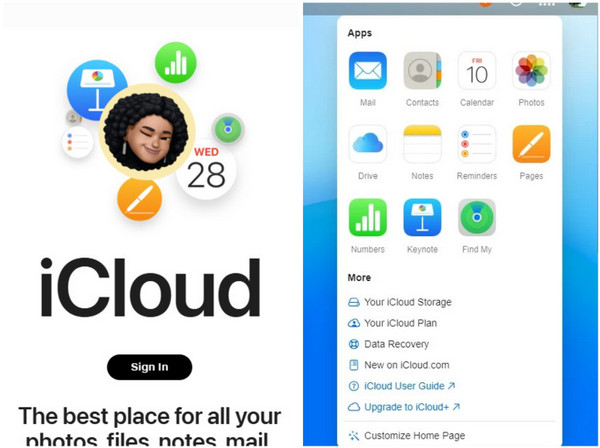
Эту процедуру можно выполнить и на других устройствах. Вы можете сделать это через веб-сайт iCloud. Помимо напоминаний, этот облачный сервис хранения данных может восстанавливать ваши календари, контакты и многое другое.
Откройте на своем iPhone самый надежный веб-сайт. После этого нажмите на Войти Нажмите кнопку в главном интерфейсе сайта. Затем вам потребуется ввести учетные данные Apple ID, такие как адрес электронной почты, номер телефона и пароль.
На экране вы увидите список поддерживаемых типов данных. Пожалуйста, нажмите на него. Девять точек Кнопка находится в правом верхнем углу. На экране появятся выпадающие списки. Пожалуйста, выберите нужный вариант. Передовой Выберите кнопку из списка, чтобы продолжить процесс.
На экране отобразятся данные, которые можно восстановить. Пожалуйста, выберите нужный вариант. Восстановить календари и напоминания Выберите кнопку из списка внизу. Затем дождитесь восстановления напоминаний на вашем iPhone. После этого выйдите из учетной записи на веб-сайте.
Различный инструменты для восстановления данных с iPhone Его можно скачать на свой компьютер. Лучший из них будет описан в следующем разделе.
Часть 3. Восстановление удаленных напоминаний с помощью инструмента восстановления (без iCloud)
Вы можете использовать инструмент восстановления, например: Восстановление данных iPhone imyPassЭтот инструмент позволяет восстановить напоминания с вашего iPhone без использования iCloud. Для восстановления указанных типов данных вам не потребуется учетная запись iCloud. Он также может восстанавливать видео, фотографии, историю звонков, файлы WhatsApp, данные приложений и многое другое. Главное преимущество этого инструмента — поддержка большинства версий iOS, включая последние. Он может восстанавливать данные непосредственно с вашего iPhone без резервной копии.
Кроме того, этот сторонний инструмент имеет простой интерфейс, который будет удобен для новичков. Он использует проводное соединение. Это означает, что вам не нужно будет зависеть от скорости вашего интернет-соединения. Как восстановить список напоминаний на iPhone? Используйте инструмент, следуя инструкциям ниже.
Получите последнюю версию Восстановление данных iPhone imyPassПосле этого, пожалуйста, скачайте программу с основного сайта. Затем установите и откройте программу на своем компьютере, чтобы начать процесс восстановления напоминаний.
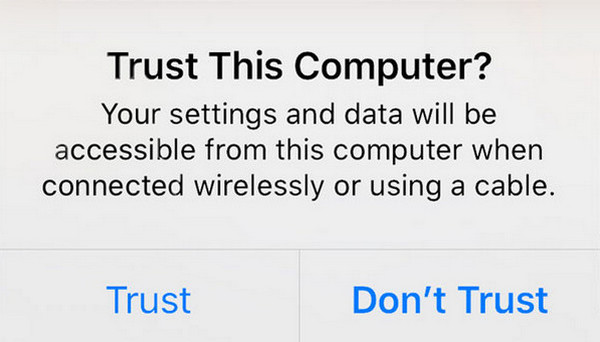
Подключите iPhone к компьютеру с помощью USB-кабеля. После этого нажмите Доверять Кнопка на iPhone, которая появится в небольшом окне. Затем на экране отобразится информация об iPhone.
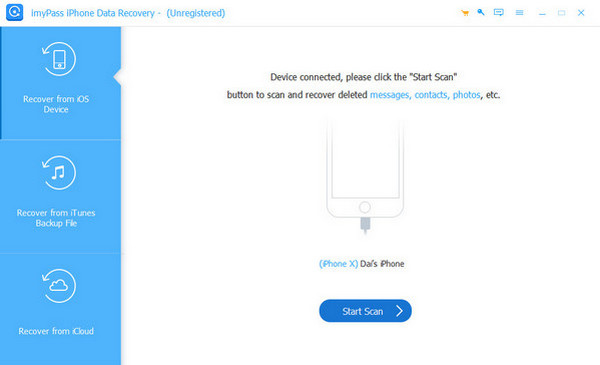
Нажмите на Восстановление с устройства iOS Кнопка находится в верхнем левом углу. Затем нажмите на нее. Начать сканирование Нажмите кнопку, и программа просканирует удаленные напоминания на вашем iPhone. Результат появится справа.
Пожалуйста, выберите напоминания, которые хотите восстановить, в главном интерфейсе. Затем нажмите кнопку. Восстанавливаться кнопка в правом нижнем углу. Позже вам потребуется выбрать путь назначения с вашего компьютера. Выберите Восстанавливаться внизу есть опция для начала восстановления.
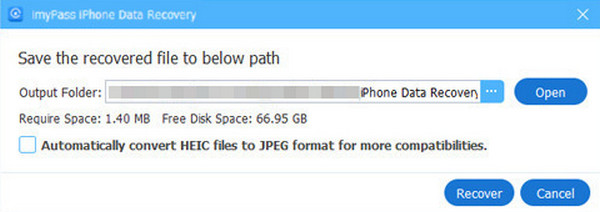
Часть 4. Как восстановить напоминания с помощью функции восстановления iCloud.
Восстановление данных iPhone imyPass Этот инструмент также поможет вам восстановить напоминания из вашей учетной записи iCloud. Процедура практически идентична восстановлению напоминаний на веб-сайте iCloud. Он поддерживает различные сценарии восстановления, включая случайное удаление, системные проблемы, сбой при джейлбрейке и многое другое. Пожалуйста, следуйте приведенным ниже инструкциям, чтобы использовать инструмент для восстановления данных напоминаний из вашей учетной записи iCloud.
Предположим, вы скачали, установили и открыли программу на своем компьютере. Подключите iPhone с помощью USB-кабеля к месту, где вы потеряли данные напоминаний. Затем нажмите на кнопку. Восстановить из iCloud кнопка в левом нижнем углу экрана.
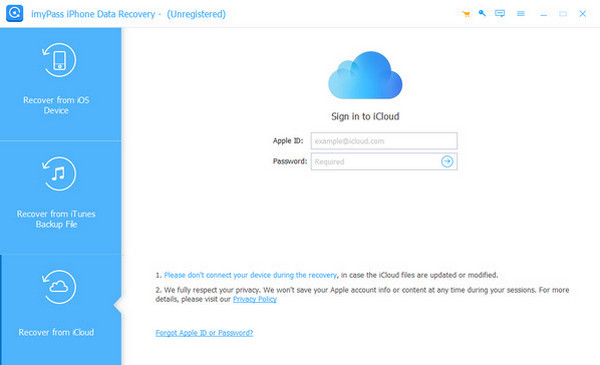
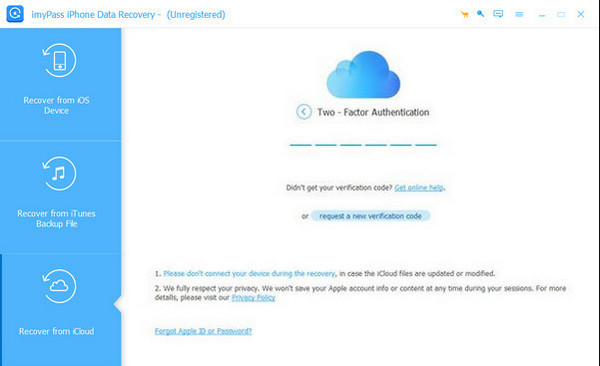
Пожалуйста, введите данные своей учетной записи iCloud на экране. Для продолжения используйте двухфакторную аутентификацию. Введите правильный код для успешного входа в учетную запись. После этого на интерфейсе отобразятся поддерживаемые данные.
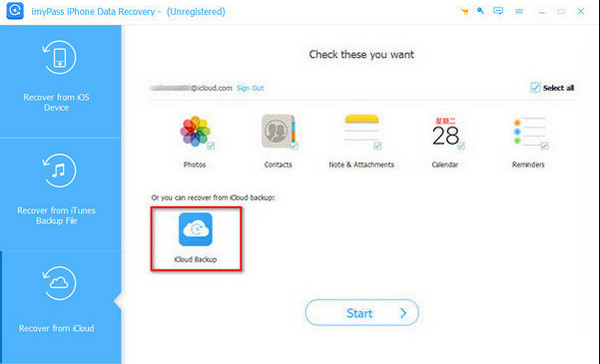
Выбрать Резервное копирование в iCloud Кнопка справа. Затем инструмент начнет сканирование доступных резервных копий. Вы также можете нажать на кнопку. Начинать кнопка в правом нижнем углу экрана.
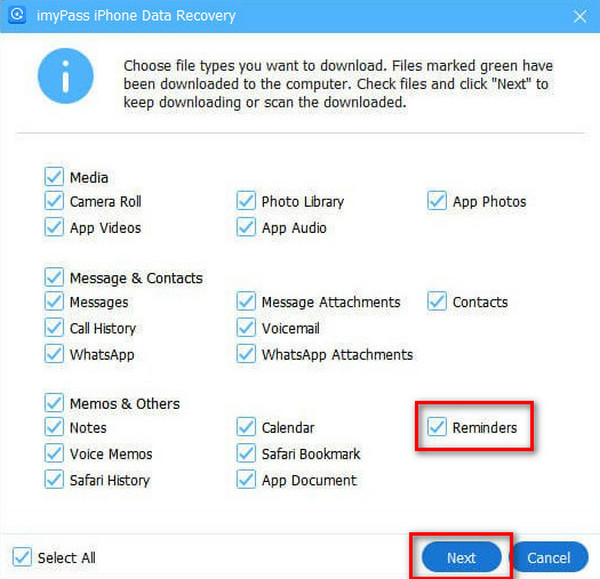
Выберите резервную копию, в которой находятся напоминания. Затем выберите Напоминания в списке параметров и нажмите Следующий кнопка. После этого данные будут восстановлены на вашем iPhone.
Вывод
В заключение, эта статья посвящена... Как восстановить удаленный список напоминаний на iPhoneНиже перечислены четыре самых простых метода, которые обеспечат вам плавный процесс восстановления. Восстановление данных iPhone imyPass Эта программа также поможет вам восстановить напоминания с использованием iCloud или без него. Вы можете загрузить инструмент на свой компьютер, чтобы получить доступ ко всем его функциям.
Клара — редактор imyPass. Она специализируется на восстановлении данных. Вы найдёте профессиональные руководства и решения для восстановления потерянных данных с любого устройства. Многие пользователи отметили простоту и полезность этого руководства.
Горячие решения
-
Восстановить данные
- Восстановить WhatsApp View Once Photo
- Восстановление удаленных видео TikTok на мобильном устройстве
- Восстановить удаленную фотографию Facebook
- Восстановление сообщений Viber, фотографий и т. д.
- Восстановить удаленные фотографии Snapchat
- 5 лучших приложений для восстановления контактов
- Восстановить удаленные сообщения Discord
- Обзор восстановления данных iOS от AppGeeker
- Восстановление данных из режима DFU
- Невозможно восстановить резервную копию iPhone
-
Разблокировать iOS
-
Советы по iOS
-
Советы по паролю

Восстановление данных iPhone
Восстановить удаленные или утерянные данные iPhone
Скачать бесплатно Скачать бесплатно
