



 Решение
 Центр поддержки
 О нас
О нас Контакт
Как восстановить историю звонков на iPhone: как вернуть важные записи разговоров
 Клара Прескотт Опубликован в Январь 13, 2026Восстановить данные3-минутное чтение
iPhone создан для того, чтобы помогать нам принимать и совершать звонки друзьям, родственникам и коллегам. Эти звонки будут отображаться в журнале вызовов вашего iPhone. Отслеживание совершенных звонков очень важно. К сожалению, некоторые пользователи iPhone сталкиваются с потерей журнала вызовов. Вы один из них? Вы можете... Восстановить удаленные телефонные звонки на iPhoneЭто можно сделать как с резервной копией, так и без неё. В этой статье мы покажем вам, как найти и восстановить историю звонков на вашем iPhone тремя простыми способами. Пожалуйста, прокрутите страницу вниз, чтобы узнать все подробности по этой теме.

В этой статье:
Часть 1. Как найти журнал звонков на iPhone
В некоторых случаях журналы звонков на iPhone не удаляются. Некоторые пользователи iPhone случайно просматривают журналы звонков из неправильных приложений или функций на указанном устройстве Apple. Таким образом, они считают, что журналы звонков исчезли с iPhone. С другой стороны, они хранятся в правильном месте, но просматриваются в неправильном.
Проверить журнал звонков на iPhone можно с помощью приложения «Телефон». Хотите узнать, как исправить проблемы с журналом звонков на iPhone? Вот пошаговая инструкция.
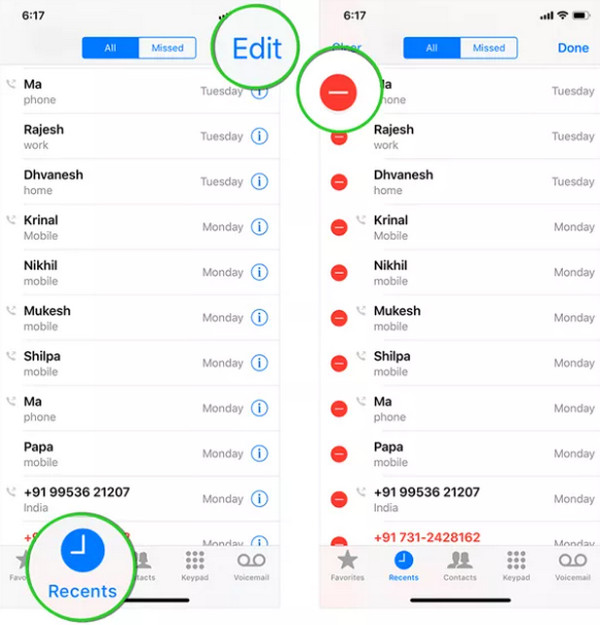
Открой Телефон Приложение на вашем iPhone. Клавиатура набора номера появится на первом экране вашего iPhone.
Нажмите Недавние кнопка. Таким образом, вы можете просмотреть журналы звонков из главного интерфейса. Теперь вы можете увидеть их все.
Вы также можете намеренно удалить историю звонков на экране. Пожалуйста, нажмите на эту кнопку. Редактировать в верхнем углу выберите соответствующую опцию. Затем выберите Минус Кнопка слева от журнала звонков. Подтвердите действие, чтобы удалить их.
Часть 2. Проверьте папку «Недавно удаленные».
В большинстве приложений для iPhone, хранящих файлы, есть папка «Недавно удаленные». Однако приложение «Телефон», в котором хранятся журналы звонков, не поддерживает эту папку. Удаление звонков, например, поддельные звонкиЕсли вы хотите восстановить историю звонков в приложении «Телефон», она будет удалена навсегда. Это одна из главных причин, почему всегда следует хранить журналы звонков в безопасности. В этом случае вам необходимо регулярно и немедленно создавать их резервные копии, чтобы при необходимости восстановить удаленные звонки или журналы звонков. Если история звонков на iPhone была утеряна, вы можете перейти к следующему способу ее восстановления.
Часть 3. Как восстановить удаленную историю звонков на iPhone без резервной копии.
Однако некоторые пользователи iPhone не создают резервные копии своих журналов звонков и других типов данных регулярно. Вас беспокоит, что вы не сможете восстановить свою историю звонков? Восстановление данных iPhone imyPass Это ваше конкретное решение! Этот инструмент поможет вам восстановить удаленную историю звонков на iPhone без резервной копии. Если у вас есть резервные копии в iCloud и iTunes, это программное обеспечение также поможет вам восстановить их на ваш iPhone.
Журналы звонков — не единственные поддерживаемые типы данных на вашем iPhone, которые можно восстановить. Поддерживаются голосовая почта, контакты, фотографии, видео и многое другое. Если вы новичок, этот инструмент идеально вам подойдет благодаря своему простому интерфейсу. Следуйте приведенным ниже инструкциям, чтобы узнать, как им пользоваться.
Откройте свой надежный веб-браузер и найдите веб-сайт [название сайта]. Восстановление данных iPhone imyPassПосле этого выберите загруженный файл в веб-браузере, чтобы установить его на экране. Инструменту потребуется его установить. После этого запустите инструмент, чтобы начать процесс.
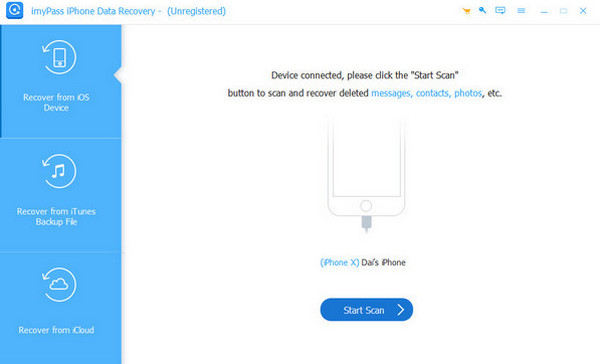
Пожалуйста, нажмите Восстановление с устройства iOS Кнопка находится в верхнем левом углу. После этого выберите... Начать сканирование Кнопка после подключения iPhone к компьютеру. За это будет отвечать USB-кабель. Затем программа просканирует журналы вызовов на вашем iPhone, включая другие типы данных.
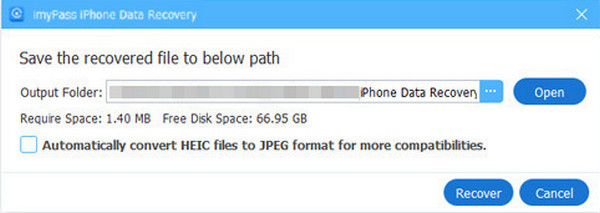
Выберите История звонков Слева находится кнопка. Затем справа появятся удаленные записи звонков. Выберите записи звонков, которые хотите восстановить. Затем нажмите кнопку. Восстанавливаться Нажмите кнопку в правом нижнем углу. Затем выберите папку в небольшом окне. Наконец, нажмите кнопку. Восстанавливаться опция для начала восстановления журнала звонков на вашем iPhone.
Часть 4. Восстановление удаленных журналов звонков из резервных копий.
Журналы звонков iPhone можно резервно копировать в различных сервисах. iCloud и iTunes — это лишь некоторые из инструментов, позволяющих это сделать. У вас есть резервная копия журнала звонков на вашем iPhone, созданная с помощью iCloud или iTunes? Подробнее об этом читайте ниже.
iCloud
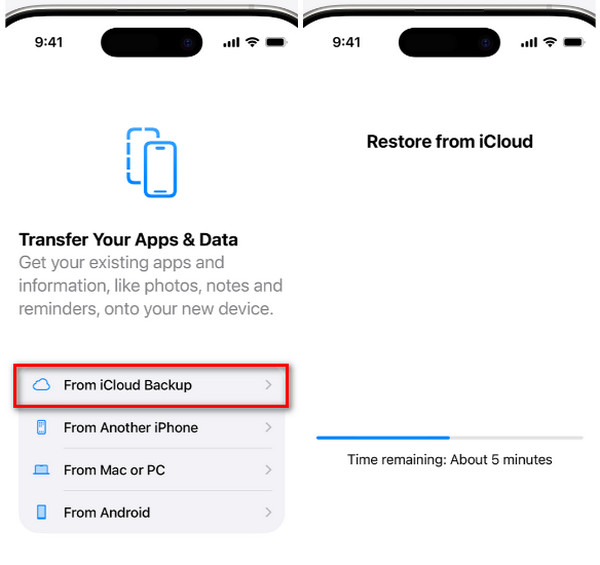
iCloud — это основная служба резервного копирования, которую можно использовать для резервного копирования журналов звонков. Она может восстанавливать их по беспроводной сети на ваш iPhone. Однако iPhone должен быть новым или необходимо выполнить сброс до заводских настроек. Блокировка активации iCloud не будет снята. Если вы столкнетесь с ней, вам необходимо... удалить блокировку активации iCloud Сначала введите учетные данные. Кроме того, будет восстановлена вся резервная копия, поскольку она не поддерживает выборочное восстановление данных, таких как журналы звонков. Вы также можете восстановить сообщения из iCloud. Восстановите удаленные звонки с iPhone, восстановив резервную копию iCloud, выполнив следующие шаги.
Если ваш iPhone новый, выполните сброс до заводских настроек. Для этого откройте... Настройки приложение и выберите Общий Выберите кнопку из списка. Затем нажмите на нее. Перенос или сброс iPhone кнопка. Затем выберите Стереть все содержимое и настройки Кнопка. Введите пароль от iPhone или пароль Apple ID для сброса настроек до заводских.
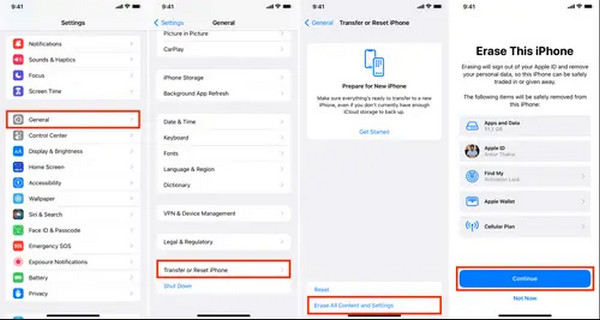
Настройте iPhone до тех пор, пока не дойдете до... Перенесите свои приложения и данные. экран. Затем, пожалуйста, выберите Из резервной копии iCloud Выберите кнопку из списка параметров. Затем войдите в свою учетную запись iCloud и выберите резервную копию, которая включает журналы звонков.
iTunes
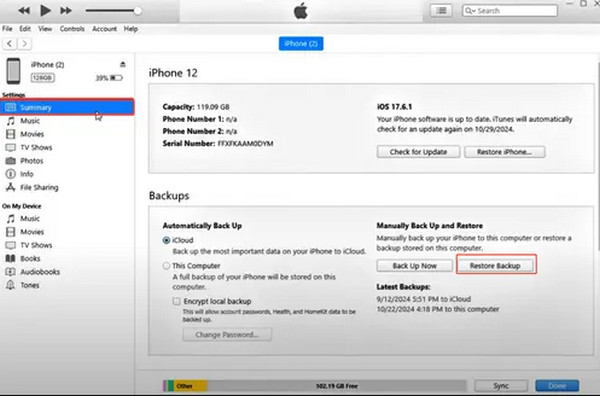
Резервное копирование iTunes также может помочь восстановить журналы звонков вашего iPhone. Однако эта процедура восстановления использует USB-соединение. Пожалуйста, следуйте приведенным ниже шагам, чтобы узнать, как iTunes восстанавливает журналы звонков вашего iPhone. Эти шаги помогут вам это сделать.
Открытым iTunes и подключите iPhone к компьютеру. После этого, пожалуйста, выберите Краткое содержание Нажмите кнопку в верхнем левом углу. После этого на экране появится информация об iPhone. Пожалуйста, нажмите на нее. Восстановление резервной копии Кнопка находится в правом нижнем углу. Затем выберите резервную копию из списка.
Введите пароль шифрования, если это необходимо. После этого немедленно начнётся процедура восстановления. Пожалуйста, дождитесь завершения процедуры восстановления, прежде чем отключать iPhone от сети.
Вывод
В общем, вы можете Восстановить удаленные звонки на iPhone В этой статье рассматривается вопрос о наличии или отсутствии резервной копии. Восстановление данных iPhone imyPass Эта программа поможет вам восстановить журналы звонков вашего iPhone без резервной копии. Также можно восстановить другие типы данных с вашего iPhone. Вы можете загрузить программу на свой компьютер, чтобы изучить и оценить её превосходные возможности.
Клара — редактор imyPass. Она специализируется на восстановлении данных. Вы найдёте профессиональные руководства и решения для восстановления потерянных данных с любого устройства. Многие пользователи отметили простоту и полезность этого руководства.
Горячие решения
-
Восстановить данные
- Восстановить WhatsApp View Once Photo
- Восстановление удаленных видео TikTok на мобильном устройстве
- Восстановить удаленную фотографию Facebook
- Восстановление сообщений Viber, фотографий и т. д.
- Восстановить удаленные фотографии Snapchat
- 5 лучших приложений для восстановления контактов
- Восстановить удаленные сообщения Discord
- Обзор восстановления данных iOS от AppGeeker
- Восстановление данных из режима DFU
- Невозможно восстановить резервную копию iPhone
-
Разблокировать iOS
-
Советы по iOS
-
Советы по паролю

Восстановление данных iPhone
Восстановить удаленные или утерянные данные iPhone
Скачать бесплатно Скачать бесплатно
