



 Решение
 Центр поддержки
 О нас
О нас Контакт
Восстановите электронную почту на iPhone с легкостью с помощью 5 методов, которые мы перечислим ниже
 Клара Прескотт Опубликован в 21 ноября 2025 г.Восстановить данные3-минутное чтение
«Я случайно удалил важное письмо со своего iPhone. Как восстановить почту на iPhone?»
Большинство людей могут столкнуться с тем же вопросом, когда они удаляют важные письма на iPhone. Не волнуйтесь! Этот урок покажет вам наиболее полное руководство о том, как восстановить удаленные письма на iPhone. Читать далее.

В этой статье:
- Метод 1: использование функции отмены
- Метод 2: восстановление электронной почты на iPhone из корзины
- Метод 3: восстановление удаленных данных на iPhone с помощью инструмента восстановления
- Метод 4: восстановление удаленных писем на iPhone через iCloud
- Метод 5: Последний метод: обратитесь к провайдеру электронной почты
Метод 1: использование функции отмены
Как мы знаем, у iPhone есть классная функция, которая позволяет вам отменить последнюю операцию. Это особенно полезно, когда мы удаляем некоторые файлы по ошибке. Если вы хотите восстановить удаленные письма на вашем iPhone, этот метод должен быть вашей первой попыткой.
Однако при использовании этой функции следует помнить, что она работает только в том случае, если вы только что удалили электронное письмо и больше ничего не делаете на своем iPhone.
Вот простые шаги:
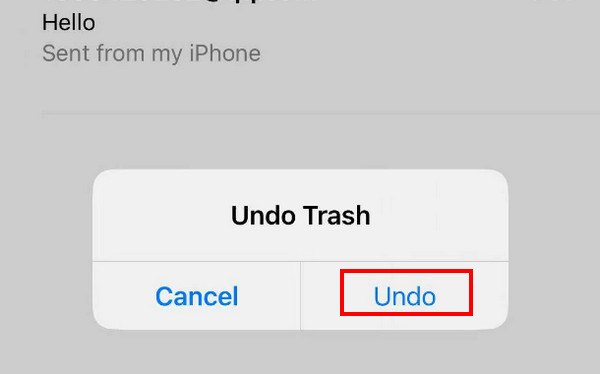
Встряхните iPhone вверх-вниз или из стороны в сторону сразу после того, как вы случайно удалили письмо. Не делайте ничего на iPhone до этого.
На экране появится всплывающее окно. Выберите Отменить, и ваш удаленный адрес электронной почты вернется в ваш список.
Метод 2: восстановление электронной почты на iPhone из корзины
Обычно почти все встроенные приложения iPhone, такие как «Сообщение», «Заметки», «Фото», «Почта» и т. д., имеют функцию сохранения ваших данных. недавно удаленные фотографии или другие файлы еще на 30 дней. Вы можете восстановить их в любое время в течение 30 дней, если вы не удалили их навсегда.
Этот метод применим только если вы удалили свои письма менее чем за 30 дней. Если более 30 дней, система автоматически удалит ваши письма в Мусор.
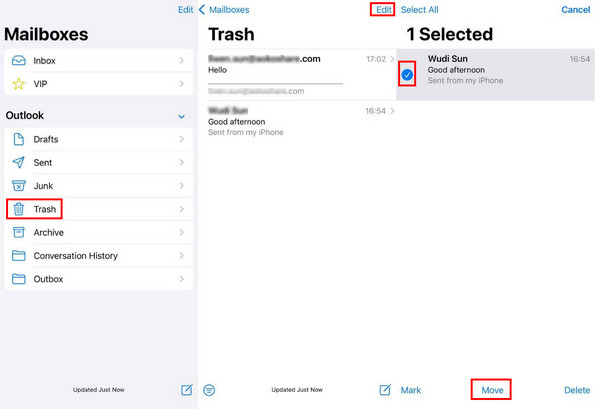
Вот шаги по восстановлению электронной почты на iPhone через Мусор:
Откройте приложение «Почта» на вашем iPhone.
Нажмите на боковое меню в левом верхнем углу. Найдите Мусор вариант и щелкните по нему.
Нажмите кнопку «Изменить» в правом верхнем углу, а затем прокрутите вверх и вниз, чтобы найти нужные вам электронные письма. Проверьте их.
Нажмите на Двигаться Кнопка в середине нижней строки. Выберите место, где вы обычно сохраняете свою электронную почту.
Метод 3: восстановление удаленных данных на iPhone с помощью инструмента восстановления
Предыдущие методы помогают восстановить случайно удалённые письма на iPhone, если вы не отключали приложение или письма были удалены в течение последних 30 дней. Они всегда работают безотказно. Однако, если вы не можете найти их с помощью этих двух методов, письма могут быть удалены безвозвратно. В этом случае, если у вас нет резервной копии, мы рекомендуем использовать Восстановление данных iPhone imyPass.
Что такое инструмент восстановления данных iPhone?
Он может сканировать даже более 30 дней или навсегда удаленные письма на айфоне без резервного копированияОднако чем дольше ваше письмо удалено, тем ниже вероятность успешного восстановления. Если вам не удаётся восстановить нужные письма, вы можете просмотреть все удалённые данные, которые эта программа найдёт на вашем iPhone. Если вам удастся найти удалённые письма, вы сможете восстановить их всего за несколько кликов.
Основные функции и руководства по использованию см. ниже:

4 000 000+ загрузок
Восстановите навсегда удаленные письма с iPhone без резервного копирования.
Бесплатный предварительный просмотр отсканированных удаленных писем.
Поддержка новейших iPhone 17 и iOS 26.
Извлеките файлы из резервной копии iTunes, не стирая данные с iPhone.
Поддерживает более 20 типов данных, включая электронную почту, заметки, контакты, фотографии и многое другое.
Действия по восстановлению электронной почты iPhone с помощью инструмента восстановления
Загрузите imyPass iPhone Data Recovery на свой компьютер, нажав кнопку выше. Программа доступна как для Windows, так и для Mac. Запустите её после установки.
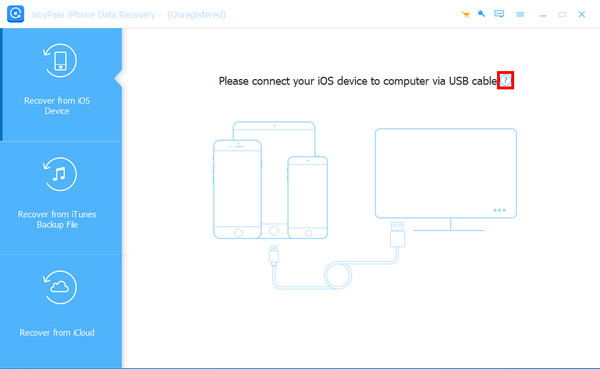
Подключите iPhone к компьютеру с помощью USB-кабеля. Вам нужно нажать Доверять на вашем iPhone, если вы сначала подключите два устройства. После успешного подключения нажмите кнопку Начать сканирование кнопка на интерфейсе.

Подождите немного и проявите терпение. Пожалуйста, не отключайте устройство в процессе. После этого вы увидите типы данных на левой панели. Выберите Электронные письма под Заметки и прочее, и вы увидите все письма справа. Отметьте все письма, которые хотите восстановить. После выбора нажмите кнопку «Восстановить» в правом нижнем углу.

Укажите выходной путь и экспортируйте удаленные письма.

Метод 4: восстановление удаленных писем на iPhone через iCloud
Из резервной копии iCloud
Перед введением, мы должны отметить, что сначала вам необходимо сделать резервную копию вашего iPhone, поскольку этот метод требует стирания всех данных на вашем iPhone. Вы должны выполнять шаги с осторожностью.
Вот шаги по восстановлению окончательно удаленных писем с iPhone с помощью резервной копии iCloud:
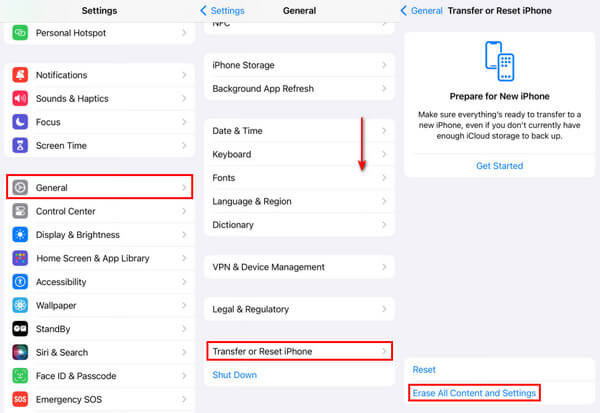
Перейдите на свой iPhone. Настройки и найти Общий.
Прокрутите страницу вниз и нажмите Перенос или сброс iPhone. Нажмите Стереть все содержимое и настройки на следующей странице и подтвердите.
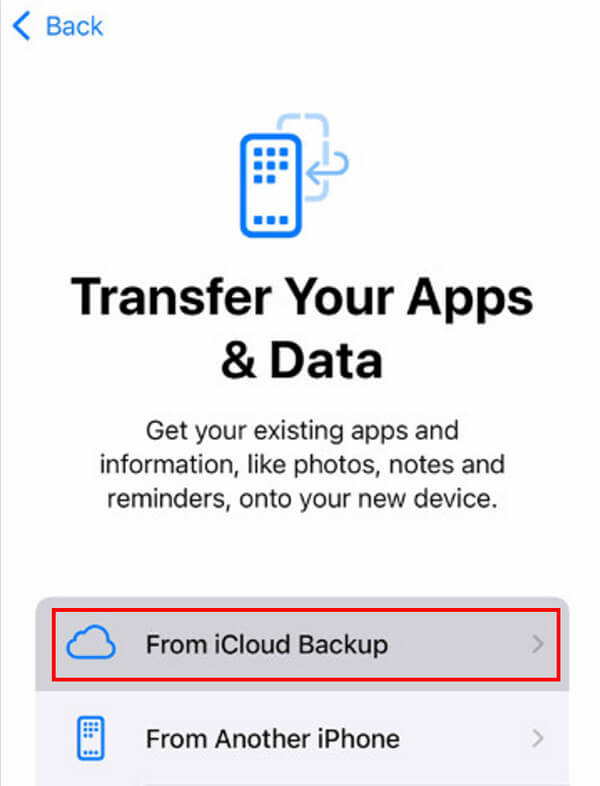
Затем на экране iPhone нажмите кнопку Из резервной копии iCloud возможность восстановить все данные из iCloud на iPhone. Это может включать удаленные вами электронные письма.
Из учетной записи iCloud
Вы также можете восстановить почту iCloud на iPhone из учетной записи iCloud. Шаги следующие:
Используя браузер на вашем iPhone, перейдите на сайт icloud.com.
Войдите в свою учетную запись iCloud, используя свой Apple ID и пароль.
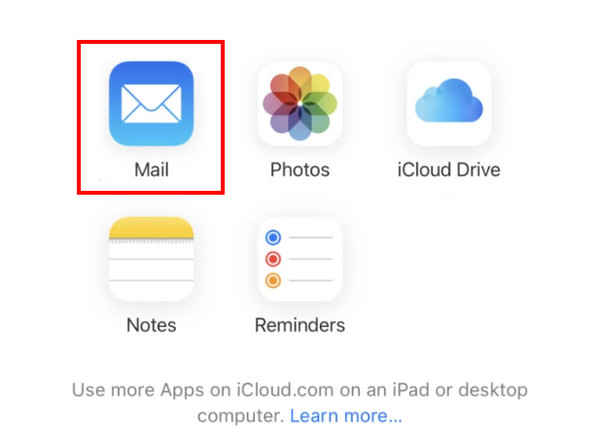
Нажмите Почта.
Перейти к Мусор и выберите письма, которые вы хотите восстановить.
Нажмите Двигаться опцию внизу и выберите путь сохранения, например, восстановление на Почта приложение.
Метод 5: Последний метод: обратитесь к провайдеру электронной почты
Некоторые поставщики электронной почты имеют услугу, которая позволяет пользователям восстанавливать удаленные письма с их серверов. Эта функция обычно встроена в Настройки учетной записи или же Центр помощи.
Чтобы восстановить электронную почту на iPhone, выполните следующие действия:
Для начала вам следует выяснить, какой у вас поставщик услуг электронной почты.
Перейдите на официальный сайт вашего провайдера электронной почты и найдите Настройки учетной записи или же Центр помощи.
Обычно там будет контактная информация для технической поддержки. Вы можете подробно прочитать информацию и следовать инструкциям, чтобы связаться.
Вывод
В заключение, в этом посте был подробно проанализирован как восстановить удаленные письма на iPhone. Мы в основном представили 5 методов, подходящих для разных случаев.
В конце поста мы порекомендовали мощный и эффективный инструмент - Восстановление данных iPhone imyPass чтобы помочь вам восстановить навсегда удаленные письма, если вы их окончательно удалите.
Клара — редактор imyPass. Она специализируется на восстановлении данных. Вы найдёте профессиональные руководства и решения для восстановления потерянных данных с любого устройства. Многие пользователи отметили простоту и полезность этого руководства.
Горячие решения
-
Восстановить данные
- Восстановить WhatsApp View Once Photo
- Восстановление удаленных видео TikTok на мобильном устройстве
- Восстановить удаленную фотографию Facebook
- Восстановление сообщений Viber, фотографий и т. д.
- Восстановить удаленные фотографии Snapchat
- 5 лучших приложений для восстановления контактов
- Восстановить удаленные сообщения Discord
- Обзор восстановления данных iOS от AppGeeker
- Восстановление данных из режима DFU
- Невозможно восстановить резервную копию iPhone
-
Разблокировать iOS
-
Советы по iOS
-
Советы по паролю

Восстановление данных iPhone
Восстановить удаленные или утерянные данные iPhone
Скачать бесплатно Скачать бесплатно
