



 Решение
 Центр поддержки
 О нас
О нас Контакт
Как обойти Face ID на Android: 3 способа легко разблокировать Android
 Гидеон Байрон Опубликован в 22 июня 2026 г.Разблокировать Андроид3-минутное чтение
Смартфоны Android используют разные типы блокировки экрана для защиты пользовательских данных. Наиболее распространённые варианты — это пароль, графический ключ и PIN-код. Новые устройства Android также поддерживают биометрическую аутентификацию, такую как распознавание лица или Face Unlock. Некоторые пользователи называют это Face ID по аналогии с устройствами Apple.
Когда камера не может распознать ваше лицо, как обойти Face ID или Face Unlock на Android? Процесс может быть непростым, но в этом руководстве представлены три эффективных метода.

В этой статье:
- Часть 1. Почему функция Face Unlock на Android не работает?
- Часть 2. Сравнение методов обхода Face Unlock
- Часть 3. Обход распознавания лица с помощью imyPass AnyPassGo
- Часть 4. Обход распознавания лица через Google Find My
- Часть 5. Обход распознавания лица с помощью методов подмены (spoofing)
- Дополнительно: Android Face Unlock и iPhone Face ID — в чём разница
Часть 1. Почему функция Face Unlock на Android не работает?
Face Unlock может перестать работать по нескольким причинам. Наиболее распространённые из них:
- Плохие условия освещения: Если вы находитесь в тёмном помещении, камера может не суметь чётко захватить черты вашего лица.
- Изменения во внешности: Ношение маски, очков, головного убора, яркого макияжа или предметов, закрывающих лицо, может повлиять на распознавание.
- Грязная фронтальная камера: Пыль, отпечатки пальцев или царапины на объективе фронтальной камеры могут мешать сканированию лица.
- Обновления системы: Обновления Android или временные программные сбои могут привести к некорректной работе Face Unlock.
Быстрые решения, если Face Unlock не работает
- 1.Протрите объектив фронтальной камеры мягкой чистой тканью, чтобы удалить пыль и отпечатки пальцев.
- 2.Перейдите в хорошо освещённое место и убедитесь, что ваше лицо хорошо видно.
- 3.Снимите предметы, которые могут закрывать черты вашего лица, такие как солнечные очки, маски или аксессуары.
- 4.Перезагрузите устройство Android, чтобы обновить работу системы.
- 5.Удалите существующий профиль распознавания лица и заново настройте Face Unlock.
- 6.Установите последние обновления Android, чтобы устранить временные программные ошибки.
Часть 2. Сравнение методов обхода Face Unlock
Мы протестировали три метода на Samsung Galaxy (Android 16), Google Pixel (Android 9) и смартфоне Xiaomi (Android 12), чтобы оценить их эффективность на разных версиях Android.
Ниже приведена сравнительная таблица трёх методов, описанных в этой статье:
| Метод | Samsung Galaxy (Android 16) | Google Pixel (Android 9) | Xiaomi (Android 12) | Потери данных | Простота использования | Общий результат |
| imyPass AnyPassGo | ~4–6 мин | ~4–6 мин | ~4–6 мин | Да | Легкий | Высокоэффективно |
| Google Найти мое устройство | ~4–6 мин | ~4–6 мин | ~4–6 мин | Да | Легкий | Эффективный |
| Методы подделки | Не удалось | Не удалось | Частично работает | Нет | Трудный | Ненадёжно |
Результаты показывают, что профессиональные инструменты разблокировки и официальные методы восстановления обеспечивают более высокий уровень успешности, тогда как методы подмены (spoofing) в целом ненадёжны.
Часть 3. Обход распознавания лица с помощью imyPass AnyPassGo
Когда Face Unlock не работает, вам нужно обойти его, чтобы разблокировать Android‑телефон. С другой стороны, у этой блокировки самый сложный процесс обхода по сравнению с другими видами защиты экрана. imyPass AnyPassGo может помочь вам выполнить эту процедуру без труда! Это сторонняя программа, которая позволяет разблокировать различные типы блокировки экрана на вашем Android‑телефоне. Среди них — распознавание лица, отпечаток пальца, графический ключ, пароль и PIN‑код.
Процедуру обхода можно выполнить на разных марках Android‑телефонов. В их число входят Google, Samsung, Poco, LG, HTC, Lenovo, Alcatel, Oppo, Xiaomi и другие. Инструмент также можно использовать, чтобы обойти защиту Google FRP на вашем Android‑устройстве. Шаги по обходу функции Face Unlock приведены ниже.
Откройте браузер, который хотите использовать. Затем найдите сайт imyPass AnyPassGo. Скачайте программу, нажав кнопки рядом с описаниями. После этого запустите установку из браузера. Появится небольшое окно. Установите программу, чтобы полностью открыть её.
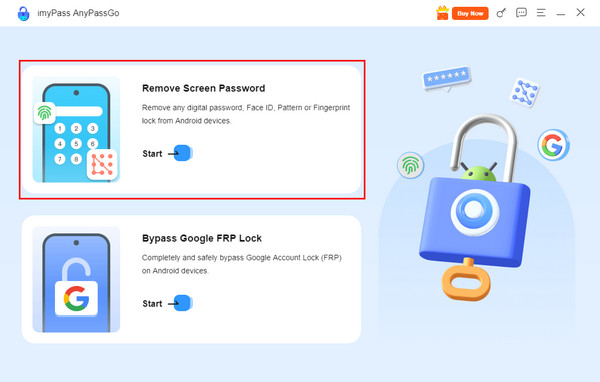
Вы увидите первый интерфейс инструмента. Нажмите кнопку Удалить пароль экрана вверху слева. Либо выберите кнопку Начинать под ней.
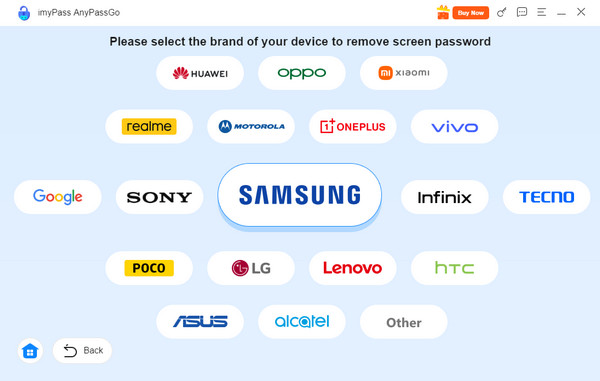
Вам будет показан список поддерживаемых этим инструментом марок Android‑устройств. Выберите марку вашего Android‑телефона. После этого появятся подходящие функции именно для вашего устройства.
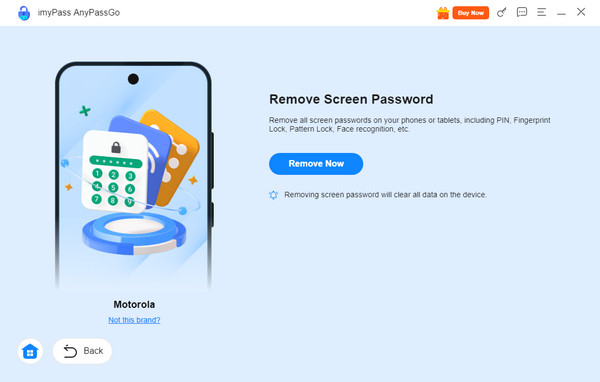
Подключите Android‑телефон к компьютеру. Для этого используйте кабель USB и убедитесь, что подключение прошло успешно, иначе вы не сможете продолжить. Когда информация о телефоне появится на экране, нажмите кнопку Удалить сейчас . Начнётся процесс обхода блокировки по лицу.
Часть 4. Обход распознавания лица через Google Find My
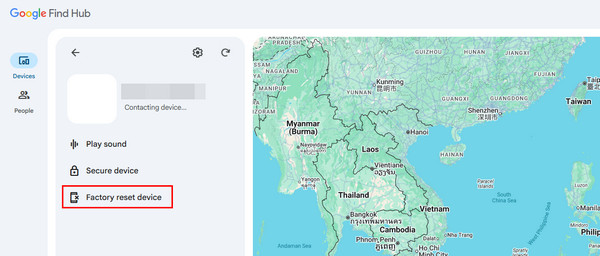
Google Найти мое устройство или, как сейчас часто называют, Find Hub — это сервис Google, который помогает найти потерянный, украденный или забытый Android‑телефон. С его помощью также можно стереть данные на телефоне, чтобы обойти распознавание лица. Поскольку телефон заблокирован, вы можете использовать запасное устройство. Google «Найти устройство» доступен на любом устройстве с браузером.
Однако после сброса до заводских настроек через этот сервис будет включена защита Google FRP. Вам потребуется ввести корректные учётные данные Google‑аккаунта, привязанного к этому Android‑телефону. Следуйте инструкции ниже, чтобы узнать, как пользоваться Google «Найти устройство» или Find Hub.
Откройте ваше устройство и браузер на нём. Затем перейдите на сайт Google Найти мое устройство или же Найти хаб. Войдите в Google‑аккаунт, к которому привязан Android‑телефон, который вы хотите разблокировать. Затем нажмите Устройства кнопку из списка.
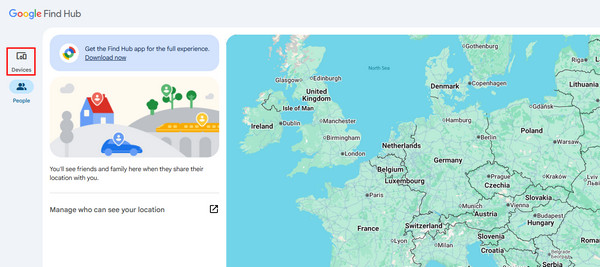
На экране отобразятся устройства, связанные с этим Google‑аккаунтом. Найдите Android‑телефон, который хотите разблокировать. После этого на экране появится больше вариантов действий.
Нажмите на Устройство сброса настроек к заводским настройкам под телефоном. Затем вам нужно будет пройти несколько проверок. В заключение нажмите кнопку Стереть в небольшом окне, которое появится на экране.
Часть 5. Обход распознавания лица с помощью методов подмены (spoofing)
Спуфинг — это действие, при котором кто‑то выдаёт себя за другого человека или объект. Спуфинг может касаться GPS, личности и многого другого. Вы можете разблокировать Face ID или распознавание лица с помощью спуфинга! Существуют распространённые техники спуфинга, которые можно использовать.
1. Использование видео
Когда записывается видео, объекты, особенно люди, находятся в движении. Использовать видео удобно, если владелец Android‑телефона не может лично воспользоваться распознаванием лица. Вы можете попросить у него видео и отсканировать его, чтобы обойти блокировку по лицу.
2. Использование фотографий
В качестве альтернативы можно использовать фотографии вместо видео. Однако некоторые модели Android‑телефонов требуют, чтобы человек моргнул. В таком случае может понадобиться сторонний ИИ‑инструмент для редактирования, который «оживит» фотографию и заставит её двигаться, как видео.
3. Использование масок
Маски тоже стали более совершенными: существуют силиконовые маски, которые почти полностью копируют черты лица людей. Однако силиконовые маски менее практичны, чем предыдущие методы спуфинга. К тому же сейчас они довольно дорогие.
Дополнительно: Android Face Unlock и iPhone Face ID — в чём разница
Многие пользователи используют и Face Unlock, и Face ID, но это не одно и то же. Face ID — это технология распознавания лица Apple, применяемая на iPhone, тогда как на устройствах Android обычно используется Face Unlock или распознавание лица.
На многих смартфонах Android Face Unlock в основном полагается на фронтальную камеру для определения черт лица. Некоторые флагманские модели Android также используют дополнительные датчики для повышения точности и безопасности. В отличие от них, Face ID от Apple использует систему камеры TrueDepth для создания детализированной карты глубины лица пользователя, что делает её более устойчивой к фотографиям и простым попыткам подмены.
Как разблокировать iPhone, если Face ID не работает?
Если Face ID не распознаёт ваше лицо, обычно можно разблокировать iPhone с помощью кода-пароля экрана. Если вы забыли код-пароль iPhone, возможно, вам придётся воспользоваться официальными методами восстановления Apple, чтобы снова получить доступ к устройству. Обычно это подразумевает полное удаление данных с iPhone, поэтому заранее сделайте резервную копию важной информации.
Вывод
В этом материале были рассмотрены распознавание лица, Face Unlock и разблокировка Face ID . Мы представили три простых способа их обойти. imyPass AnyPassGo является самым простым из них. Помимо распознавания лица, этот инструмент также может разблокировать пароль, графический ключ, PIN‑код и другие типы защиты. Скачайте программу, чтобы узнать о ней подробнее.
Гидеон пишет о разблокировке устройств на iOS, Android и Windows. Ранее он работал специалистом по мобильным устройствам в сервисном центре, где помогал клиентам с заблокированными устройствами и восстановлением паролей. В свободное время он тестирует новые инструменты для разблокировки, настраивает «умные» устройства и делает сложные процессы разблокировки простыми и безопасными.
Горячие решения
-
Разблокировать Андроид
-
Разблокировать iOS
-
Советы по паролю
-
Советы по iOS

