



 Решение
 Центр поддержки
 О нас
О нас Контакт
Может ли кто-то разблокировать ваш iPhone с помощью Face ID, пока вы спите?
 Пенни Уоррен Опубликован в 7 ноября 2025 г.Разблокировать iOS3-минутное чтение
Учитывая, что вы крепко спите, а ваш iPhone лежит у кровати, задумывались ли вы когда-нибудь о том, что кто-то может взять ваш телефон, поднести его к вашему лицу и легко разблокировать его?
Безопасно ли использовать Face ID, когда вы спите?
В этой статье мы подробно рассмотрим принцип работы Face ID и покажем, как разблокировать iPhone Face ID во время сна.

В этой статье:
Часть 1: Можно ли разблокировать Face ID на iPhone во время сна?
Можно ли разблокировать iPhone с помощью Face ID во время сна? Ответ — нет. Технически, Face ID не может разблокировать ваш iPhone, пока вы спите с закрытыми глазами — это преднамеренная функция безопасности Apple.
Face ID не просто распознаёт ваше лицо. Он также использует разблокировка внимания Функция проверяет, открыты ли ваши глаза и смотрите ли вы на экран. Система камер проецирует более 30 000 невидимых инфракрасных точек, создавая точную трёхмерную карту вашего лица и проверяя, сосредоточены ли вы на устройстве.
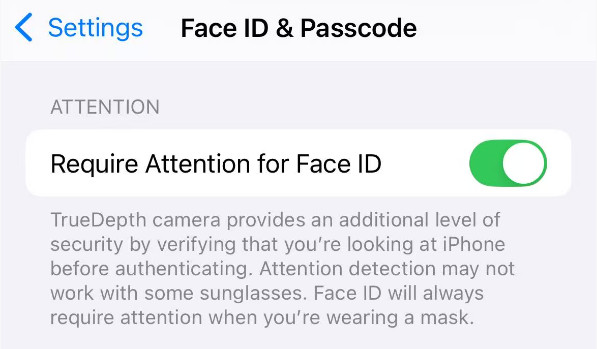
Эта система безопасности, основанная на восприятии внимания, не позволит никому разблокировать ваш iPhone, пока вы спите, находитесь без сознания или не обращаете на него внимания. Face ID может подтвердить вашу личность и разблокировать телефон только когда вы бодрствуете и смотрите на экран.
Часть 2: Как разблокировать Face ID на iPhone тремя способами
Очевидно, что когда вы спите или закрываете глаза, Face ID вашего iPhone не разблокируется автоматически. Но есть ли способ разблокировать экран iPhone вручную без Face ID, особенно если Face ID не работает, и вы забыли пароль? Не волнуйтесь — в этом разделе мы расскажем о трёх практичных способах разблокировки iPhone, когда Face ID недоступен, даже во время сна. Читайте дальше, чтобы узнать больше!
Метод 1: imyPass iPassGo
iPassGo— один из лучших разблокировщиков iPhone на рынке, призванный помочь пользователям снять различные блокировки iPhone, включая Face ID, Touch ID, экранные коды доступа и даже Apple ID, без каких-либо учетных данных.

4 000 000+ загрузок
Разблокируйте iPhone, если Face ID недоступен.
Разблокируйте устройства iOS за несколько простых шагов.
Никаких технических навыков не требуется.
Поддерживает большинство моделей iOS и различных версий.
Бесплатно загрузите, установите и запустите этот инструмент.
Выберите Стереть пароль вариант.

Подключите iPhone к компьютеру и нажмите кнопку Начинать кнопка.

Подтвердите информацию о вашем устройстве и нажмите кнопку «Пуск», чтобы загрузить соответствующую прошивку.

нажмите Разблокировать После успешной загрузки нажмите кнопку. Затем введите 0000 для подтверждения операции. Пароль будет автоматически удалён в ближайшее время.

1. Все ваши данные будут удалены. Заранее создайте резервную копию вашего iPhone через iCloud, чтобы иметь возможность восстановление из резервной копии iCloud позже.
2.Ваша версия iOS будет автоматически обновлена до последней.
Метод 2: iTunes
iTunes, как один из официальных инструментов Apple, в первую очередь предназначен для управления, резервного копирования и восстановления устройств iOS. Однако его также можно использовать для удаления пароля экрана, когда Face ID недоступен, путем восстановления iPhone. Однако следует помнить, что если вы когда-либо включали Найди мой на вашем iPhone вы столкнетесь с блокировка активации iCloud на экране. Введите свой Apple ID и пароль, чтобы удалить его.
Убедитесь, что на вашем iTunes установлена последняя версия, и подключите iPhone.
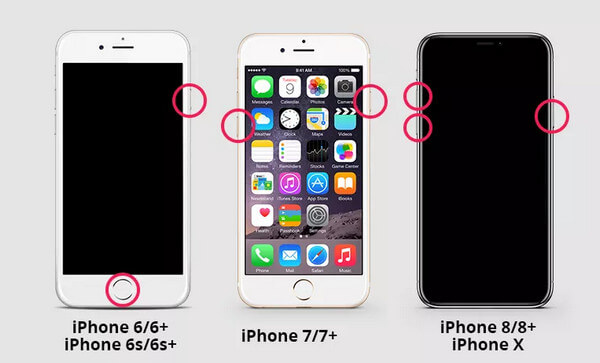
Переведите iPhone в режим восстановления. Действия различаются для разных моделей iPhone.
iPhone 6s / SE и более ранние модели: нажмите и удерживайте Дом а также Верх (или сбоку) кнопки, пока не появится экран режима восстановления, затем отпустите их.
iPhone 7 / 7 Plus: Нажмите и удерживайте Сила а также Звук тише нажмите и удерживайте кнопки одновременно, пока не появится экран режима восстановления, затем отпустите обе кнопки.
iPhone 8 и более поздние версии: быстро нажмите и отпустите Увеличить громкость, тогда Звук тише, и удерживайте Сила Нажмите и удерживайте кнопку, пока не появится экран режима восстановления. Отпустите кнопку только после появления запроса на подключение к компьютеру.
Вам будет напомнено о проблеме с вашим iPhone. Нажмите Восстановить во всплывающем окне.
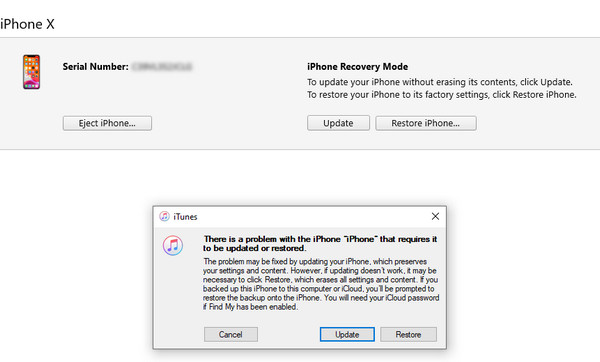
Дождитесь загрузки прошивки. Блокировка экрана скоро будет снята.
Метод 3: iCloud
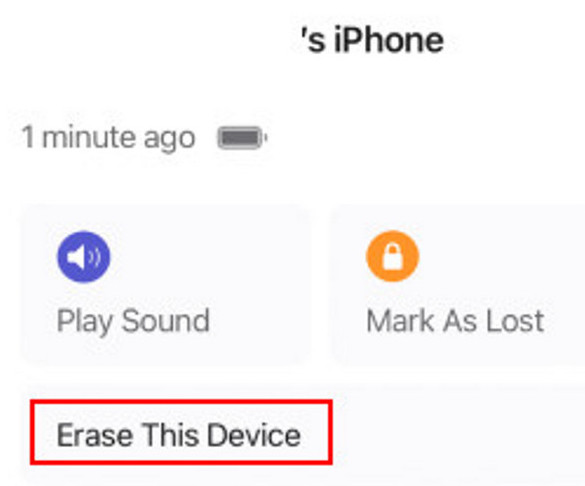
iCloud — это также официальный инструмент Apple, который помогает безопасно хранить и синхронизировать данные на всех ваших устройствах iOS. Хотя iCloud не позволяет напрямую разблокировать iPhone с помощью Face ID, вы можете использовать его для удалённого стирания данных с устройства и установки нового пароля экрана.
Перейдите на сайт icloud.com и войдите в систему, используя Apple ID и пароль, привязанные к вашему заблокированному iPhone.
Нажмите Найди мой на основном интерфейсе.
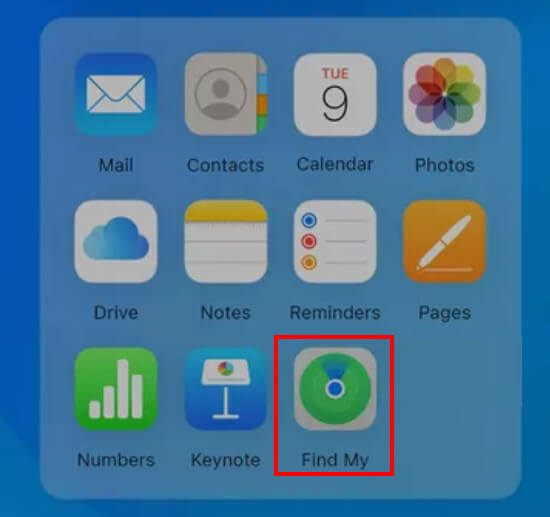
Выберите заблокированный iPhone из выпадающего списка.
Нажмите Стереть это устройство и подтвердите свое решение.
Часть 3: Важные предупреждения о разблокировке Face ID на iPhone во время сна
1. Разблокировка чужого iPhone без разрешения является незаконной.
2. Не отключайте функции безопасности, такие как «Разблокировка внимания» и «Локатор».
3. Все вышеперечисленные методы предназначены только для законных целей.
Вывод
В этой статье вы узнаете, как работает Face ID, может ли кто-то разблокировать ваш iPhone, пока вы спите, и что делать, если Face ID перестал работать.
Не волнуйтесь - никто не может разблокируйте свой iPhone, пока вы спитеБлагодаря передовой системе безопасности Apple. И даже если Face ID или Apple ID не сработает, есть три надёжных способа безопасно разблокировать экран iPhone.
Пенни — старший редактор imyPass. Она занимается поиском идеальных решений для определения местоположения GPS в любых ситуациях, а также имеет опыт в ремонте компьютеров.
Горячие решения
-
Разблокировать iOS
- Обзор бесплатных сервисов разблокировки iCloud
- Обойти активацию iCloud с помощью IMEI
- Удалить Mosyle MDM с iPhone и iPad
- Удалить support.apple.com/iphone/passcode
- Обзор Checkra1n обхода iCloud
- Обойти пароль блокировки экрана iPhone
- Как сделать джейлбрейк iPhone
- Разблокировать iPhone без компьютера
- Обход iPhone, привязанного к владельцу
- Сброс настроек iPhone без пароля Apple ID
-
Советы по iOS
-
Разблокировать Андроид
- Как узнать, разблокирован ли ваш телефон
- Разблокировать экран телефона Samsung без пароля
- Разблокировать графический ключ на устройстве Android
- Обзор прямых разблокировок
- Как разблокировать телефон OnePlus
- Разблокировать OEM и исправить разблокировку OEM, выделенную серым цветом
- Как разблокировать телефон Sprint
-
Пароль Windows


