



 Решение
 Центр поддержки
 О нас
О нас Контакт
Забыли пароль Windows 11: 5 способов его сбросить
 Пенни Уоррен Опубликован в 05 Декабря, 2025Пароль Windows3-минутное чтение
Забытый пароль Windows 11 может стать источником стресса и помешать вам получить доступ к компьютеру. К счастью, вам не о чем беспокоиться. Существует несколько способов безопасно сбросить пароль, не входя в систему.
Это руководство покажет вам шаг за шагом, как восстановить свой аккаунт, если вы забыл пароль Windows 11 Используя встроенные инструменты Windows, онлайн-сервис сброса паролей от Microsoft и надёжный инструмент восстановления паролей. Вы сможете воспользоваться этими методами, даже если вы новичок в компьютерах!

В этой статье:
Метод 1: использование предварительно созданного диска восстановления Windows
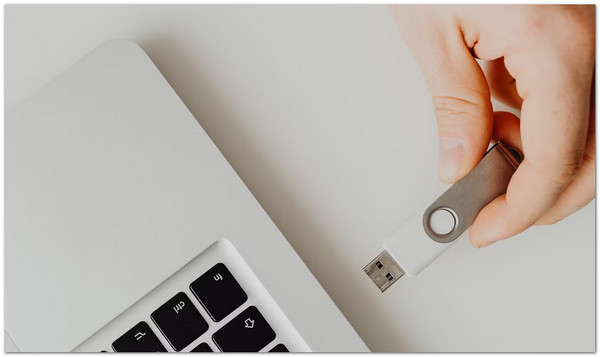
Если вы забыли локальный пароль Windows 11, но заранее подготовили диск для сброса пароля, он может стать вашим спасением. Этот инструмент работает как ключ для безопасной разблокировки вашей учётной записи. Вам просто нужно вставить USB-накопитель или дискету, следовать нескольким инструкциям на экране и сбросить пароль. Попробуйте сделать это прямо сейчас!
Вставьте диск сброса пароля
Первое, что вам нужно сделать, это подключить USB-накопитель или вставить дискету, созданную до того, как вы забыли пароль.
Активируйте опцию сброса пароля
На экране входа в Windows 11 введите любой неправильный пароль. Будет показано Сброс пароля вариант.
Сбросить пароль
Ударь Сброс пароля Выберите опцию «Сохранить» и следуйте инструкциям на экране. Вы сможете создать новый пароль и восстановить доступ к своей учётной записи.
Способ 2: сброс пароля онлайн
«Я забыл пароль Windows 11 и хочу сбросить его онлайн». Если это ваша задача, этот метод именно для вас. Microsoft предоставляет официальный инструмент для сброса пароля с пошаговыми инструкциями.
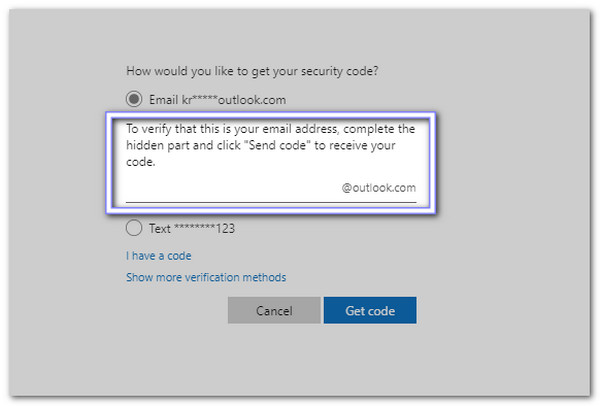
Вы просто подтверждаете свою личность по электронной почте, телефону или Skype. После подтверждения вы можете создать новый пароль. Этот подход работает везде, где есть доступ к интернету. Кроме того, он обеспечивает защиту вашей учётной записи без необходимости использования другого устройства или программного обеспечения.
Перейдите на страницу сброса пароля Microsoft
Откройте браузер и перейдите на страницу сброса пароля учетной записи Microsoft.
Выберите опцию сброса
Нажмите я забыл мой пароль и ударил Следующий.
Подтвердите свою личность
Введите адрес электронной почты, номер телефона или идентификатор Skype вашей учётной записи Microsoft. Microsoft отправит вам код по электронной почте, SMS или другим способом. Следуйте инструкциям для подтверждения личности.
Сбросить пароль
После проверки введите новый пароль. Теперь вы можете войти в Windows 11 с новым паролем.
Метод 3: использование другой учетной записи администратора
Если на вашем компьютере есть еще одна учетная запись администратора, она может действовать как резервный ключ, если вы забудете пароль администратора в Windows 11. Войдя в систему с учетной записью администратора, вы сможете получить доступ к учетным записям пользователей и сбросить пароль для заблокированного профиля.
Этот инструмент встроен в Windows 11, поэтому не требует дополнительных загрузок. Он безопасен, прост и идеально подходит для восстановления вашей учётной записи, если за компьютером находится кто-то другой.
Войти в другую учетную запись администратора
Для входа используйте другую учетную запись с правами администратора.
Открытые учетные записи пользователей
Теперь нажмите Выиграть + Р, тип контролировать пароли пользователей2и нажмите Войти.
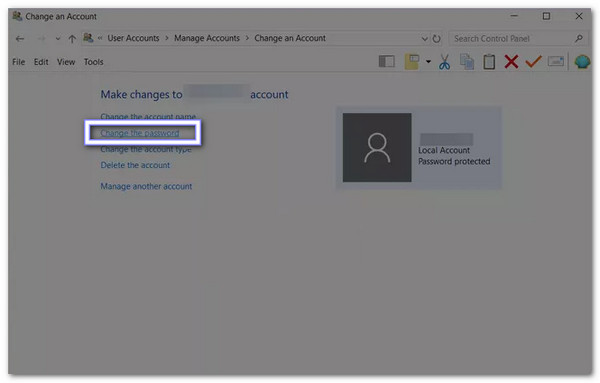
Выбрать и сбросить
Найдите учетную запись, к которой вы забыли пароль, нажмите кнопку Изменить пароль кнопку и введите новый пароль.
Войдите в свою учетную запись
Выйдите из учетной записи администратора и войдите в свою основную учетную запись, используя новый пароль.
Метод 4: использование команды «Безопасный режим»
Безопасный режим в Windows 11 скрывает дополнительные функции и открывает инструмент командной строки, который может сброс пароля Windows без входа в систему. Даже если вы забыли пароль администратора для Windows 11 и у вас нет другой учетной записи администратора или диска сброса настроек, этот метод позволяет восстановить доступ путем внимательного выполнения команд.
Он активирует встроенные функции администратора и временно заменяет системные инструменты. Однако при вводе команд необходимо быть внимательным, чтобы избежать ошибок.
Войти в безопасный режим
Сначала перезагрузите компьютер. Во время загрузки нажмите Шифт + Ф8 неоднократно. Перейти к Устранение неполадок > Дополнительные параметры > Параметры запуска > Перезагрузка. Затем выберите Включить безопасный режим с помощью командной строки.
Открыть командную строку
Windows запустится в безопасном режиме и откроет окно командной строки.
Заменить Utilman на командную строку
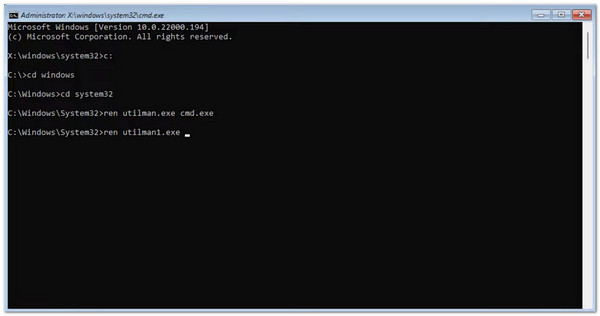
Введите эти команды одну за другой:
переместить c:windowssystem32utilman.exe c:windowssystem32utilman.exe.bak
копировать c:windowssystem32cmd.exe c:windowssystem32utilman.exe
Сбросить пароль
Теперь перезагрузите компьютер. На экране входа нажмите кнопку Простота доступа Кнопка. Откроется окно командной строки. Введите: net user [Ваше_имя_пользователя] [Новый_пароль]. После этого нажмите Войти, и ваш пароль теперь сброшен.
Восстановить оригинальный Utilman
После входа в систему снова откройте командную строку и введите:
копировать c:windowssystem32utilman.exe.bak
c:windowssystem32utilman.exe.
Он восстанавливает оригинальный инструмент Ease of Access.
Рекомендуется: сброс пароля Windows imyPass
Если вы забыли пароль Windows 11, imyPass сброс пароля Windows — это простой и безопасный инструмент для восстановления доступа. Он позволяет сбросить пароль с помощью USB-накопителя или CD/DVD-диска. Интерфейс интуитивно понятен и предлагает пошаговые инструкции, поэтому вам остаётся только следовать инструкциям на экране.
Ваша Windows 11 не будет переформатирована или переустановлена, и все ваши файлы останутся в том же состоянии. Единственное требование — перед блокировкой учётной записи необходимо отключить BitLocker, поскольку программа не может обойти зашифрованные диски. Это гарантирует восстановление учётной записи с сохранением всех ваших данных.
Получить инструмент сброса пароля Windows imyPass
Загрузите и установите imyPass Windows Password Reset на компьютер, к которому у вас есть доступ.
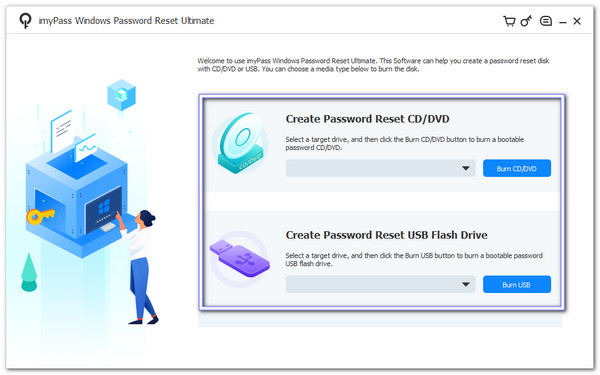
Выберите загрузочный носитель
Запустите программу и выберите способ создания загрузочного носителя:
• Если вы предпочитаете CD/DVD, вставьте чистый диск, выберите его из Создать CD/DVD для сброса пароляи нажмите Записать CD/DVD.
• Если вам нужен USB-флеш-накопитель, вставьте его и выберите в разделе Создать флешку для сброса пароляи нажмите Записать USB.
Дождитесь завершения процесса, затем безопасно извлеките носитель.
Загрузите заблокированный ПК с носителя
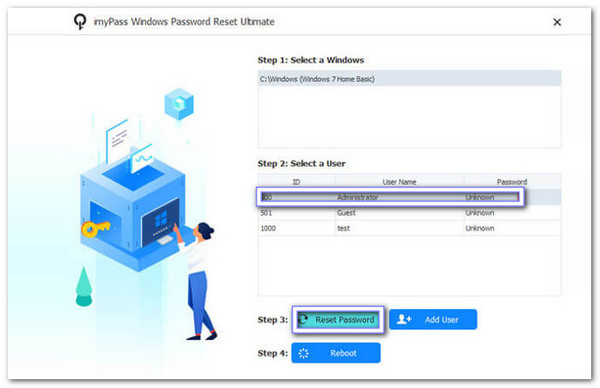
Вставьте USB-накопитель или CD/DVD-диск в заблокированный компьютер с Windows 11 и включите его. Если компьютер не загружается с носителя автоматически, войдите в меню загрузки и выберите загрузку вручную. После загрузки выберите свою систему Windows, найдите учётную запись администратора и подготовьтесь к сбросу пароля.
Сбросить пароль
Выделите заблокированную учетную запись администратора и нажмите Сброс пароля. Введите новый пароль и внимательно его подтвердите.
Перезагрузите и войдите в систему
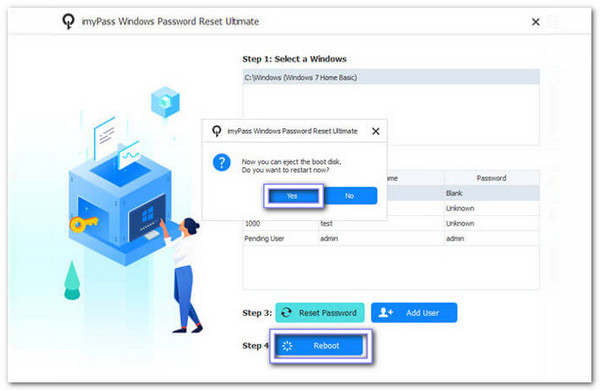
После сброса пароля нажмите Перезагрузить и извлеките USB-накопитель или CD/DVD-диск. Ваш компьютер запустится в обычном режиме. Теперь вы можете войти в Windows 11, используя новый пароль, и восстановить полный доступ к своей учётной записи.
Действительно, imyPass для сброса пароля Windows идеально подходит, когда вы не могу вспомнить пароль Windows. Он обеспечивает безопасный и надежный способ восстановления доступа, поэтому многие пользователи доверяют ему.
Вывод
Важно знать, как восстановить или сбросить настройки Windows 11, когда вы забыли пароль. Поэтому imyPass сброс пароля Windows Здесь мы предлагаем решение, которое поможет вам в этом случае. Процесс невероятно прост, вы получите пошаговые инструкции, и вы можете рассчитывать на высокий процент успеха. Так что не ждите; попробуйте прямо сейчас и восстановите доступ к Windows 11!
Пенни специализируется на устранении неполадок GPS и оптимизации Windows. Ранее она работала инженером технической поддержки, помогая клиентам эффективно решать проблемы, связанные с определением местоположения и работой системы. Опираясь на опыт в IT‑поддержке, она предлагает практичные решения, которые действительно работают. В свободное время она любит ходить в походы и заниматься геокэшингом, испытывая GPS‑технологии в реальных условиях.
Горячие решения
-
Пароль Windows
-
Советы по Windows
-
Исправить Windows
-
Советы по паролю

Сброс пароля Windows
Сброс учетной записи администратора/пользователя Windows
Скачать бесплатно Скачать бесплатно
