



 Решение
 Центр поддержки
 О нас
О нас Контакт
Удаление учетной записи администратора в Windows 10 для более эффективного управления
 Пенни Уоррен Опубликован в 12 декабря 2025 г.Советы по Windows3-минутное чтение
Наличие нескольких учетных записей администратора на компьютере с Windows 10 может привести к захламлению системы и усложнить управление ею. Старые или неиспользуемые учетные записи также могут создавать риски безопасности или вызывать путаницу. Хотите их удалить? Вы попали на нужную страницу.
В этой статье будет объяснено, что нужно сделать перед удалением пользователя-администратора, и, что наиболее важно, Как удалить учетную запись администратора в Windows 10Пожалуйста, ознакомьтесь с этими шагами, чтобы безопасно управлять своим компьютером и поддерживать его в порядке.

В этой статье:
Часть 1: Перед удалением пользователя-администратора в Windows
Мы хотим, чтобы вы понимали, что удаление учетной записи администратора в Windows 10 — это серьезная процедура. Если вы удалите ее без подготовки, вы можете потерять важные файлы или заблокировать себе доступ. Прежде чем что-либо предпринимать, разумно принять некоторые меры для обеспечения безопасности.
1. Создайте резервную копию данных.
Перед удалением администратора сохраните все важные файлы. Это включает документы, изображения, видео и загрузки. Вы можете использовать внешний жесткий диск или облачное хранилище, например OneDrive или Google Drive. Иногда приложения сохраняют данные в скрытых местах, поэтому проверьте и их.
2. Создайте еще одну учетную запись администратора.
Для управления настройками Windows требуется как минимум одна учетная запись администратора. Прежде чем удалять старую учетную запись администратора, создайте новую. Вот как это сделать:
Перейти к Настройки > учетные записи > Семья и другие пользователи.
Нажмите Добавить кого-то еще на этот компьютер. Далее выберите У меня нет данных для входа этого человека. а потом Добавить пользователя без учетной записи Microsoft.
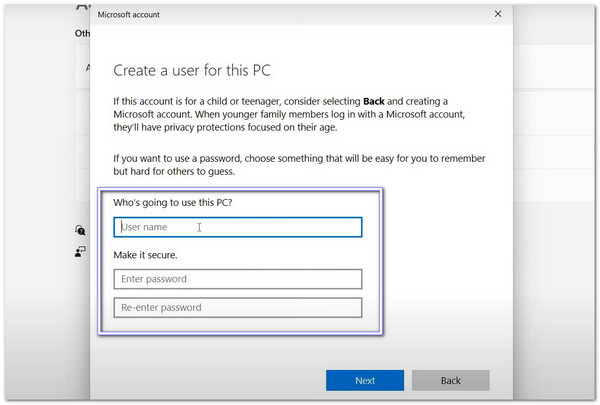
Пожалуйста, укажите имя пользователя и пароль. После создания учетной записи выберите ее и нажмите кнопку. Изменить тип учетной записи.
Наконец, пожалуйста, установите его на АдминистраторТеперь у вас есть ещё одна учетная запись администратора для управления компьютером.
Для дальнейшего обучения вы также можете использовать Netplwiz, «Управление компьютером» и «Командную строку». добавить пользователя Windows 10.
Часть 2: Как удалить учетную запись администратора в Windows
Удалить учетную запись администратора в Windows 10 можно через «Параметры» или «Панель управления». Убедитесь, что вы создали резервную копию файлов и подготовили новую учетную запись администратора. Внимательно следуйте приведенным ниже инструкциям!
1. Удалите учетную запись администратора в настройках.
Приятно, когда Windows предоставляет простое место для управления всеми функциями. Приложение «Параметры» — одно из таких мест, поскольку оно позволяет управлять учетными записями пользователей в удобном и организованном виде. С его помощью можно удалить учетную запись администратора, если на компьютере активен другой администратор.
Чтобы узнать, как удалить учетную запись администратора в Windows 10/11, пожалуйста, ознакомьтесь с представленным руководством.
Нажмите на Пуск Windows Кнопка находится в левом нижнем углу. Затем нажмите на нее. Механизм кнопка для открытия Настройки.
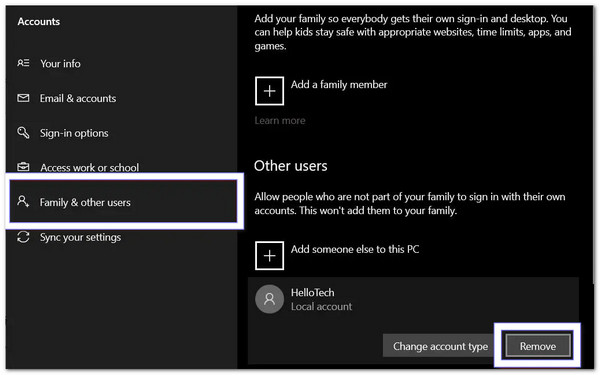
Выбирать учетные записи, затем нажмите Семья и другие пользователи В левой боковой панели найдите учетную запись администратора, которую хотите удалить.
Нажмите УдалятьУбедитесь, что пользователь вышел из системы. Windows не позволит удалить учетную запись, которая в данный момент используется.
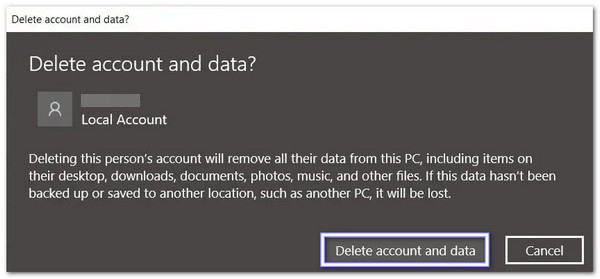
Ударять Удалить учетную запись и данные Чтобы полностью удалить учетную запись. Делайте это только в том случае, если у вас есть резервные копии важных файлов, поскольку это приведет к удалению всего содержимого этой учетной записи.
2. Удалите учетную запись администратора в панели управления.
Некоторым людям нравятся старые инструменты, потому что они кажутся привычными. Панель управления — именно такой инструмент. Она по-прежнему управляет учетными записями пользователей, сохраняя классический интерфейс, и помогает, когда в новых меню не отображается необходимая информация. Она предоставляет прямой доступ к управлению учетными записями и позволяет удалить ненужную учетную запись администратора.
Ниже вы найдете информацию о том, как удалить учетную запись администратора Windows 10:
Нажмите на Увеличительное стекло в левом нижнем углу введите Панель управленияи нажмите ВойтиЗатем измените вид на Маленькие значки.
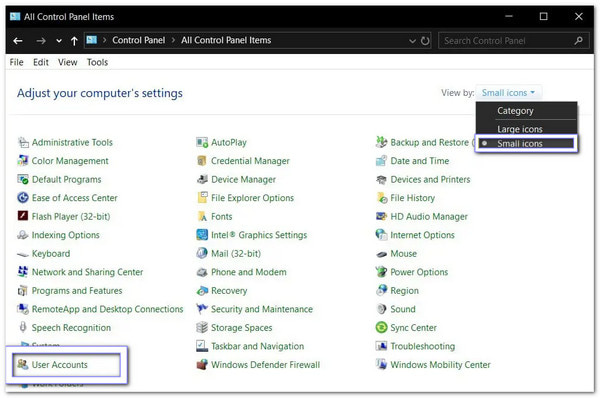
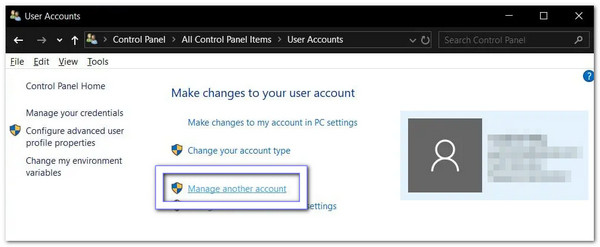
Нажмите Учетные записи пользователей, Выбрать Управление другой учетной записьюЗатем найдите учетную запись администратора, которую хотите удалить.
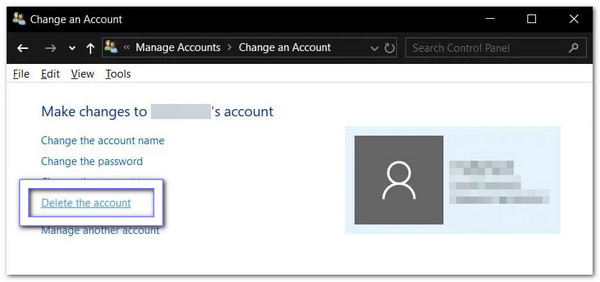
Ударять Удалить аккаунтУбедитесь, что пользователь предварительно вышел из системы.
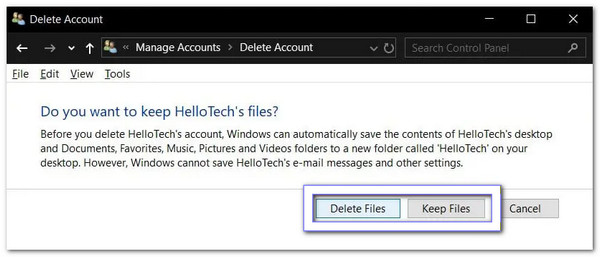
Выбирать Удалить файлы удалить все, или Хранить файлы сохранять файлы в папку на рабочем столе. Решайте сами, исходя из своих потребностей.
Часть 3: Можно ли удалить встроенную учетную запись администратора?
На самом деле, Windows не позволяет удалить встроенную учетную запись администратора. Это системная учетная запись, поэтому опция удаления никогда не появится. Но Windows позволяет ее отключить. После этого учетная запись исчезнет из панели управления.
Отключение часто ошибочно принимают за «удаление». Учетная запись становится неактивной. Она больше не будет вас беспокоить. В папке «Пользователи» остаются только оставшиеся файлы, которые можно удалить вручную.
Часть 4: На случай, если вы забудете пароль администратора
Вы готовы приступить к работе, но внезапно забываете пароль администратора. Из-за этого вы не можете получить доступ к своим файлам или программам, и вас охватывает разочарование. Именно тогда... imyPass сброс пароля Windows становится спасателем.
Эта программа позволяет удалить пароль администратора, не затрагивая ваши данные. Она работает на Windows 10, 11, 8.1, 7, XP и Vista. Вы даже можете создать новую учетную запись без входа в систему, чтобы получить полные права доступа.
На доступном компьютере с Windows загрузите и настройте программу imyPass Windows Password Reset.
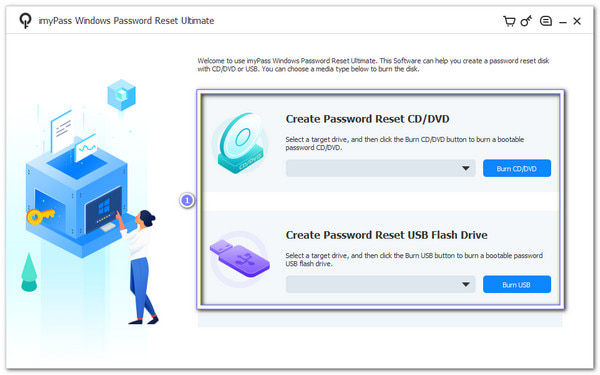
Программа imyPass Windows Password Reset предлагает два варианта создания загрузочного диска: CD/DVD или USB-накопитель.
Итак, пожалуйста, вставьте чистый CD/DVD-диск или USB-накопитель, а затем выберите... Записать CD/DVD или же Записать USBВ зависимости от вашего плана. После завершения процесса горения нажмите. ХОРОШОИзвлеките диск и закройте программу.
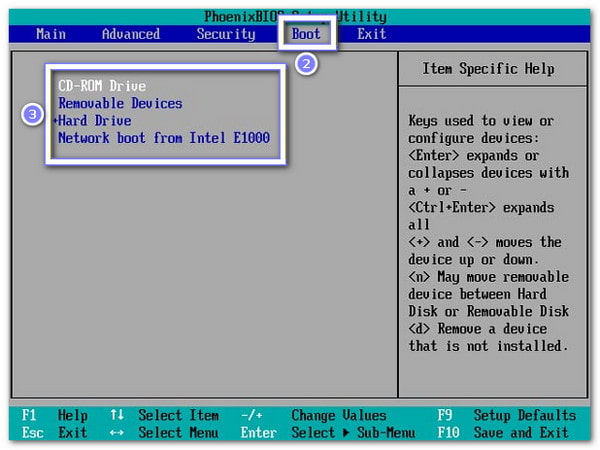
Вставьте записанный диск в заблокированный компьютер с Windows. Не забудьте перезагрузить компьютер и нажать кнопку. F12 или же ESC войти в Ботинок меню.
Здесь вам нужно выделить записанный диск с помощью навигационных клавиш и нажать ВойтиЗатем сохраните изменения и выйдите из меню. После этого ваш компьютер автоматически перезагрузится.
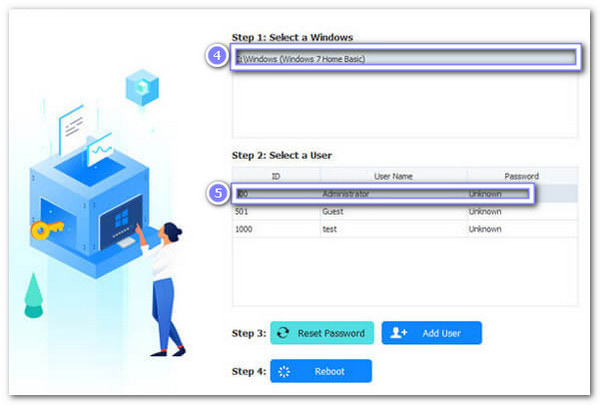
После перезагрузки появится интерфейс сброса пароля Windows от imyPass. На экране выберите версию Windows, если установлено несколько версий операционной системы. Затем выберите учетную запись администратора, пароль которой вы забыли.
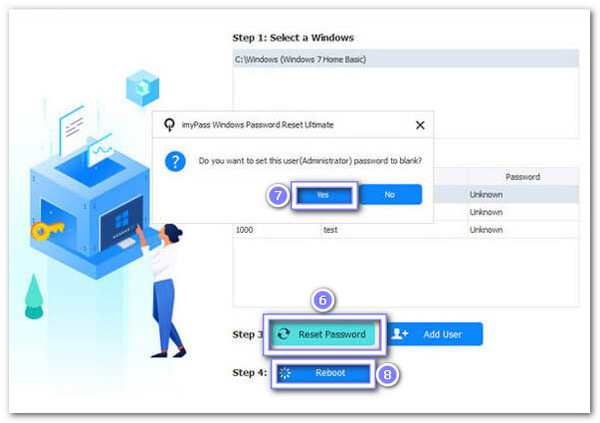
Прокрутите вниз и нажмите Сброс пароляи подтвердите, нажав кнопку. ХОРОШО Во всплывающем окне программа немедленно удалит пароль администратора и установит его пустым. Теперь, пожалуйста, извлеките записанный диск и перезагрузите компьютер.
Другие важные аспекты, демонстрирующие его главные преимущества:
• 100% Показатель успешности - Надёжно сбрасывает пароли администратора Windows каждый раз.
• Подходит для многих марок автомобилей - Совместимо с продукцией Dell, HP, Samsung, Acer, Lenovo, ASUS, Toshiba, Sony и многих других производителей.
• Совместимость с BIOS и режимом Legacy - Работает на компьютерах со стандартным BIOS или устаревшими системами.
• Поддерживает большинство файловых систем - Работает с FAT16, FAT32, NTFS, NTFS5 и другими.
• Методы сброса - Сброс настроек Windows до заводских через CD/DVD или USB-флешку.
Вывод
Удаление учетной записи администратора в Windows 10 Это простой способ управлять доступом к вашему компьютеру. Он помогает обеспечить безопасность системы, удалить неиспользуемые учетные записи и предотвратить несанкционированный доступ.
Но если вы когда-нибудь забудете пароль администратора, imyPass сброс пароля Windows Эта программа призвана помочь. Она работает безупречно, безопасно удаляет пароль и позволяет легко восстановить доступ к компьютеру, чтобы вы могли без стресса приступить к работе.
Пенни специализируется на устранении неполадок GPS и оптимизации Windows. Ранее она работала инженером технической поддержки, помогая клиентам эффективно решать проблемы, связанные с определением местоположения и работой системы. Опираясь на опыт в IT‑поддержке, она предлагает практичные решения, которые действительно работают. В свободное время она любит ходить в походы и заниматься геокэшингом, испытывая GPS‑технологии в реальных условиях.
Горячие решения
-
Советы по Windows
- Как сбросить ноутбук ASUS до заводских настроек
- Как восстановить Microsoft Surface до заводских настроек
- Как выполнить сброс до заводских настроек на ноутбуке Lenovo
- Как удалить учетную запись администратора в Windows 10
- Как выполнить сброс до заводских настроек на ноутбуке HP
- Как настроить автоматический вход в Windows
- Как изменить имя пользователя в Windows
- Как сбросить ноутбук Dell до заводских настроек
-
Пароль Windows
-
Исправить Windows
-
Советы по паролю

Сброс пароля Windows
Сброс учетной записи администратора/пользователя Windows
Скачать бесплатно Скачать бесплатно
