



 Lösning
 Supportcenter
 Om oss
 Kontakt
Hur du återskapar ett raderat röstmeddelande på iPhone [Komplett guide]
 Clara Prescott publicerad på 06 februari 2026Återställ data3-min läsning
Till skillnad från textmeddelanden är röstmeddelanden på iPhone gjorda för att upphöra att gälla. Apple begränsar lagringen för att spara utrymme, vilket kan leda till oväntade förluster. Många användare ändrar aldrig dessa inställningar och märker det först när ett meddelande redan är borta. Att förstå detta systembeteende hjälper dig att undvika felaktiga antaganden om återställning. I den här artikeln får du lära dig hur man återställer röstmeddelanden på en iPhone genom att använda alternativ som är inbyggda i iOS, såsom säkerhetskopior och meddelandeinställningar. Varje steg baseras på hur ljudmeddelanden lagras och tas bort.

I den här artikeln:
Del 1. Hur länge sparas röstmeddelanden på iPhone
1. Giltighetstid för röstmeddelanden
Många iPhone‑användare inser inte att röstmeddelanden i iMessage inte sparas permanent. Till skillnad från textmeddelanden raderas ljudklipp automatiskt två minuter efter att de har spelats upp. Om du trycker på alternativet Behåll (Keep) stannar ett meddelande kvar på din iPhone, men utan detta försvinner meddelanden tyst i bakgrunden. Att förstå detta beteende är viktigt om du någon gång behöver återställa ett röstmeddelande på iPhone.
Den här automatiska raderingen gäller bara ljud via iMessage. Andra typer, som Röstmemon (Voice Memos) eller röstbrevlåda, följer andra regler. Lagringstiden för röstbrevlådan beror på din operatör och varar vanligtvis mellan 30 och 90 dagar om du inte sparar meddelandena manuellt. Om du känner till dessa skillnader kan du lättare avgöra om ett förlorat meddelande fortfarande kan återställas.
2. Hur du ändrar utgångstiden för röstmeddelanden
För att förebygga framtida förluster kan du justera standardinställningarna för utgångstid i Meddelanden på iPhone. Som standard raderar Apple ljudmeddelanden efter två minuter, men du kan ställa in att de ska sparas tills du tar bort dem manuellt. Den här ändringen återställer inte meddelanden som redan gått ut, men den minskar behovet av att senare ta reda på hur man återställer ett raderat röstmeddelande på en iPhone.
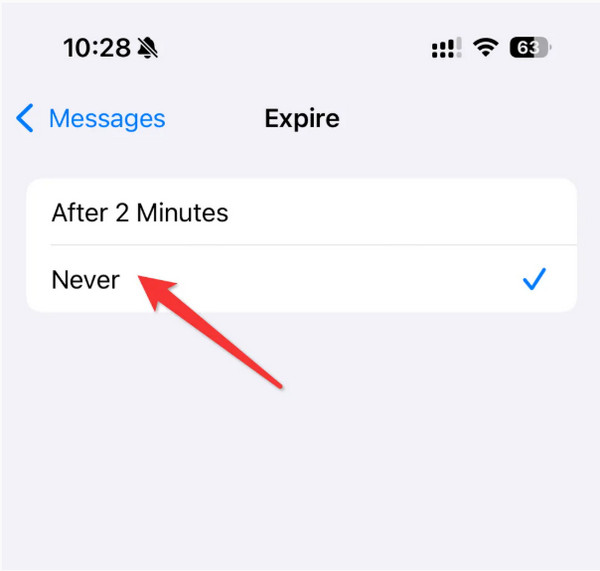
I vissa fall kan nyligen raderade meddelanden fortfarande finnas i appen Meddelanden under avsnittet Nyligen raderade (Recently Deleted). I iOS 16 och senare fungerar detta avsnitt som en tillfällig papperskorg där utgångna ljudmeddelanden ibland kan återställas. Det är ett enkelt och kostnadsfritt sätt att hämta meddelanden innan du provar andra metoder.
Del 2. 3 sätt att återställa raderade meddelanden på iPhone
1. Använd imyPass för att återställa utgångna/raderade röstmeddelanden
imyPass iPhone Data Recovery är ett kraftfullt och smidigt program som hjälper dig att återställa raderade röstmeddelanden utan någon säkerhetskopia, direkt på iPhones, iPads och iPods. Det kan återställa förlorade ljudmeddelanden, foton, kontakter och annan viktig data och fungerar även om din telefon är låst, skadad eller återställd.
Programvaran kan också komma åt säkerhetskopior i iTunes och iCloud utan att påverka andra filer. Genom att registrera viktiga röstmeddelanden gör imyPass det möjligt för dig att hitta och återställa dem mycket snabbt tack vare sitt tydliga gränssnitt och intelligenta skanning.
Appen kan laddas ner till både Windows- och Mac‑datorer, och efter att du har startat appen kan du börja använda den. Anslut sedan den enhet där du vill göra en djupskanning och hämta de raderade meddelandena.
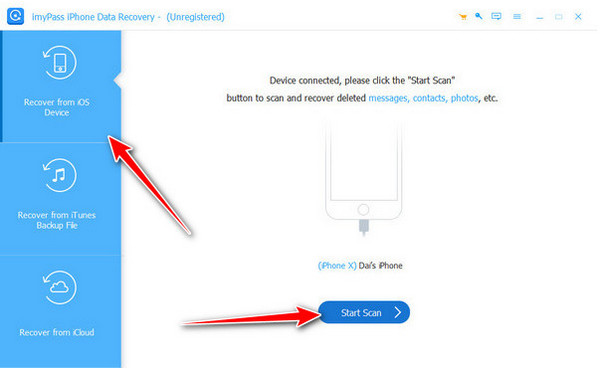
Fortsätt genom att markera Återställ från iOS‑enhet och klicka på Starta skanning. Under skanningen ska du se till att anslutningen inte bryts så att processen inte misslyckas.
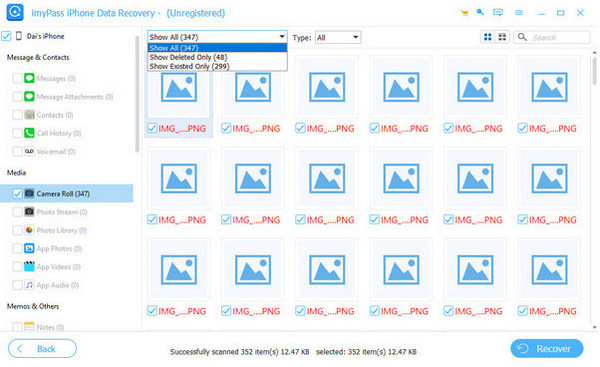
Gå till Meddelanden och kontakter, klicka på rullgardinsmenyn och välj Visa endast raderade, och markera rutan för de meddelanden du vill återställa här. Klicka sedan på Återvinna knappen för att fortsätta.
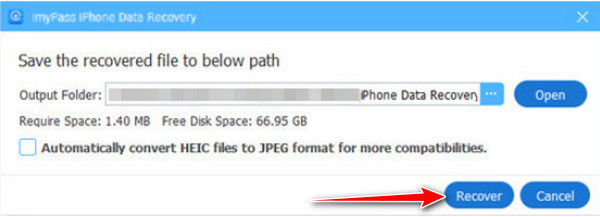
Ange platsen där du vill att dina återställda meddelanden ska sparas och klicka på Återvinna ‑knappen igen för att sätta igång processen.
2. Kontrollera mappen Nyligen raderade
Om ett röstmeddelande raderades nyligen kan det fortfarande finnas i mappen Nyligen raderade. Den här mappen fungerar som en tillfällig papperskorg och lagrar ljudmeddelanden under en begränsad tid innan de raderas permanent. Du kan också kontrollera Röstmemon eller röstbrevlådan för förlorade inspelningar. Den här metoden är ofta det snabbaste sättet att återställa röstmeddelanden på en iPhone.
Öppna appen Meddelanden och tryck på Filteroch välj Nyligen raderad.
Bläddra i listan för att hitta det raderade ljudmeddelandet eller inspelningen.
Markera meddelandet och tryck på Återvinna för att återställa det till din konversation.
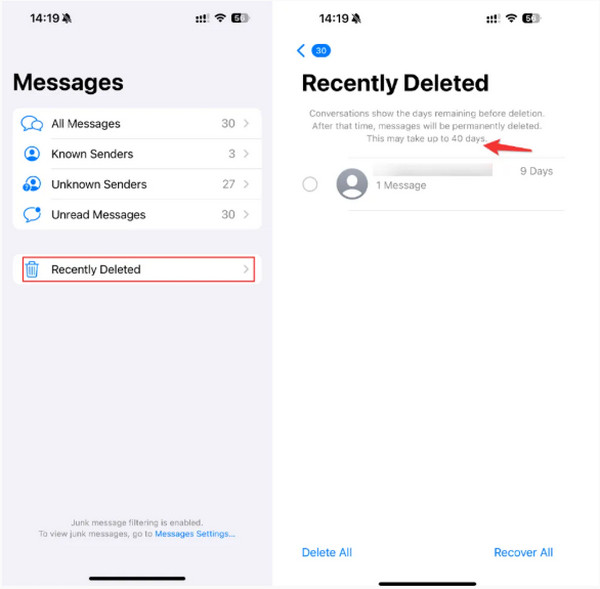
För Röstmemon, öppna appen och kontrollera avsnittet Nyligen raderad . För röstbrevlådan, öppna appen Telefon, gå till fliken Röstbrevlåda och se om din operatör tillåter återhämtning.
3. Återställ från iCloud‑säkerhetskopia
Om du regelbundet säkerhetskopierar din iPhone till iCloud kan du eventuellt återställa raderade röstmeddelanden genom att återställa en säkerhetskopia som skapades innan meddelandena försvann. Den här metoden ersätter din aktuella data med den äldre säkerhetskopian, så det är viktigt att vara medveten om att alla nya data som lagts till efter säkerhetskopian skrivs över.
Gå till Inställningar > Allmänt > Överför eller återställ iPhone > Radera allt innehåll och alla inställningar.
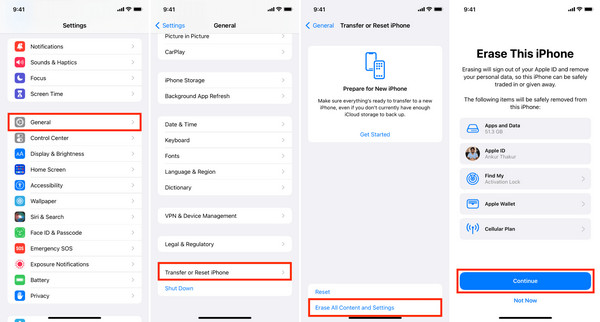
Starta om din iPhone och följ anvisningarna för konfiguration.
När du uppmanas vid Appar och data, Välj Återställ från iCloud Backup, logga in med ditt Apple‑ID och välj en säkerhetskopia som är daterad innan röstmeddelandena raderades.
Den här metoden är effektiv för att hämta ljudmeddelanden som har försvunnit och inte finns kvar i appen Meddelanden eller i avsnittet Nyligen raderade, men den bör användas med försiktighet eftersom data skrivs över. Du kan också göra samma steg för att återställa raderade meddelanden.
Del 3. Tips för att hantera röstmeddelanden på iPhone
Oavsiktlig förlust av dina röstmeddelanden på iPhone kan undvikas genom att hantera dem på rätt sätt, och det blir dessutom lättare att återställa dem om de skulle försvinna. Här är fem praktiska tips:
1. Säkerhetskopiera din iPhone regelbundet
Att hålla din iPhone säkerhetskopierad till iCloud eller iTunes gör att dina röstmeddelanden är trygga. Om meddelanden raderas eller försvinner av misstag gör en aktuell säkerhetskopia det möjligt att återställa röstmeddelanden på iPhone utan att förlora annan data.
2. Justera inställningarna för utgångstid för ljudmeddelanden
Som standard raderas ljudmeddelanden i iMessage två minuter efter uppspelning. Om du ändrar denna inställning till Aldrig i Inställningar > Meddelanden > Ljudmeddelanden förhindrar du automatisk radering. Denna justering gör det enklare att återställa röstmeddelanden på iPhone när du behöver viktiga meddelanden senare.
3. Kontrollera mappen Nyligen raderade
iOS sparar raderade meddelanden i Nyligen borttagen mapp under en kort period innan de tas bort permanent. Genom att gå igenom den här mappen kan du hitta saknade ljudmeddelanden och få ett enkelt sätt att återställa ett raderat röstmeddelande på iPhone utan extra programvara.
4. Använd pålitliga återställningsverktyg
Om meddelanden inte kan hittas i säkerhetskopior eller i Nyligen raderade kan tredjepartsverktyg som imyPass iPhone Data Recovery hämta förlorade röstmeddelanden. Dessa verktyg gör det enklare att lära sig hur man återställer raderade röstmeddelanden på iPhone på ett säkert och effektivt sätt.
5. Organisera viktiga meddelanden
Genom att markera viktiga meddelanden som Behåll eller spara dem i Anteckningar eller Röstmemon minskar du risken för förlust. Detta extra steg minimerar risken att du i framtiden behöver återställa raderade röstmeddelanden.
Slutsats
Förlusten av röstmeddelanden på iPhone är mycket vanlig, men med rätt tillvägagångssätt är det möjligt att både undvika förlust av röstmeddelanden och återställa raderade meddelanden. Justera inställningarna för utgångstid, hantera säkerhetskopior och Nyligen raderade, och förlita dig på pålitliga system som imyPass. Genom att följa dessa metoder kan du tryggt lära dig hur man återställer raderade röstmeddelanden på iPhone när det behövs.
Clara är redaktör på imyPass. Hon specialiserar sig på dataåterställning. Du kan hitta professionella handledningar och lösningar för att återställa förlorad data från vilken enhet som helst. Många användare rapporterade att hans handledning är enkel och användbar.
Heta lösningar
-
Återställ data
- Återställ WhatsApp View Once Photo
- Återställ raderade TikTok-videor på mobilen
- Återställ raderat Facebook-foto
- Återställ Viber-meddelanden, foton etc.
- Återställ raderade Snapchat-foton
- 5 bästa appar för kontaktåterställning
- Återställ raderade Discord-meddelanden
- AppGeeker iOS Data Recovery Review
- Återställ data från DFU-läge
- Kan inte återställa iPhone-säkerhetskopia
-
Lås upp iOS
-
iOS-tips
-
Lösenordstips

iPhone dataåterställning
Återställ raderad eller förlorad iPhone-data
Gratis nedladdning Gratis nedladdning
