



 Lösning
 Supportcenter
 Om oss
 Kontakt
Hur får man tillbaka raderade kontakter från iPhone - Komplett guide
 Clara Prescott publicerad på 23 januari 2026Återställ data3-min läsning
Kontakter är en av de viktigaste aspekterna av din iPhone, men misstag kan uppstå och nummer kan förloras. iPhones sparar kontakter i iCloud och på enheten, så återställning är vanligtvis möjligt. Att veta var kontakter lagras kan rädda dig från permanent förlust. Den här guiden om hur man hittar raderade kontakter på en iPhone visar var dina kontakter finns, återställer saknade nummer och ger enkla steg för att hålla din lista säker. Genom att följa dessa tips kan du snabbt hämta dina kontakter och hålla dem organiserade.

I den här artikeln:
Del 1. Var lagras kontakterna [för iPhone-användare]
Raderade kontakter på en iPhone kan vanligtvis återställas på grund av hur iPhones lagrar kontaktinformation. iPhones lagrar kontakter i iCloud och i enhetens minne. Kontakter som sparas i iCloud synkroniseras mellan alla Apple-enheter som är länkade till samma konto, vilket gör det enklare att återställa raderade kontakter som iPhone-användare kan ha förlorat.
Kontakter som lagras direkt på enheten finns kvar lokalt och i vissa fall kan de återställas från säkerhetskopior. Dessutom kan kontakter från e-postkonton eller meddelandeappar också visas i kontaktlistan. Att känna till dessa lagringsplatser är viktigt för alla som vill återställa raderade kontakter på iPhone på ett tillförlitligt sätt.
Del 2. Hur man återställer raderade kontakter på iPhone
Om du har tappat bort kontakter på din iPhone finns det flera sätt att få tillbaka dem. Nedan följer de mest effektiva metoderna, från att använda återställningsprogram till iCloud och säkerhetskopior, så att du snabbt och säkert kan återställa dina viktiga nummer.
1:a metoden: imyPass iPhone Data Recovery [Rekommenderas]
När du behöver få dina kontakter snabbt men inte har någon aning om hur du får bort raderade kontakter från din iPhone, luta dig då mot imyPass iPhone Data Recovery. Varför? För med bara några få klick kan du enkelt få tillbaka raderade filer, som kontakter, meddelanden, samtalsloggar och mer, till din iPhone. Jämfört med andra metoder som nämns här är detta det absolut enklaste verktyget att använda. Vill du lära dig hur? Läs stegen här:
Innan du kan hämta kontakter på din iPhone med det här verktyget måste du ladda ner och installera det genom att klicka på knappen här. Följ sedan instruktionerna innan du kan använda det. Anslut sedan din iOS-enhet till skrivbordet medan vi fortsätter att gå in på stegen.
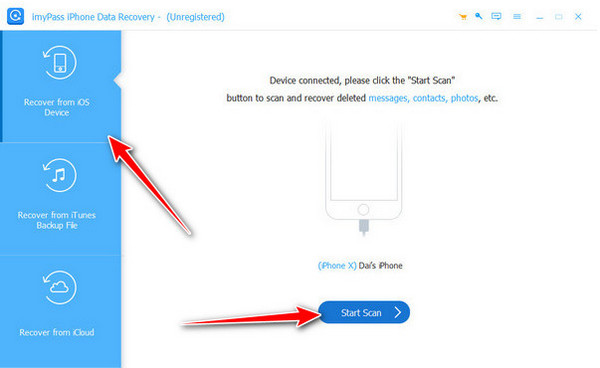
På startsidan, markera Återställ från iOS-enhet och välj Starta skanning knappen för att fortsätta. Vänta är nödvändigt medan den skannar dina enhetsdata.
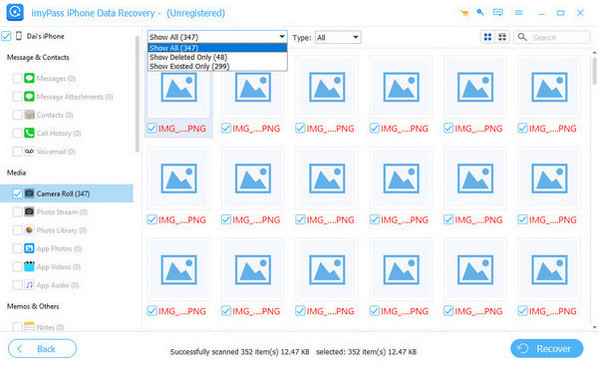
När du är klar får du upp alla resultat och klickar på rullgardinsmeny, Välj den Visa endast raderade, gå till Meddelanden och kontakteroch markera KontakterHitta alla kontakter du vill hämta som visas i resultatet.
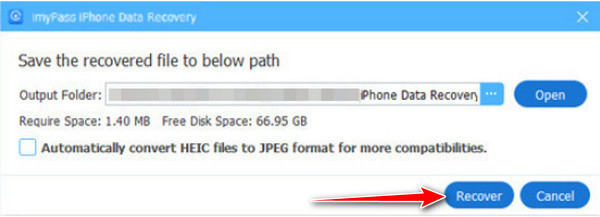
Slutligen kan du kryssa i Återvinna knappen för att börja exportera filerna.
Metod 2: Återställ via iCloud på din iPhone
Om din iPhone synkroniserar kontakter med iCloud kan du återställa raderade kontakter direkt på din enhet. Detta besvarar frågor som hur du kan återställa raderade kontakter på en iPhone.
Öppna inställningar, tryck på ditt namn och sedan iCloud eller bara iCloud för iOS 10.2 eller tidigare.
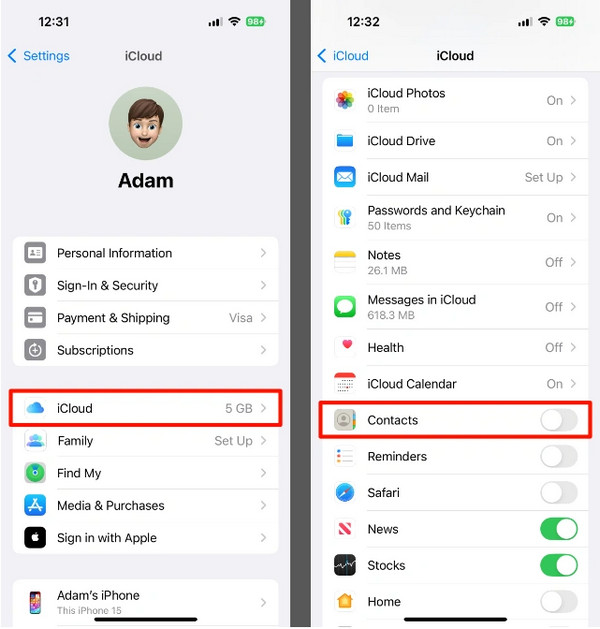
Växla Kontakter avstängda och välj Behåll på min iPhone.
Växla Kontakter tillbaka på och tryck Slå ihop för att återställa kontakter från iCloud till din iPhone.
Metod 3: Återställ kontakter via iCloud.com
Om du vill återställa kontakter från en dator fungerar den här metoden bra för dem som frågar hur man får tillbaka raderade kontakter från iPhone.
Gå till iCloud.com och logga in med ditt Apple-ID, välj sedan Kontakter.
Välj de kontakter som ska återställas och klicka på växelknappen, sedan Exportera vCard.
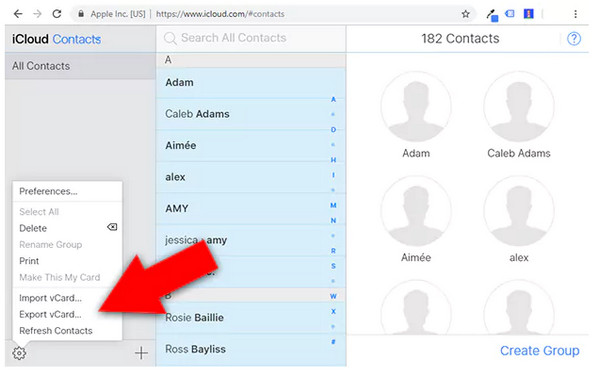
Importera vCard-kortet till din kontaktapp eller synkronisera det tillbaka till din iPhone för att återställa raderade kontakter.
Metod 4: Återställ från en iPhone-säkerhetskopia
Om du säkerhetskopierade din iPhone via iTunes, Finder eller Apple Devices-appen kan du återställa förlorade kontakter. Den här metoden hjälper till att besvara frågan om hur jag kan återställa en raderad kontakt på min iPhone.
Anslut din iPhone till datorn och öppna iTunes, Finder eller Apple Devices-appen.
Välj din enhet och välj sedan Återställa säkerhetskopiaoch välj säkerhetskopian som innehåller dina kontakter.
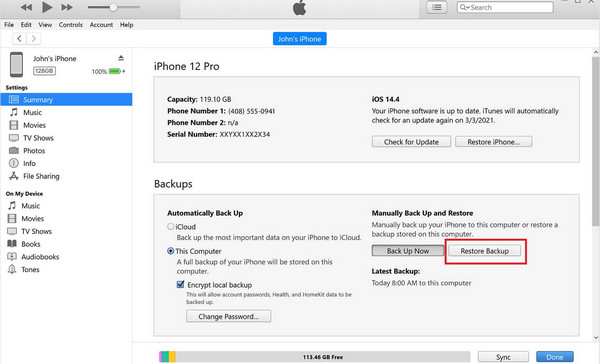
Följ instruktionerna för att återställa säkerhetskopian. Observera att detta kommer att ersätta all data som lagts till efter säkerhetskopian.
Metod 5: Fråga vänner om saknade kontakter
Om bara ett fåtal kontakter saknas är det snabbaste sättet att återställa dem att fråga vänner. Du kan begära att de skickar dig de saknade numren direkt via meddelanden, e-post eller andra appar. Den här metoden är enkel och effektiv för att återställa enskilda poster och är en praktisk lösning för att hämta borttagna kontakter från iPhone utan att förlita sig på säkerhetskopior eller synkroniseringsverktyg.
Del 3. Tips för att skydda dina kontakter
För att skydda dina kontakter på din iPhone är det viktigt att spara dem för att förhindra att du oavsiktligt förlorar dem. Med hjälp av några enkla åtgärder är det möjligt att spara dina nummer och göra dem tillgängliga när som helst. Följande är några tips som kommer att hålla dina kontakter säkra:
1. Använd iPhone-överförings- och säkerhetskopieringsfunktionen
Genom att regelbundet säkerhetskopiera dina kontakter säkerställer du att du alltid har en säker kopia. Den här funktionen hjälper dig att spara och överföra dina kontakter mellan enheter, vilket minskar risken för att förlora viktiga nummer. Efter att ha säkerhetskopierat kan du nu exportera kontakterna på iPhone därigenom.
2. Kontrollera nyligen raderade kontakter
iPhones sparar raderade kontakter i en tillfällig mapp innan de tas bort permanent. Genom att kontrollera avsnittet om nyligen raderade kontakter på iPhone kan du snabbt återställa kontakter som du raderat av misstag.
3. Aktivera iCloud-synkronisering
Synkronisera dina kontakter med iCloud håller dem uppdaterade på alla dina Apple-enheter. Detta gör det enklare att hitta raderade kontakter på din iPhone och förhindrar förlust om något händer med din enhet.
4. Organisera dina kontakter
Att gruppera eller kategorisera kontakter hjälper dig att hitta dem snabbare. En välorganiserad kontaktlista gör det enkelt att hantera poster och minskar risken för oavsiktlig radering, vilket innebär att du inte behöver återställa raderade kontakter på din iPhone.
5. Säkerhetskopiera regelbundet
Genom att göra regelbundna säkerhetskopior till din dator eller ett annat lagringssystem kan du återställa raderade iPhone-kontakter om något går fel. Regelbunden säkerhetskopiering fungerar som säkerhetskopia för hela din adressbok.
6. Aktivera tvåfaktorsautentisering för Apple-ID
En ytterligare säkerhetsnivå säkerställer att obehöriga personer inte får åtkomst till ditt iCloud-konto och dina kontakter, och dina data förblir säkra.
Slutsats
Kontaktförlust i en iPhone är inte oundviklig. Det finns också regelbunden säkerhetskopiering, iCloud-synkronisering och en struktur för kontakter för att säkerställa att du sparar dina nummer och kan hämta dem när som helst. Genom att följa dessa metoder och bästa praxis kan du tryggt underhålla dina kontakter och veta exakt. hur kan man återställa raderade kontakter på iPhone närhelst en oavsiktlig radering sker.
Clara är redaktör på imyPass. Hon specialiserar sig på dataåterställning. Du kan hitta professionella handledningar och lösningar för att återställa förlorad data från vilken enhet som helst. Många användare rapporterade att hans handledning är enkel och användbar.
Heta lösningar
-
Återställ data
- Återställ WhatsApp View Once Photo
- Återställ raderade TikTok-videor på mobilen
- Återställ raderat Facebook-foto
- Återställ Viber-meddelanden, foton etc.
- Återställ raderade Snapchat-foton
- 5 bästa appar för kontaktåterställning
- Återställ raderade Discord-meddelanden
- AppGeeker iOS Data Recovery Review
- Återställ data från DFU-läge
- Kan inte återställa iPhone-säkerhetskopia
-
Lås upp iOS
-
iOS-tips
-
Lösenordstips

iPhone dataåterställning
Återställ raderad eller förlorad iPhone-data
Gratis nedladdning Gratis nedladdning
